كيفية إضافة مساعد ذكاء اصطناعي إلى Slack: FlowHunt مقابل OpenClaw
دليل مقارن لإضافة مساعد ذكاء اصطناعي إلى Slack بطريقتين: النشر المُدار بدون كود عبر FlowHunt، مقابل استضافة OpenClaw بنفسك وتوصيله بتطبيق Slack والرموز المميزة والبوابة.
Slack
AI Assistant
AI Agents
No-Code
OpenClaw
FlowHunt
Chatbot
إضافة مساعد ذكاء اصطناعي إلى Slack من أكثر الأشياء فائدةً التي يمكنك القيام بها بالذكاء الاصطناعي في العمل: بدلًا من فتح تبويب آخر، يراسل فريقك بوتًا في القناة التي يعيشون فيها أصلًا. لكن “إضافة مساعد ذكاء اصطناعي إلى Slack” قد تعني قدرَيْن مختلفَيْن تمامًا من الجهد بحسب الطريقة التي تختارها.
يستعرض هذا الدليل كلا الطريقتين جنبًا إلى جنب:
الطريقة بدون كود: نشر وكيل على Slack عبر FlowHunt، بالكامل من متصفحك.
الطريقة ذاتية الاستضافة: ربط Slack بـ OpenClaw، مساعد سطر أوامر تشغّله بنفسك.
النتيجة النهائية واحدة (مساعد يمكن لفريقك التحدث معه على Slack)، لكن المسار مختلف تمامًا. سنبدأ بالطريقة السهلة، ثم نتناول الطريقة الأكثر تعقيدًا، وأخيرًا نقارنهما بصدق لتختار المناسب لك.
نظرة سريعة على الطريقتين
FlowHunt
OpenClaw
أين يعمل
مستضاف سحابيًا، مُدار بالكامل
ذاتي الاستضافة، تشغّل البوابة بنفسك
كيفية الإعداد
نقر على نشر، تفويض Slack
تطبيق Slack + رموز مميزة + إعدادات + بوابة
الأدوات المطلوبة
متصفح فقط
سطر أوامر، تطبيق Slack، رمزان مميزان
يبقى متصلًا
دائمًا
فقط طالما البوابة تعمل
وقت أول رد
دقائق
جلسة عمل أطول
كلا الطريقتين تعمل فعلًا. الفارق هو مقدار الأعمال التقنية التي تتحملها. لنبدأ بالنسخة التي تكاد لا تحتاج إلى أي منها.
الخيار الأول: إضافة مساعد ذكاء اصطناعي إلى Slack عبر FlowHunt (بدون كود)
FlowHunt منصة مستضافة سحابيًا لبناء وتشغيل وكلاء الذكاء الاصطناعي بدون كود. ولأنها مُدارة، فإن إضافة وكيل إلى Slack هي خطوة توصيل لا تثبيت: كما يصف FlowHunt ذلك، “ربط Slack بـ FlowHunt يتم بنقرة OAuth واحدة، دون مفاتيح API أو إعداد يدوي.” لا شيء تستضيفه ولا رموز مميزة تنسخها يدويًا. إليك التسلسل الكامل.
الخطوة 1: ربط مساحة عمل Slack بنقرة واحدة
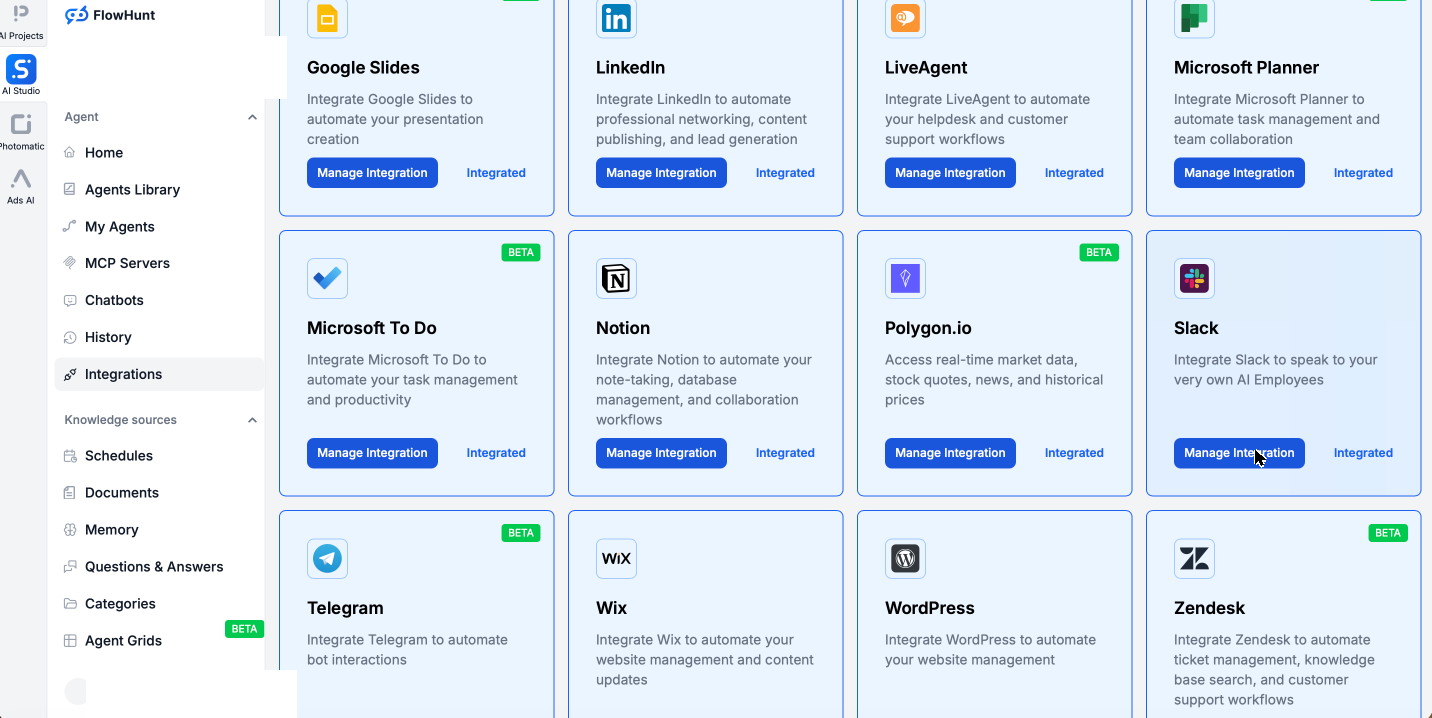
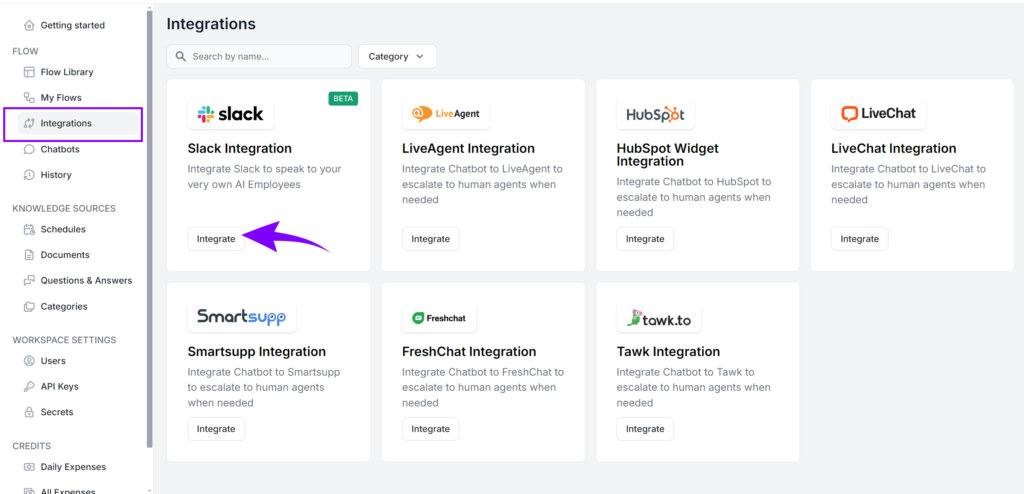
في FlowHunt، افتح قسم Integrations. ستجد الكتالوج الكامل للخدمات التي يتصل بها FlowHunt، ومن بينها Slack، وكل منها على بُعد نقرة واحدة دون الحاجة إلى تعديل ملفات إعداد.
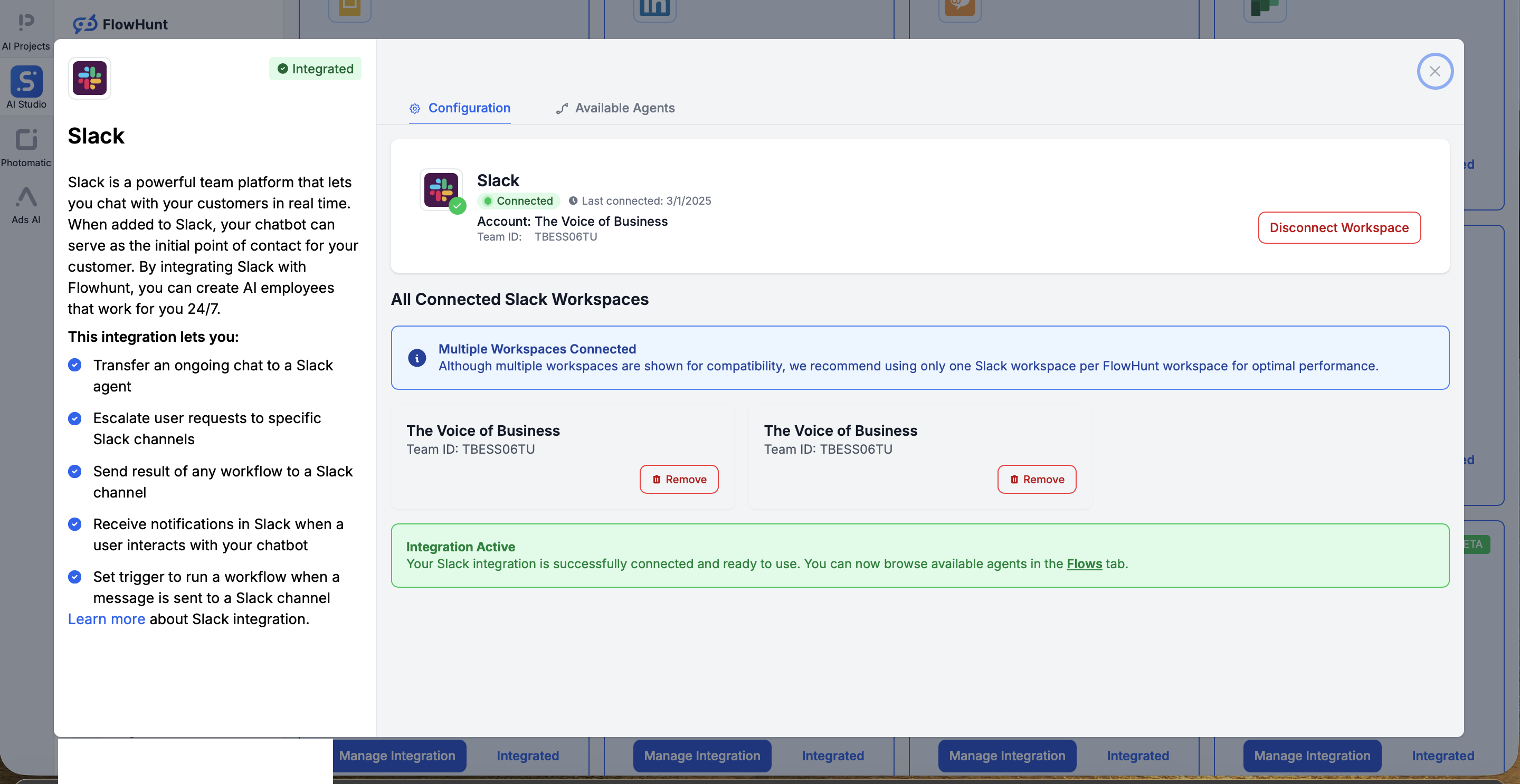
ابحث عن Slack وانقر Manage Integration لفتح نافذة الاتصال. انقر Connect Slack Workspace، وافق على شاشة الأذونات القياسية في Slack، وستُعاد توجيهك إلى FlowHunt مع مساحة عملك متصلة وجاهزة للاستخدام. هذا هو التحقق من الهوية بالكامل: نقرة OAuth واحدة، لا تطبيق تبنيه ولا رموز مميزة تنسخها.
الخطوة 2: اختر وكيلك أو ابنِه
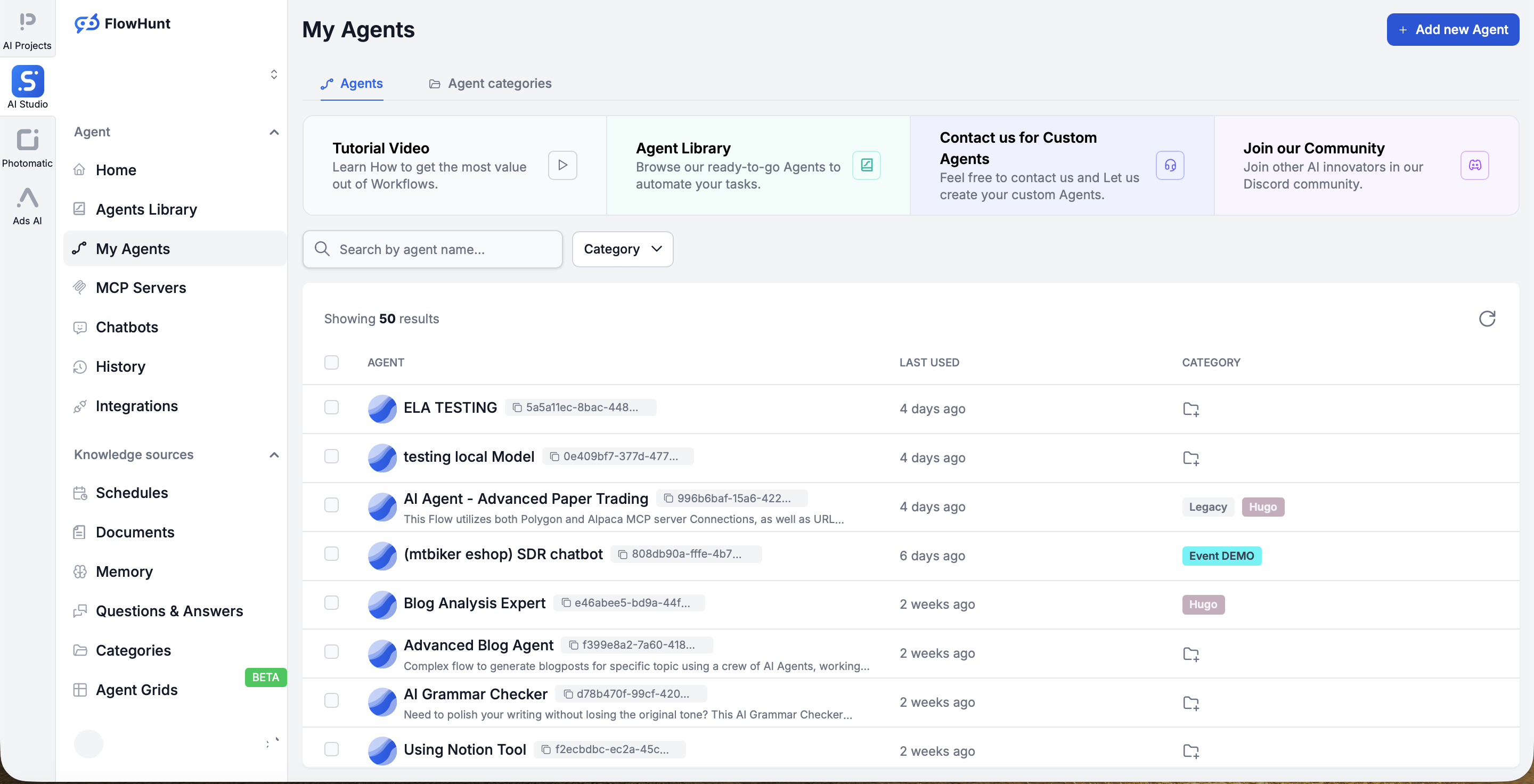
الآن اختر المساعد الذي سيعيش في Slack. نادرًا ما تبدأ من الصفر: يأتي FlowHunt مع ما يقارب 500 وكيل جاهز، نحو 30 منها تغطي معظم المهام اليومية، لذا يختار معظم الناس وكيلًا جاهزًا من My Agents ويعدّلونه.
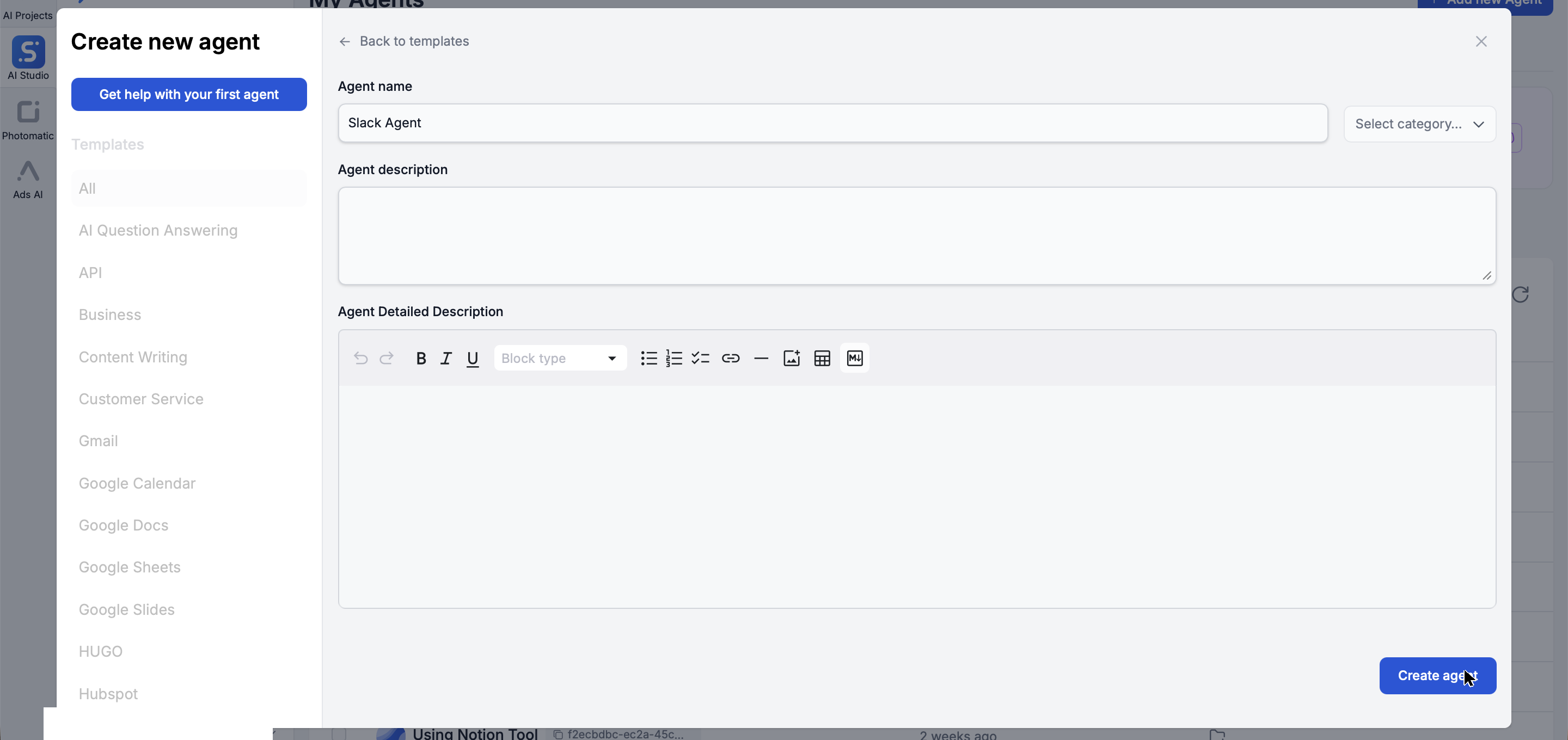
تفضّل بناء وكيلك الخاص؟ انقر Add new agent، أعطِه اسمًا ووصفًا، وسيُنشئ FlowHunt وكيلًا جديدًا لك — دون كود.
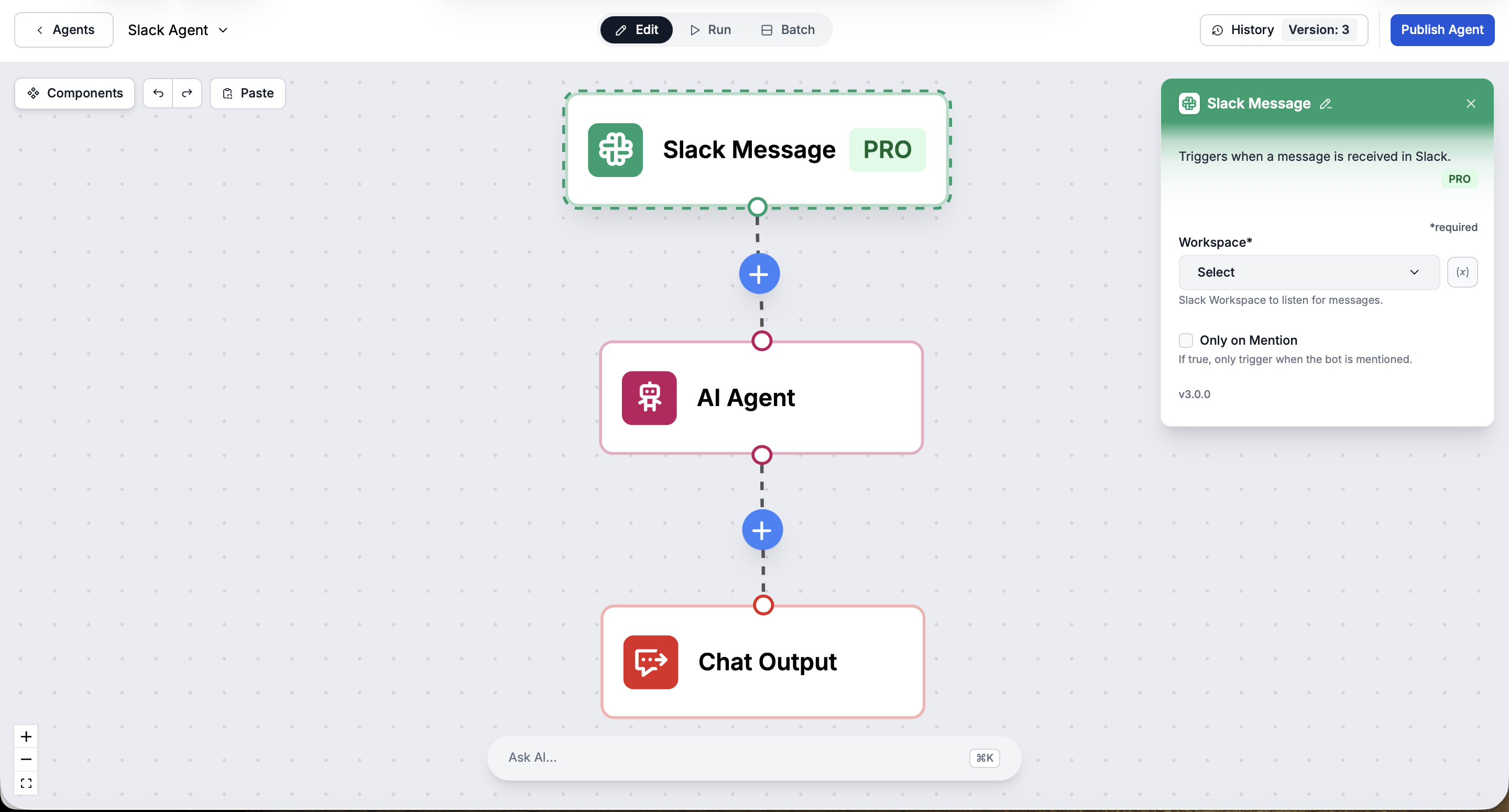
في كلتا الحالتين، يفتح وكيلك في Flow Builder المرئي: مُشغِّل، ووكيل الذكاء الاصطناعي، ومخرجات، كل ذلك موصول على لوحة يمكنك تعديلها بالسحب. انقر أي عقدة لإعدادها على اليمين — هنا مُشغِّل Slack Message الذي يعمل عند وصول رسالة.
الخطوة 3: امنح الوكيل قدراته على Slack
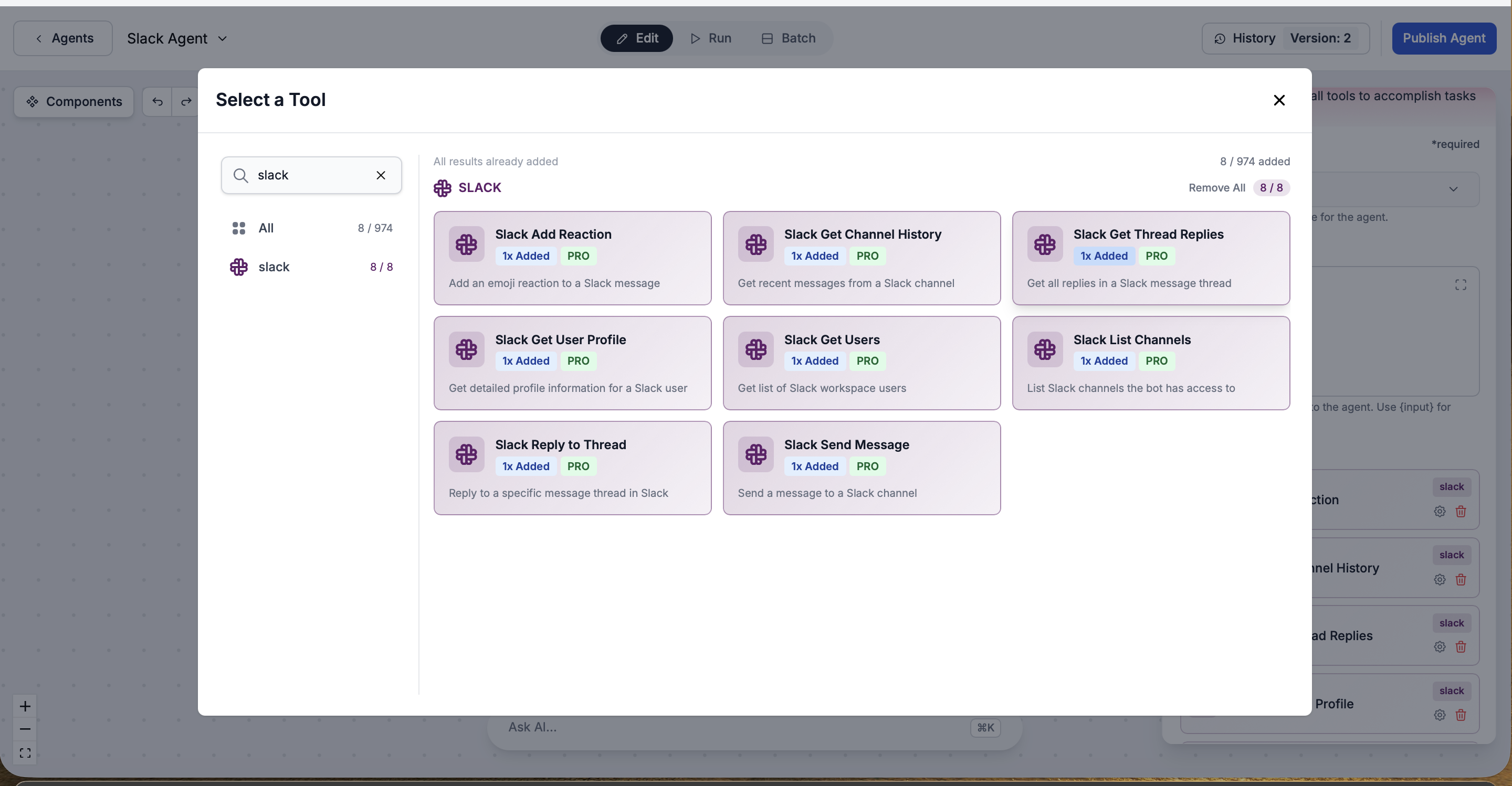
في Flow Builder، أضف أدوات Slack إلى وكيلك بنقرات قليلة. هذه هي الإجراءات التي يمكنه تنفيذها على Slack: إرسال رسائل إلى القنوات، والرد على المحادثات، وإضافة تفاعلات رموز تعبيرية، واسترجاع سجل القناة، وجلب ردود المحادثات، والبحث عن ملفات المستخدمين، وعرض مستخدمي مساحة العمل، وسرد القنوات المتاحة. لا كود، مجرد اختيار الأدوات التي تريدها.
الخطوة 4: اختبره ثم انشره على Slack
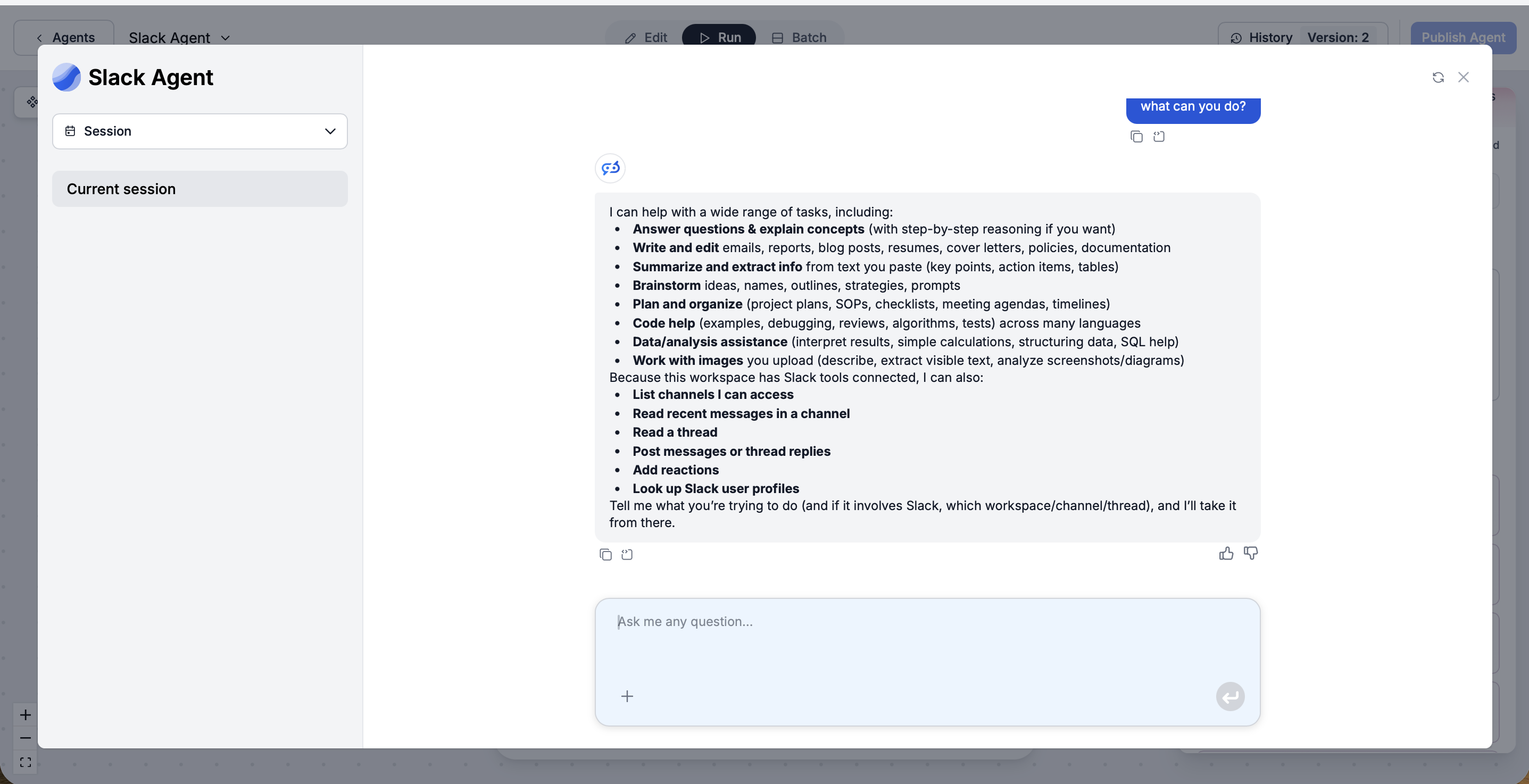
قبل نشره، اضغط Run في المحرر واسأل الوكيل شيئًا. سيؤكد ما يمكنه فعله، بما في ذلك قدراته الجديدة على Slack: سرد القنوات التي يمكنه الوصول إليها، وقراءة الرسائل والمحادثات الأخيرة، ونشر الرسائل والردود، وإضافة التفاعلات، والبحث عن المستخدمين.
هذا هو كل شيء: الوكيل موجود بالفعل على Slack. لأنك ربطت مساحة العمل في الخطوة 1، لا يحتاج إلى خطوة “نشر” منفصلة — بإمكانه بالفعل التصرف في Slack الخاص بك. يقرأ وينشر في القنوات التي تسمح بها، ويرد في المحادثات، ويمكنك تشغيله تلقائيًا كلما ذكره أحد في قناة. ولأن FlowHunt مستضاف سحابيًا، يبقى متصلًا على مدار الساعة طوال أيام الأسبوع سواء كان جهازك يعمل أم لا، دون أي تثبيت على أجهزة أعضاء الفريق، فيمكنهم مراسلته كأي زميل. كما يتيح هذا التكامل تسليم المحادثة إلى إنسان على Slack، والتصعيد إلى قنوات محددة، ونشر نتائج سير العمل.
وبما أنك بنيت الوكيل مرة واحدة في FlowHunt، يمكن نشر المساعد نفسه على موقعك الإلكتروني وLinkedIn أو تطبيقك عبر API من المكان ذاته، مع جدولة وتحليلات مدمجة. Slack مجرد واجهة واحدة من وجوهه.
هل أنت مستعد لتنمية عملك؟
ابدأ تجربتك المجانية اليوم وشاهد النتائج في غضون أيام.
الخيار الثاني: ربط Slack بـ OpenClaw ذاتي الاستضافة
OpenClaw مساعد ذكاء اصطناعي شخصي ذاتي الاستضافة تشغّله على جهازك. (إن لم تثبّته بعد، راجع دليل تثبيت OpenClaw
.) يمكنه بالتأكيد التحدث مع Slack، لكن إليك الحقيقة: Slack ليس شيئًا يُعدّه معالج openclaw onboard لك. ربطه مهمة منفصلة بعدة أجزاء متحركة. سنستخدم Socket Mode، الإعداد الافتراضي، لأنه لا يحتاج عنوان URL عامًا ويعمل خلف جدار الحماية.
الخطوة 1: تثبيت إضافة Slack
دعم Slack يأتي كإضافة. ثبّتها وفعّلها أولًا:
openclaw plugins install @openclaw/slack
هذا يُسجّل الإضافة، لكنها لا تفعل شيئًا بمفردها بعد. تحتاج إلى تطبيق Slack ورموز مميزة، وهذا ما سيأتي لاحقًا.
الخطوة 2: إنشاء تطبيق Slack من المانيفيست
اذهب إلى api.slack.com/apps
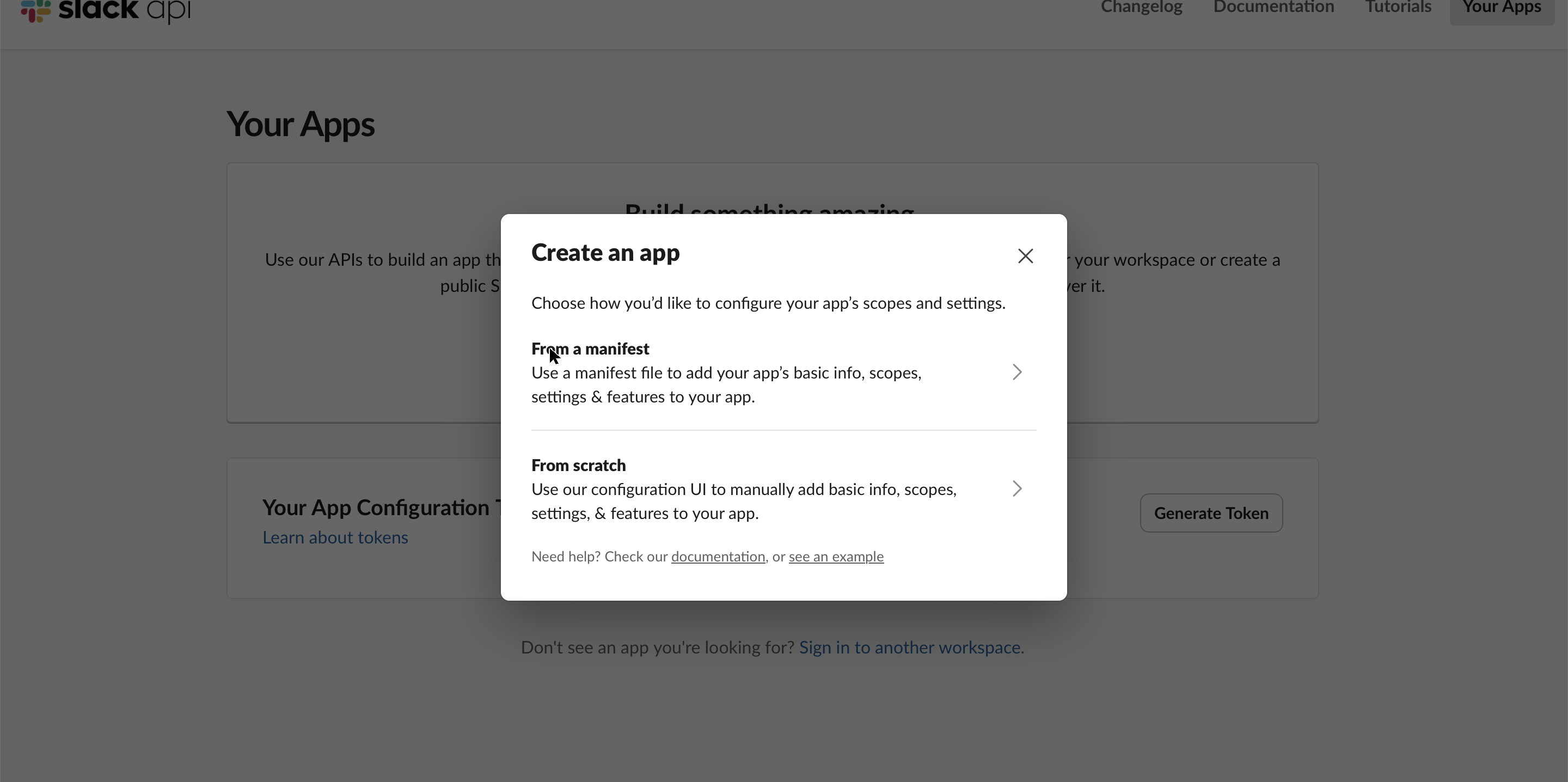
واختر Create New App. يسألك Slack كيف تريد إعداده: اختر From a manifest (الخيار الآخر، From scratch، يعني النقر على كل إعداد يدويًا).
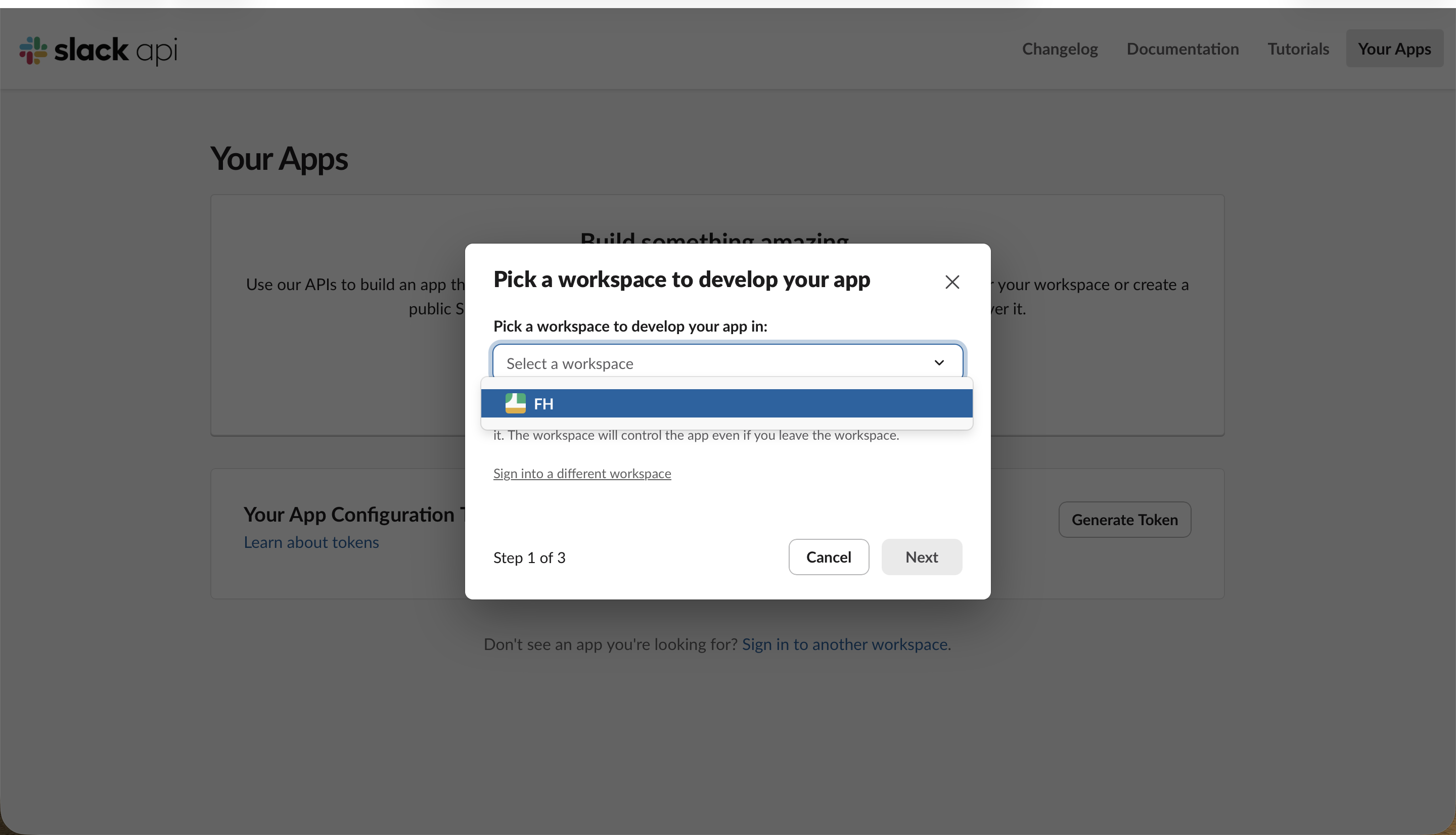
اختر مساحة العمل التي تريد تطوير التطبيق فيها.
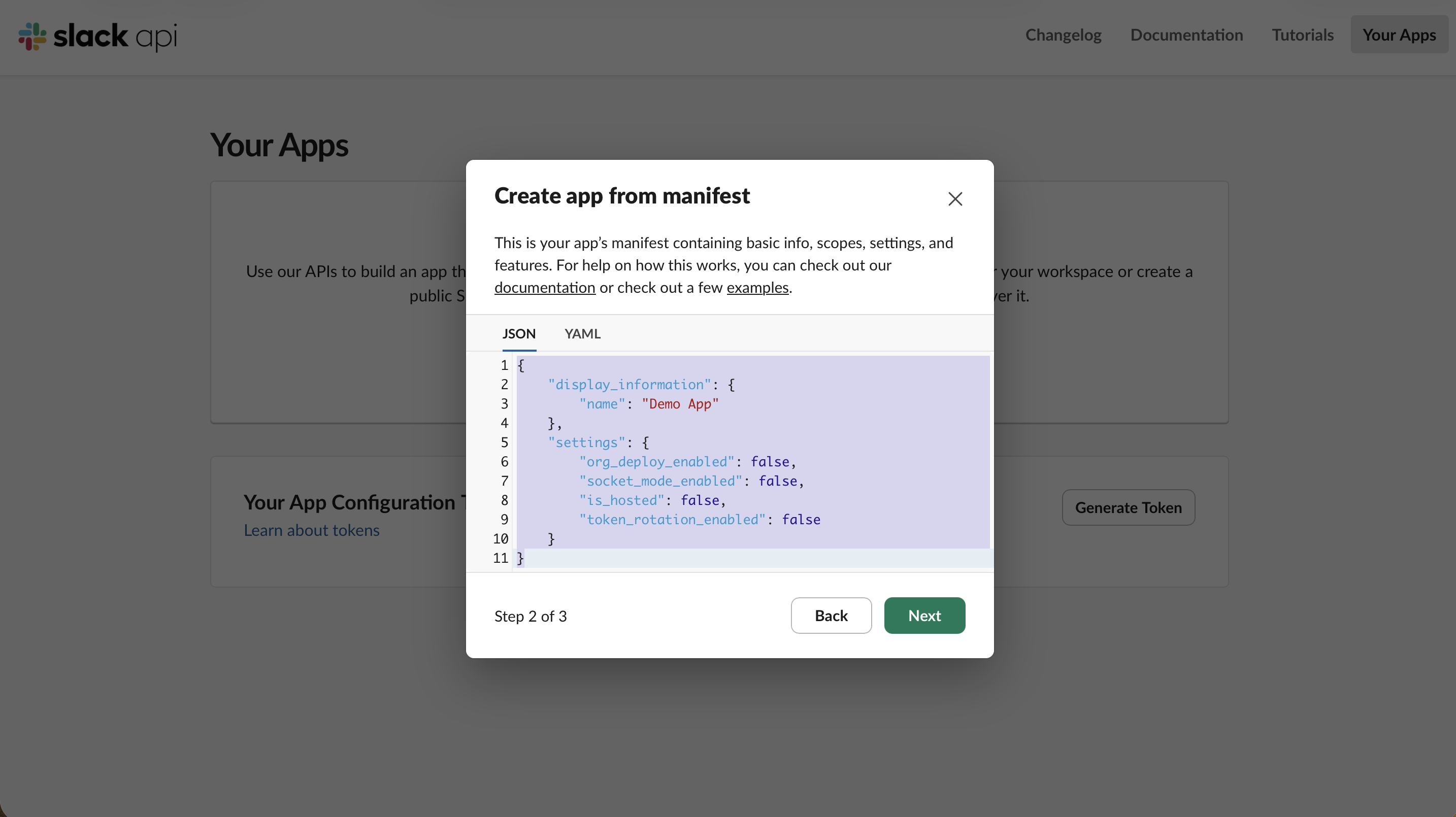
الآن الصق مانيفيست التطبيق المقدَّم من OpenClaw (التوثيق يتضمن نسخة موصى بها ونسخة مختصرة). يُحدّد المانيفيست مستخدم البوت، وApp Home، وأمر /openclaw، واشتراكات الأحداث، ونطاقات OAuth التي يحتاجها المساعد، فلا تضطر لإعداد أي من ذلك يدويًا.
مانيفيست بسيط كالموضح أعلاه (مجرد اسم وsocket_mode_enabled) هو بالضبط ما يؤدي إلى الإخفاقات الصامتة التي قد تواجهها لاحقًا — لا نطاقات، ولا أحداث، ولا تبويب رسائل. وفّر على نفسك المعاناة والصق هذا المانيفيست الكامل بدلًا منه. فهو يُعلن كل شيء دفعةً واحدة: وضع Socket Mode، وكل نطاق بوت يحتاجه المساعد، وأحداث الرسائل الأربعة، وتبويب DM (“messages”). كل من هذه ستكون خطوة يدوية منفصلة، ونسيان أي منها يُفشل الأمر بصمت.
بهذا المانيفيست، خطوات Socket Mode والنطاقات واشتراكات الأحداث أدناه ستكون تحققًا سريعًا لا إعدادًا من الصفر. ما لا يستطيع المانيفيست تنفيذه نيابةً عنك، وما اضطررنا إلى فعله يدويًا:
إنشاء رمز App-Level Token. لا يمكن للمانيفيست سكّ رمز xapp- الذي يحتاجه Socket Mode — ستُنشئه يدويًا من Basic Information → App-Level Tokens بنطاق connections:write (الخطوة 4).
تثبيت التطبيق لإصدار رمز البوت xoxb- (الخطوة 6).
الجانب الخاص بـ OpenClaw، الذي لا يمسّه أي مانيفيست Slack: تعيين channels.slack.groupPolicy إلى open (إعداده الافتراضي يتجاهل رسائل القناة بصمت)، وتعيين commands.ownerAllowFrom إلى معرف مستخدم Slack الخاص بك، والأهم — التأكد من أن المساعد لديه نموذج يعمل فعلًا. تسجيل دخول Claude-CLI الافتراضي في OpenClaw يُنتهي صلاحيته كل بضع ساعات؛ انتهى بنا الأمر إلى توجيهه نحو نموذج Nemotron مجاني عبر OpenRouter (راجع فحص الواقع
أدناه).
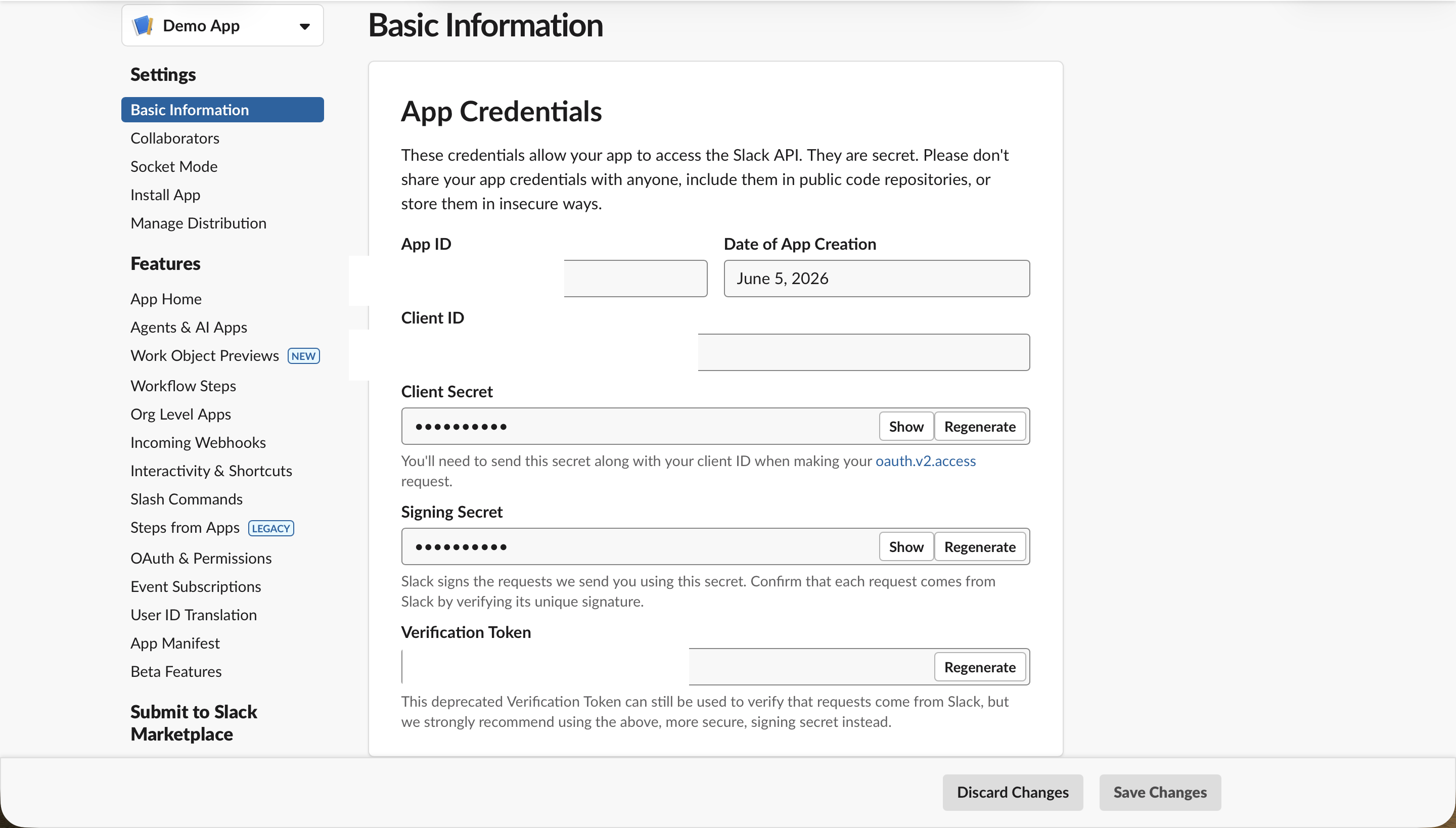
بعد إنشاء Slack للتطبيق، تصل إلى Basic Information. هذه القاعدة لكل ما يلي؛ الشريط الجانبي الأيسر هو طريقك للتنقل بين Socket Mode وApp-Level Tokens وOAuth & Permissions وInstall App.
الخطوة 3: تفعيل Socket Mode
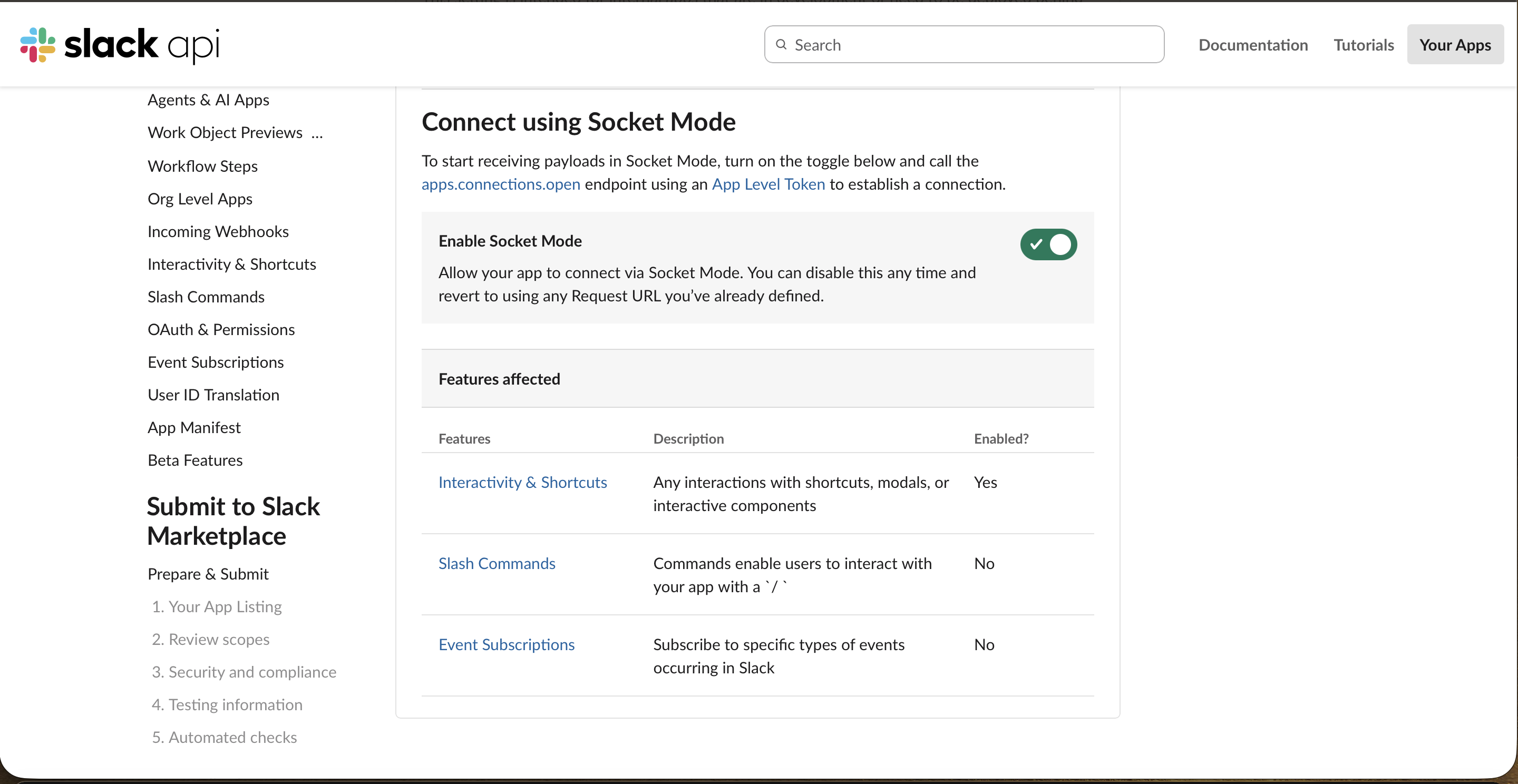
في الشريط الجانبي، افتح Socket Mode وفعّل Enable Socket Mode. هذا ما يُمكّن OpenClaw من تلقي أحداث Slack عبر WebSocket بدلًا من الحاجة إلى عنوان URL عام، وهو بالضبط سبب عمله خلف جدار الحماية.
الخطوة 4: إنشاء رمز App-Level Token
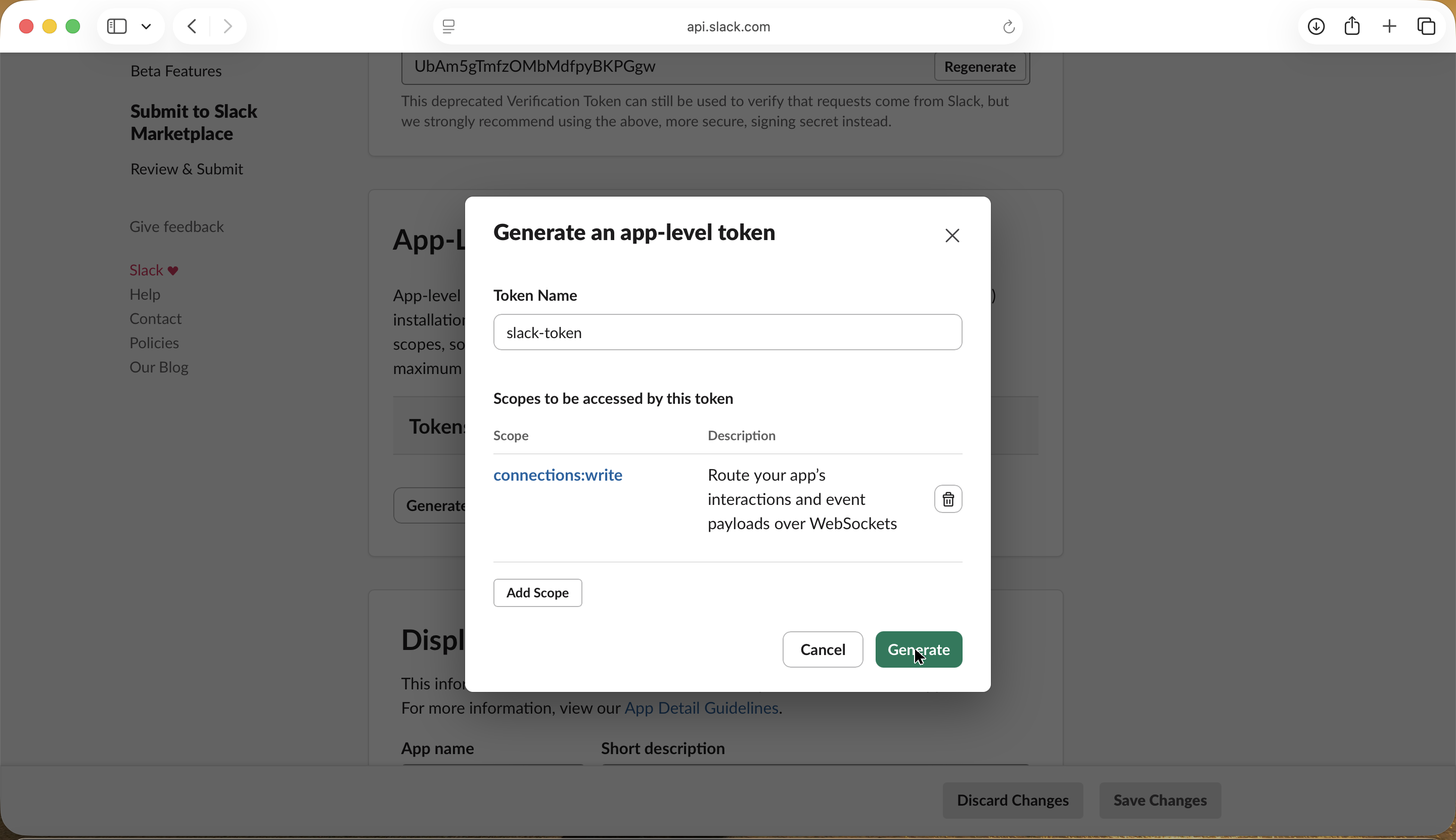
يحتاج Socket Mode إلى رمز App-Level Token. من Basic Information → App-Level Tokens، انقر Generate، سمّه، وامنحه النطاق الوحيد connections:write.
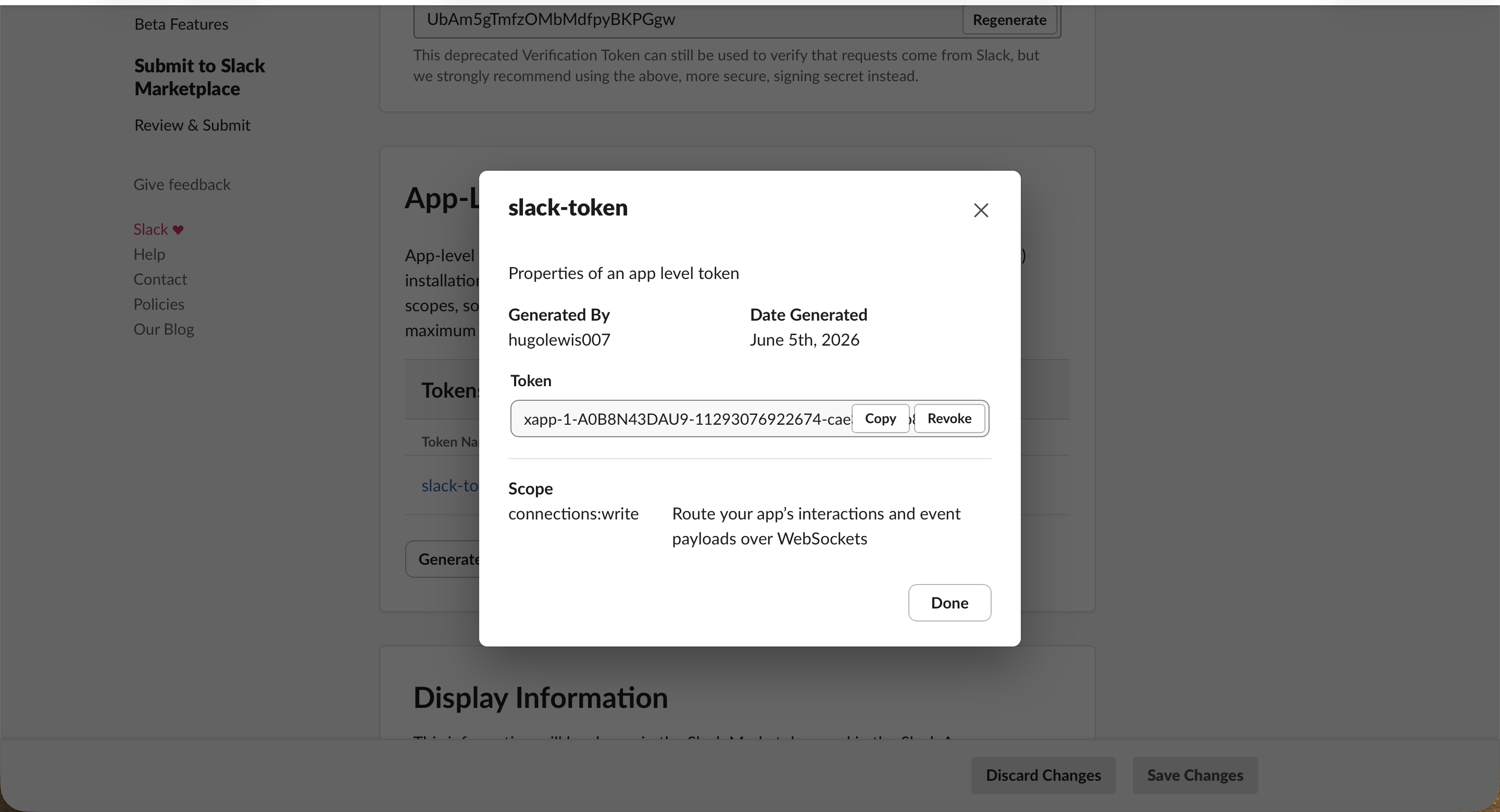
أنشئه وسيعرض لك Slack الرمز المميز الذي يبدأ بـ xapp-. انسخه في مكان آمن وعامله كلمة مرور.
الخطوة 5: إضافة نطاقات البوت
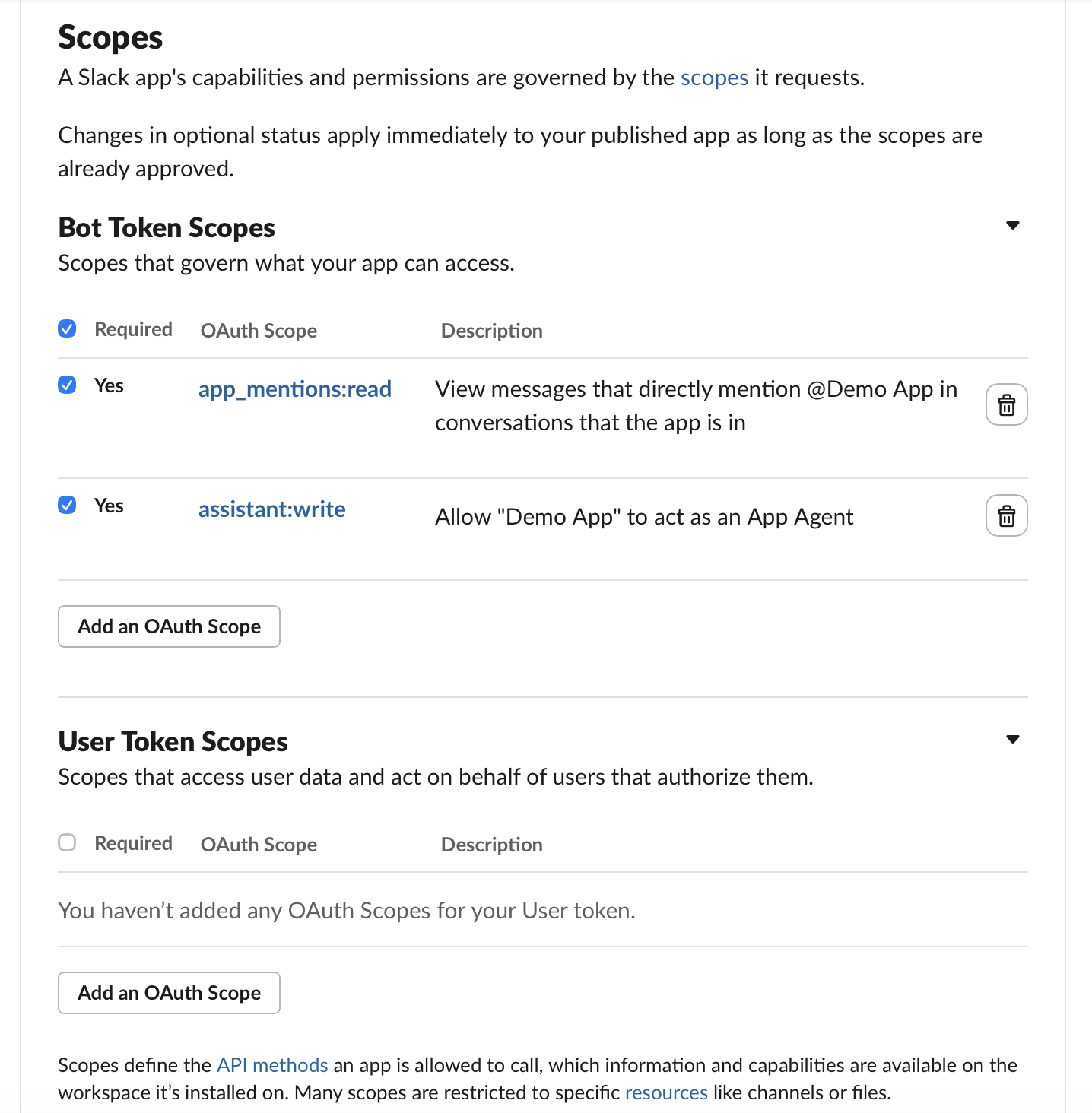
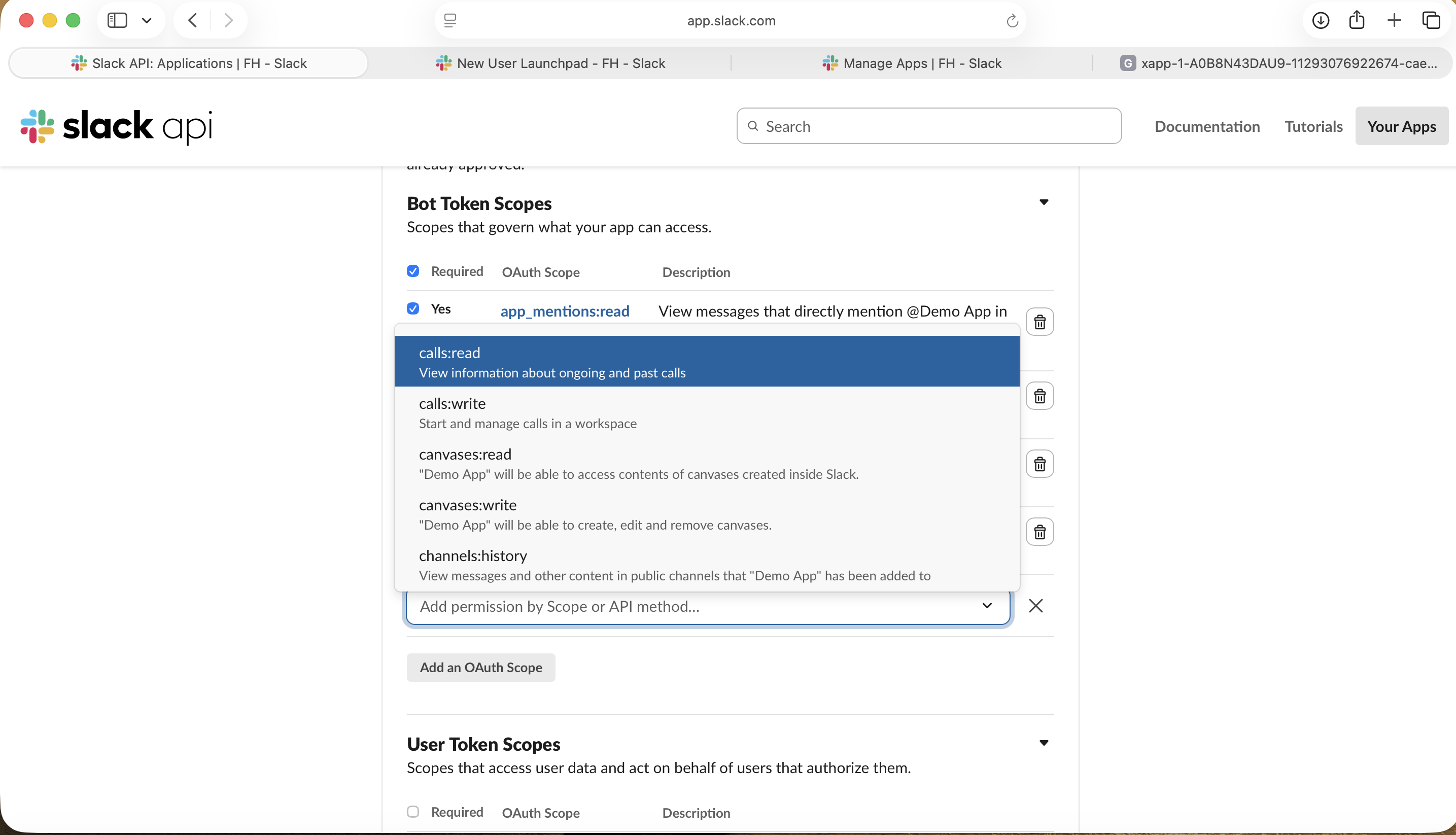
افتح OAuth & Permissions وانتقل إلى Bot Token Scopes. إن لصقت المانيفيست، ستجد النطاقات الأساسية (مثل app_mentions:read وchat:write) موجودة بالفعل.
تريد إضافة نطاق لم يتضمنه المانيفيست؟ انقر Add an OAuth Scope واختره من القائمة.
الخطوة 6: تثبيت التطبيق ونسخ رمز البوت
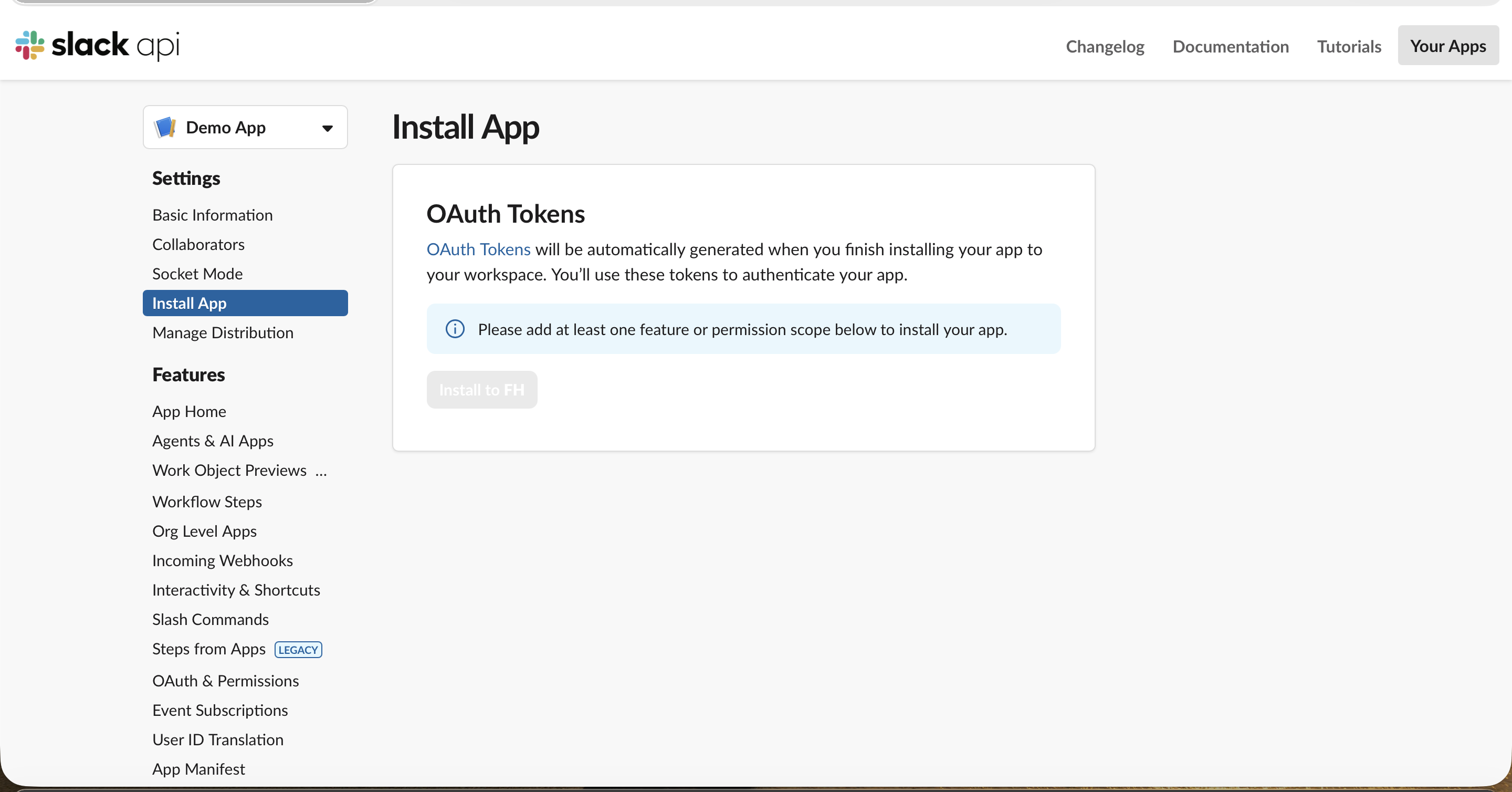
افتح Install App. حتى يكون للتطبيق نطاق واحد على الأقل، يظل زر التثبيت رماديًا (نطاقات الخطوة 5 هي ما يُفعّله).
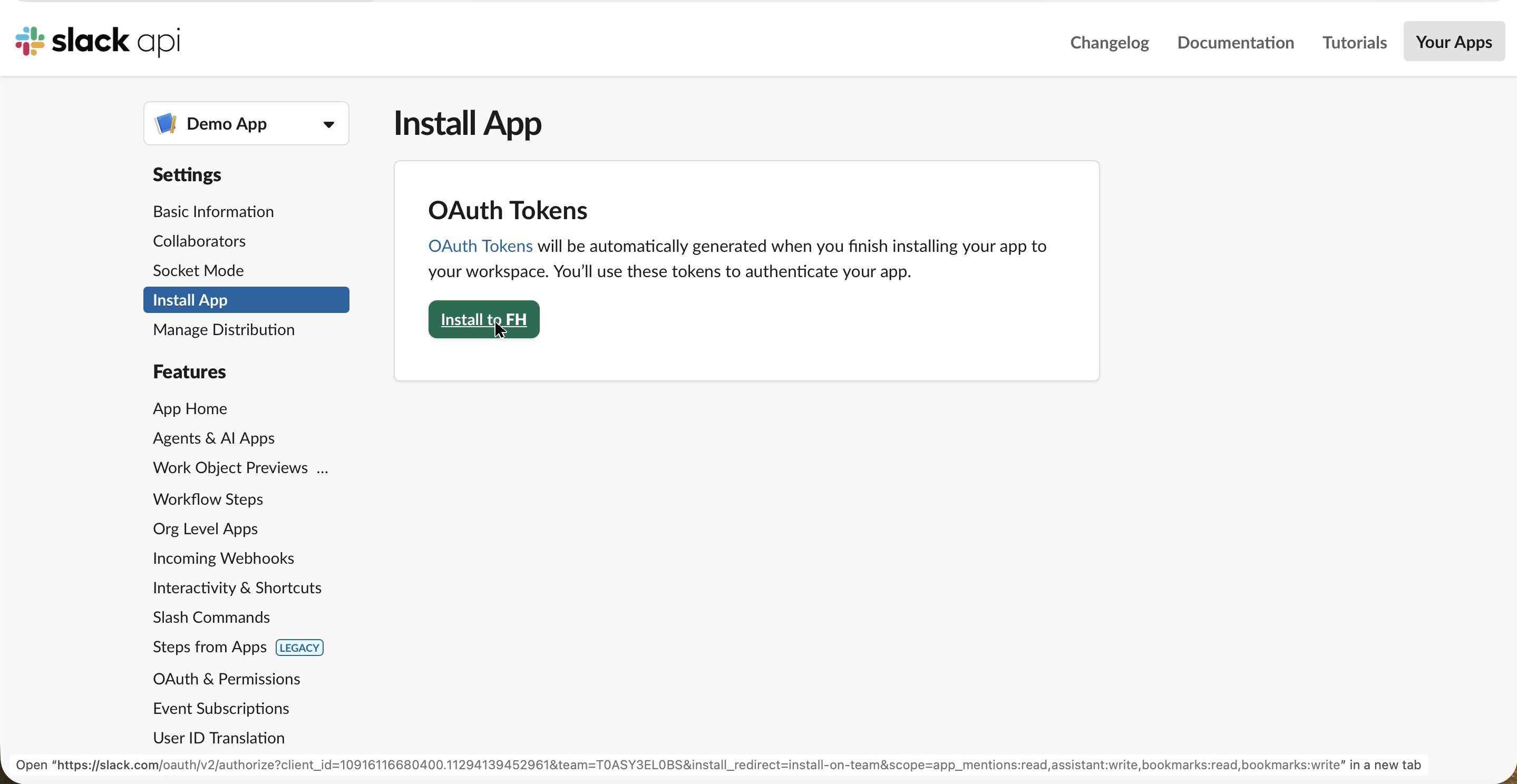
بوجود النطاقات، يصبح Install to your workspace متاحًا.
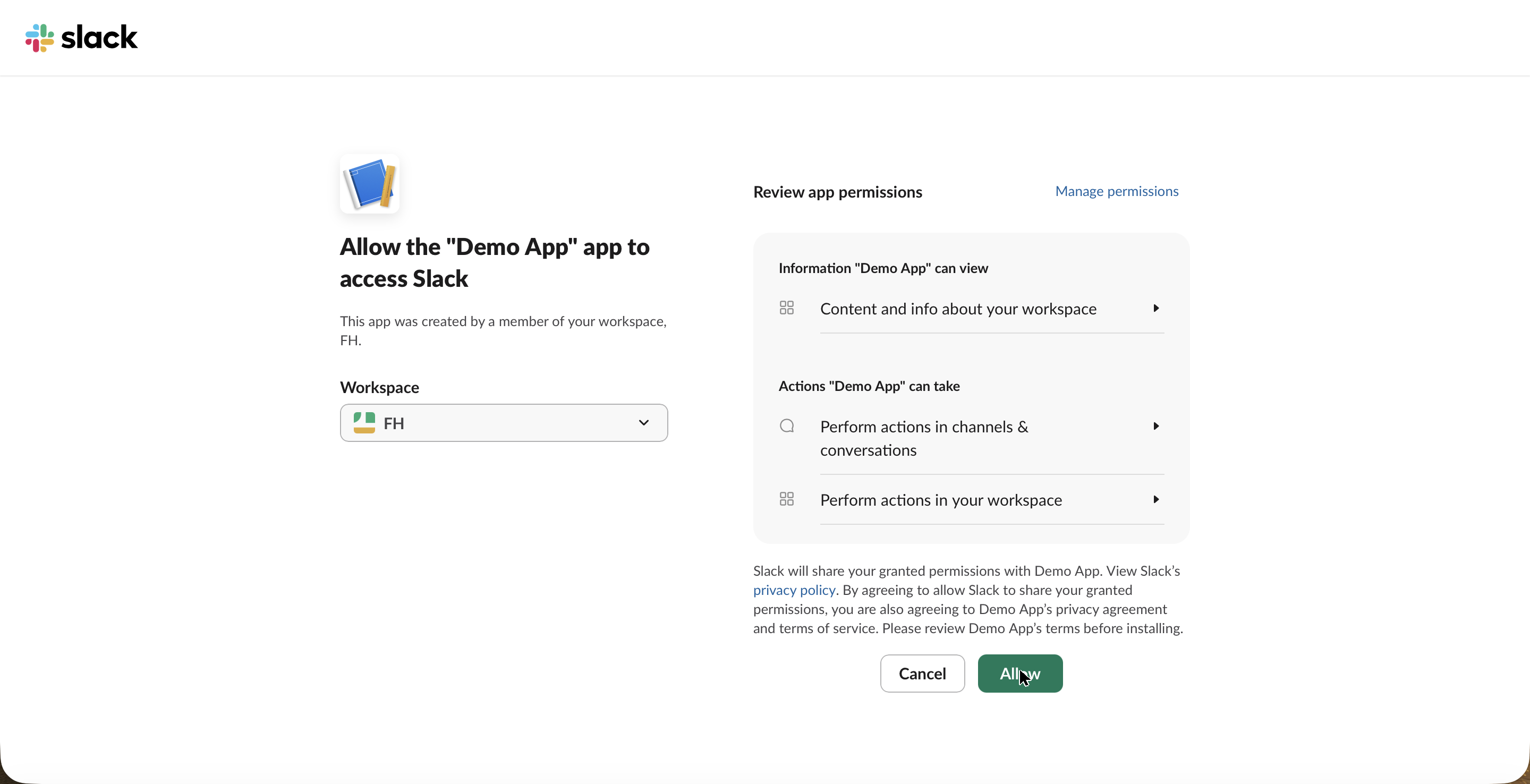
يعرض Slack شاشة الأذونات القياسية، كما يفعل أي تطبيق Slack. انقر Allow.
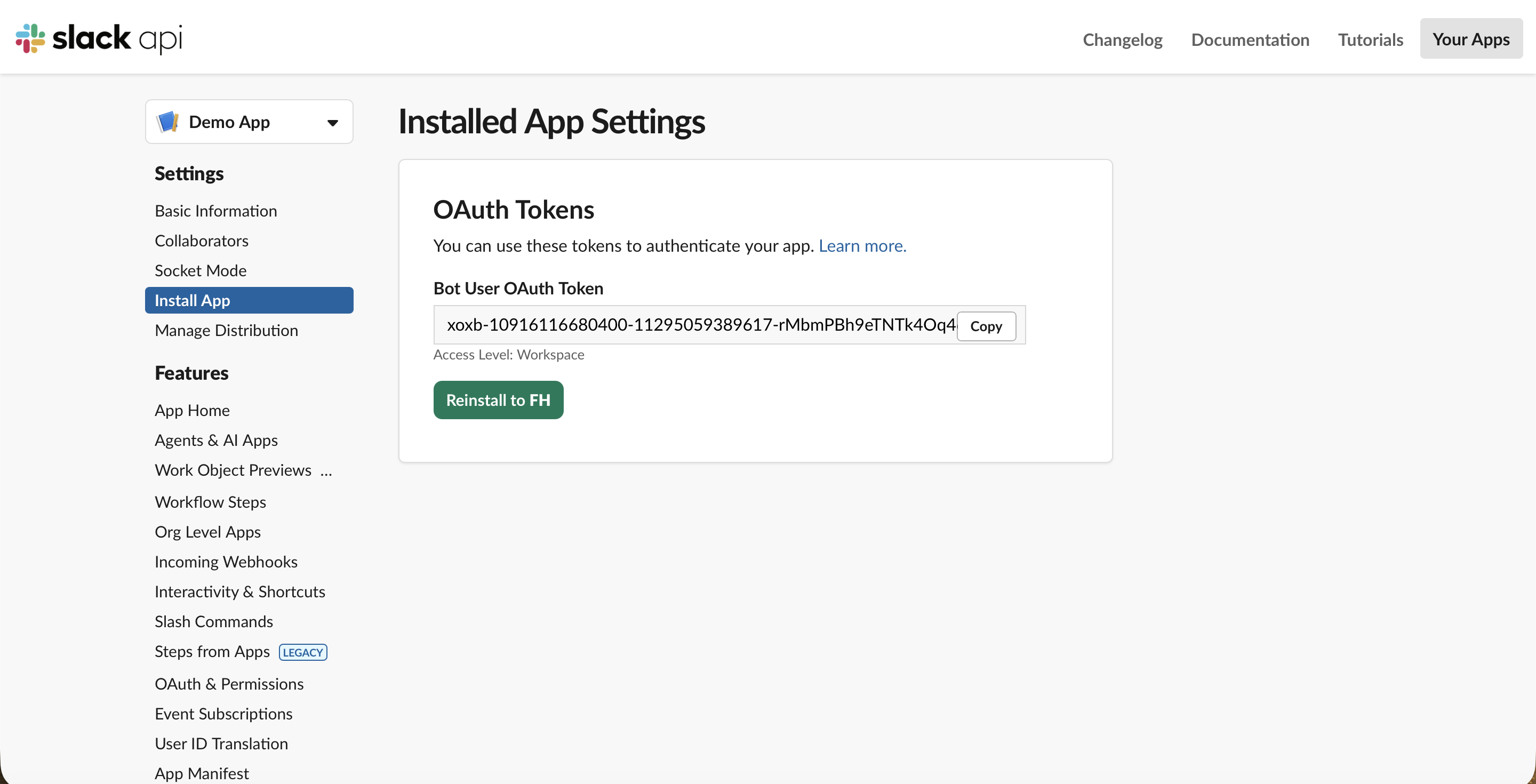
عودةً إلى صفحة Install App، انسخ Bot User OAuth Token. يبدأ بـ xoxb-. هذا، مع رمز xapp- من الخطوة 4، هو كل ما يحتاجه OpenClaw.
الخطوة 7: كتابة الرموز المميزة في OpenClaw وتشغيل البوابة
اكتب الرمزين المميزين مباشرةً في الإعدادات، طبّق التغييرات وأعد تشغيل البوابة:
Your tokens are never saved. The swap happens right here in your
browser — nothing is sent anywhere, stored, or remembered. Paste your two tokens, copy
the whole block, and run it in your terminal: it writes the config file and restarts the
gateway for you. Refresh the page and it's gone.
اختصار — الصق رموزك المميزة وانسخ الكتلة كاملة. ضع رمزَي Slack المميزَيْن في الصندوق أعلاه وستُملأ مباشرةً في الأوامر. انسخ الكتلة المكتملة وشغّلها في طرفيتك — ستكتب ملف الإعدادات وتطبّقه وتُعيد تشغيل البوابة. لا يُرسَل أي شيء إلى أي مكان؛ الاستبدال يحدث في متصفحك.
لماذا مباشرةً وليس متغيرات البيئة؟ تعمل بوابة OpenClaw كخدمة خلفية (LaunchAgent على macOS)، والخدمة الخلفية لا ترث المتغيرات التي تُصدّرها في طرفيتك. إن خزّنت الرموز المميزة كمراجع لمتغيرات البيئة، تشغّل البوابة ولا تجدها وترفض البدء. وضع القيم مباشرةً في الإعدادات هو ما يعمل فعلًا.
الخطوة 8: التحقق من الاتصال
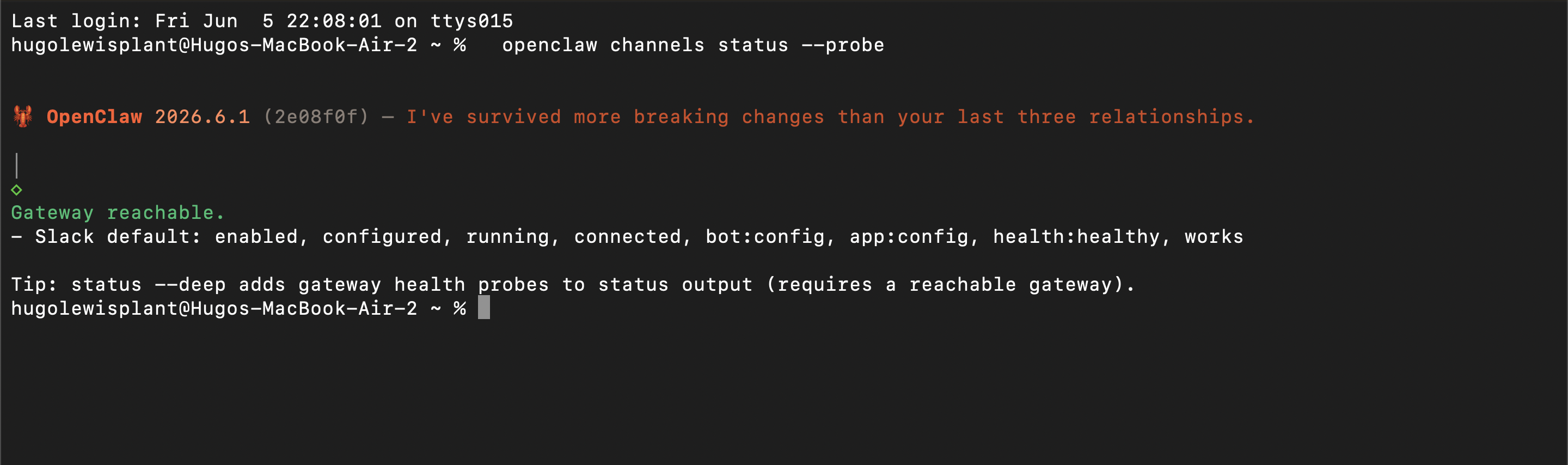
امنح البوابة بضع ثوانٍ للتشغيل، ثم تأكد من اتصال قناة Slack فعلًا:
openclaw channels status --probe
النتيجة الصحية تُظهر Slack بحالة connected, health:healthy. إن رأيت invalid_auth بدلًا من ذلك، فرمز App-Level Token منتهٍ أو Socket Mode مُعطَّل في تطبيق Slack؛ أعد إنشاء الرمز وتأكد من تفعيل Socket Mode.
الخطوة 9: إضافة البوت إلى قناة ومراسلته
تثبيت التطبيق لا يكفي — لا يرى OpenClaw إلا القنوات التي دُعي إليها. في القناة التي تريده فيها، ادعُ البوت:
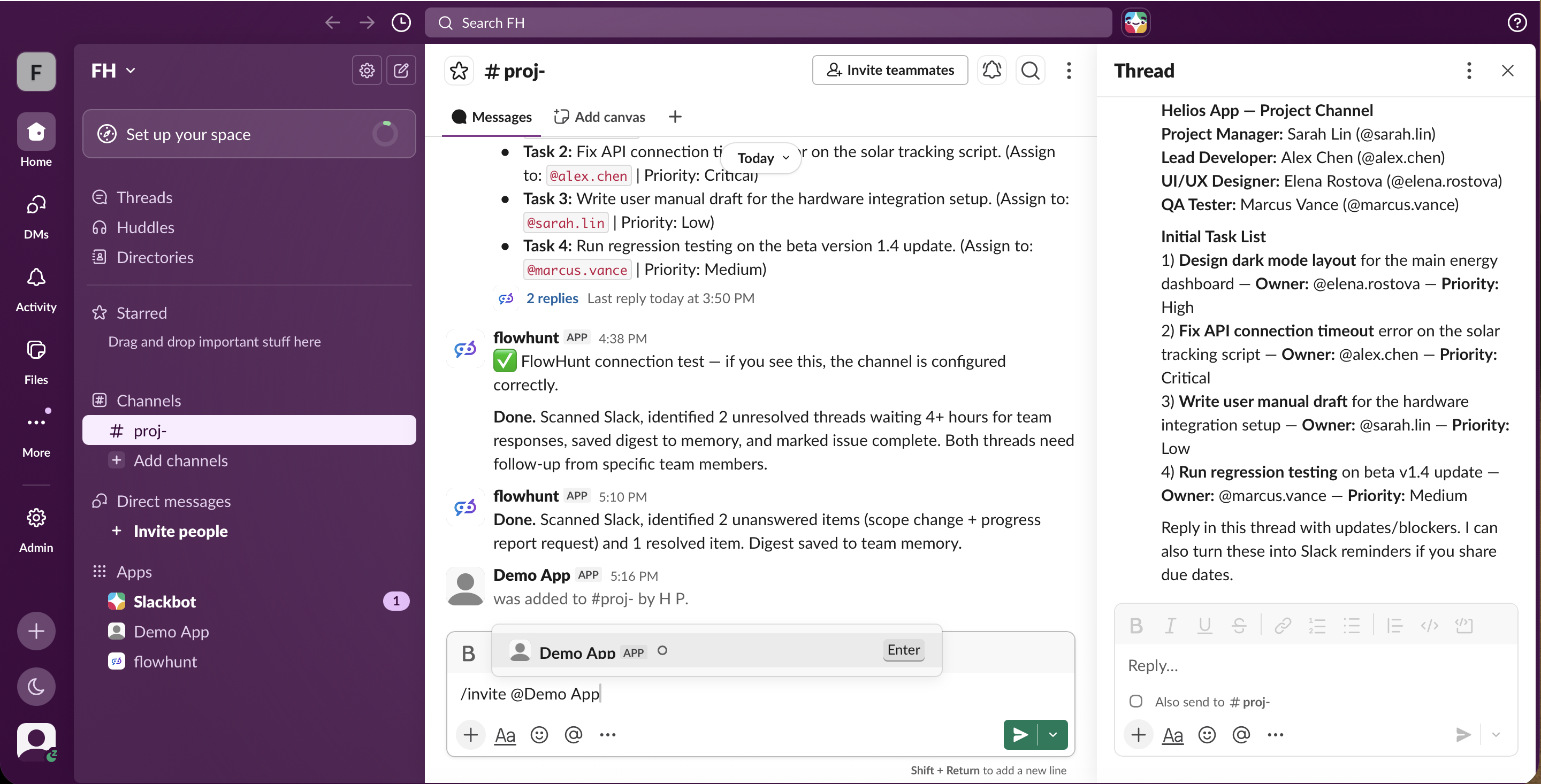
/invite @YourBot
ثم أرسل رسالة تتضمن @mention له، مثل @YourBot summarize this thread، وسيرد. شيئان مهمان يُربك الناس: في القناة يتصرف OpenClaw فقط على @mentions (ليس كل رسالة)، وسياسة قناة Slack الخاصة به تعتمد قائمة بيضاء تتجاهل بصمت الرسائل من أي قناة لم تُخبره بالاستماع فيها. عيّن channels.slack.groupPolicy إلى open (أو أضف معرف القناة إلى القائمة البيضاء) لكي تصل رسائلك فعلًا إلى البوت — وإلا يبقى صامتًا دون أي خطأ. (المزيد عن هذا الإخفاق الصامت في فحص الواقع
أدناه.)
تنبيه: بما أنك تستضيف بنفسك، لا يكون المساعد متاحًا إلا طالما بوابتك (والجهاز الذي تعمل عليه) تعمل. إن أردته متصلًا على مدار الساعة، شغّله على جهاز دائم التشغيل أو VPS، وتحمّل التحديثات والأمان ودورة تجديد الرموز المميزة المصاحبة لذلك.
فحص الواقع: ما الذي استغرقه الأمر فعلًا
الخطوات التسع أعلاه هي النسخة النظيفة. حين بنينا هذا فعلًا، استغرق الحصول على ردٍّ واحد من البوت ذاتي الاستضافة ساعات، لأن عدة أشياء تفشل بصمت تام — لا خطأ، لا رد، لا شيء في السجلات الواضحة. إن سلكت هذا الطريق، إليك ما لا يُحذّرك منه المانيفيست.
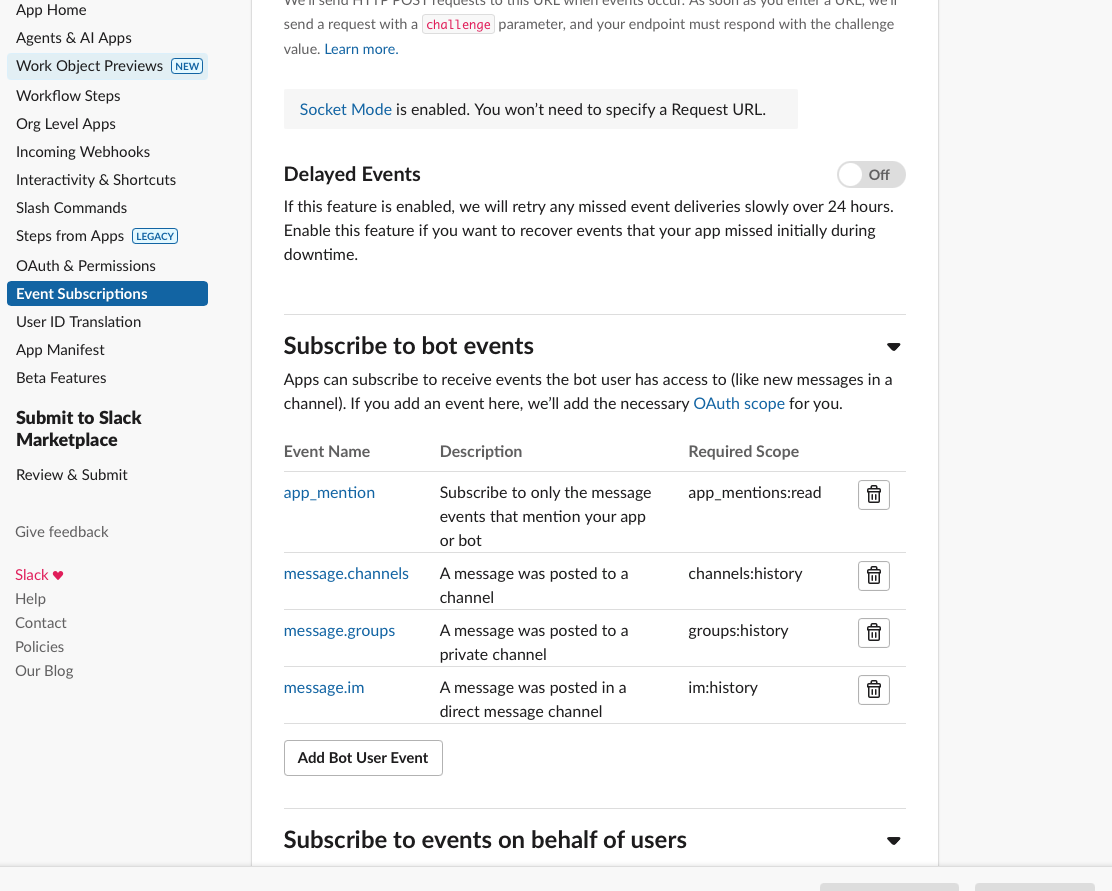
يجب تفعيل Event Subscriptions وإلا لن يسمعك البوت أبدًا. توصيل Socket Mode لا يعني أن Slack يُسلّم الرسائل فعلًا. حتى تُفعّل Event Subscriptions وتشترك البوت في app_mention وmessage.im وmessage.channels وmessage.groups، تختفي كل رسالة ترسلها — يبقى البوت صامتًا والسجلات فارغة. كل حدث تُضيفه يُجبرك أيضًا على إعادة التثبيت مما يُعيد إنشاء رمز البوت مجددًا.
ثم القائمة البيضاء للقنوات تبتلع رسائلك بصمت. سياسة قناة Slack في OpenClaw تعتمد قائمة بيضاء بشكل افتراضي، لذا حتى بعد تدفق الأحداث، تُسقَط الرسائل من قناة غير مُدرجة صراحةً بـ drop message (channel not allowed) — لا تراه إلا إن فعّلت سجل التصحيح. إما أن تُدرج كل معرف قناة في القائمة البيضاء أو تعيّن السياسة إلى open. ثمة أيضًا بوابة صلاحيات (commands.ownerAllowFrom) وخانة اختيار “السماح للمستخدمين بإرسال رسائل” لكل تطبيق، كل منهما يحجب الردود بصمت حتى يُضبط.
ثم لم يستطع المساعد التفكير أصلًا. النموذج الافتراضي في OpenClaw يعمل على اشتراك Claude عبر واجهة CLI المدمجة — وذلك التسجيل تنتهي صلاحيته كل بضع ساعات. بانتهائه، يفشل كل دور بـ FailoverError، فلا ينتج بوت Slack الموصول توصيلًا مثاليًا أي إجابة. الحل كان توجيه OpenClaw نحو نموذج مفتوح المصدر مجاني لا تنتهي صلاحيته — Nemotron من NVIDIA عبر مفتاح OpenRouter، يعمل على وقت تشغيل OpenClaw الأصلي. (هذا التبديل دليل خاص به، نستعرضه في نماذج LLM المجانية لمساعدك الذكي: FlowHunt مقابل OpenClaw + Nemotron.)
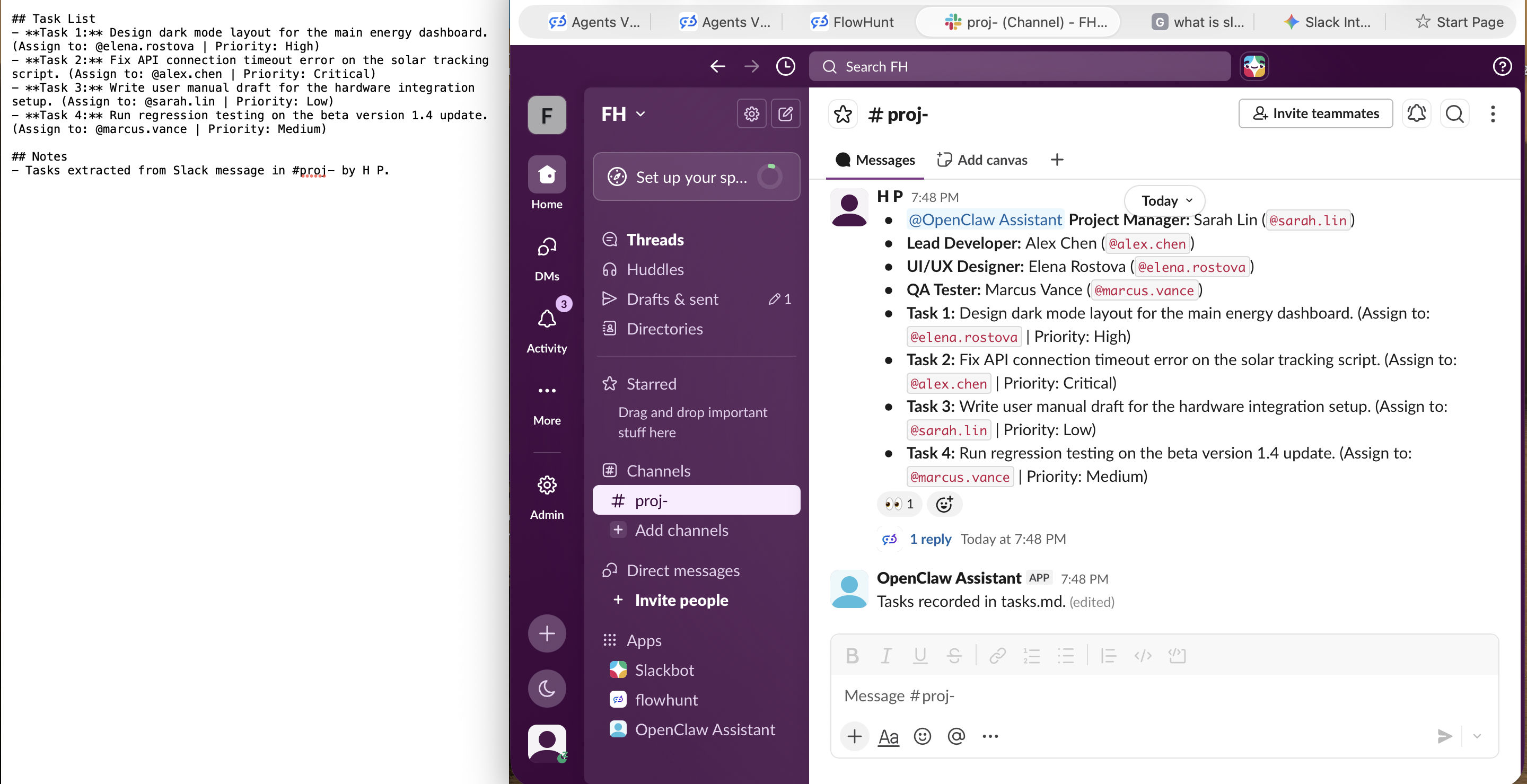
بمجرد توافر كل ذلك، أخيرًا نجح الأمر — قرأ المساعد ذاتي الاستضافة قائمة مهام مُنشأة في Slack، استخرج عناصر الإجراءات، وحفظها. بشكل لافت، أجاب في محادثة وكتب مخرجاته الفعلية في ملف على القرص (tasks.md) دون واجهة لعرضه، فيما كان رده المرئي غير منتظم. إنه يعمل، لكنك تُحسّ بكل ما يعنيه “مجاني وذاتي الاستضافة”.
في المقابل، أجاب بوت FlowHunt بشكل صحيح في القناة من أول رسالة، دون أي من هذا — لا ضبط أحداث، لا قائمة بيضاء، لا تسجيل منتهٍ، لا بحث في ملفات.
انضم إلى نشرتنا الإخبارية
احصل على أحدث النصائح والاتجاهات والعروض مجانًا.
هدف واحد، جهد مختلف تمامًا
كلا المسارين ينتهيان بمساعد ذكاء اصطناعي يمكن لفريقك مراسلته على Slack. الفارق هو كل ما بينهما.
إضافة، تطبيق Slack من مانيفيست، رمزان مميزان، تصحيح إعدادات، دعوة قناة + ذكر
المهارات المطلوبة
لا شيء، أشر وانقر
إلمام بسطر الأوامر
يبقى متصلًا
دائمًا، بغض النظر عن أجهزتك
فقط طالما بوابتك ومضيفك يعملان
إعادة الاستخدام في أماكن أخرى
نفس الوكيل على الويب وLinkedIn وAPI
مساعد ذاتي الاستضافة توصّله لكل قناة على حدة
نقطة البداية الجاهزة
أكثر من 500 وكيل (نحو 30 تغطي المهام الأكثر شيوعًا)
تُعدّ مساعدك الواحد بنفسك
النموذج / القدرة الذهنية
نماذج إنتاجية مُدارة، لا شيء توصّله أو ينتهي
تسجيل الدخول الافتراضي ينتهي كل بضع ساعات؛ بدّل إلى Nemotron/OpenRouter مجانًا للاستمرار
أوضاع الإخفاق
يعمل بعد نقرة واحدة
عدة إخفاقات صامتة (الأحداث مُعطلة، قائمة بيضاء القنوات، انتهاء صلاحية نموذج المصادقة) دون خطأ يرشدك
الصيانة
مُدارة لك، بدون عمليات
التحديثات والتشغيل والأمان ودورة الرموز المميزة على عاتقك
أيهما تختار؟
إن كان هدفك مساعد Slack يعتمد عليه فريقك فعلًا، فـ FlowHunt المسار الأسرع والأقل صيانةً بفارق كبير. لا إضافة لتثبيتها، ولا تطبيق Slack لبنائه يدويًا، ولا رموز مميزة لإدارتها، ولا خادم يظل يقظًا في الثالثة صباحًا. تُفوّضه مرة واحدة ويبقى متصلًا، ولأنك بنيت الوكيل في FlowHunt، يمكنك وضع المساعد ذاته في دردشة موقعك وLinkedIn أو خلف API دون إعادة أي شيء. ابدأ مجانًا وانشر على Slack اليوم
.
OpenClaw مشروع رائع حقًا إن أردت مساعدًا خاصًا ذاتي الاستضافة على عتاد تتحكم به، ولا تمانع في أن تكون أنت من يصون تطبيق Slack والرموز المميزة والبوابة. ذلك التحكم هو جوهر جاذبية الاستضافة الذاتية. إلا أنه ليس المسار منخفض الجهد، وليس مُصمَّمًا ليكون بوت Slack دائم الاتصال لفريق دون بنية تحتية تشغّلها خلفه.
خلاصة
الاختيار في إضافة مساعد ذكاء اصطناعي إلى Slack يعود في نهايته إلى مقدار الأعمال التقنية التي تريد امتلاكها. مع OpenClaw تمتلك كلها: تطبيق Slack مبني من مانيفيست، رمز App-Level Token ورمز Bot Token، تصحيح إعدادات، بوابة تُبقيها تعمل، وقائمة بيضاء للقنوات لإدارتها، كل ذلك لمساعد واحد ذاتي الاستضافة. مع FlowHunt لا تمتلك أيًّا منها: اختر وكيلًا، انشره على Slack، فوّض، وفريقك يتحدث معه في دقائق، على منصة مُدارة تصل إلى قنواتك الأخرى وتُبقي المساعد متصلًا لك.
مساعد Slack الواحد هو مجرد بداية. مع توسّع عملك وبنائك المزيد من الوكلاء عبر القنوات وسير العمل والفرق المختلفة، تمنحك FlowHunt AI Projects
لوحة Kanban لتخطيط أتمتة الذكاء الاصطناعي وتسليمها بالأسلوب الذي تتبعه فرق الهندسة في تتبع المهام: بحالات وأولويات ورؤية واضحة لما هو قيد التنفيذ، وما هو متوقف، وما اكتمل. إن كنت تفضّل إدارة أعمال الذكاء الاصطناعي كمنتج حقيقي، فهو مُصمَّم لذلك تحديدًا.
الأسئلة الشائعة
أسرع مسار هو منصة مُدارة بدون كود كـ FlowHunt: تختار وكيلًا أو تبنيه، تنقر على "نشر إلى Slack"، تُصرّح للتطبيق في مساحة عملك، ويمكن لفريقك مراسلته في دقائق. لا يوجد شيء لتثبيته ولا خادم يجب إبقاؤه يعمل. البديل ذاتي الاستضافة، OpenClaw، يمنحك تحكمًا كاملًا لكنه يتطلب إعدادًا أكثر: تطبيق Slack، رمزان مميزان، تصحيح في الإعدادات، وبوابة تشغّلها بنفسك.
نعم. FlowHunt بالكامل بدون كود: تبني الوكلاء في محرر مرئي وتنشرهم على Slack من متصفحك، دون الحاجة إلى سطر أوامر أو رموز مميزة. يمكنك أيضًا نشر الوكيل نفسه على موقعك الإلكتروني وLinkedIn وعبر API من المكان ذاته. OpenClaw في المقابل هو أداة موجهة للمطورين تتطلب إعداد سطر الأوامر للاتصال بـ Slack.
يعتمد ذلك على الطريقة. مع FlowHunt لا يوجد خادم: النظام مستضاف سحابيًا، لذا يبقى المساعد متصلًا سواء كان جهاز الكمبيوتر الخاص بك قيد التشغيل أم لا. أما مع OpenClaw ذاتي الاستضافة فأنت تشغّل البوابة بنفسك، مما يعني أن المساعد متاح فقط طالما هذه العملية (وجهازك أو VPS) تعمل. وضع Socket Mode يُغني عن الحاجة إلى عنوان URL عام، لكنك لا تزال بحاجة إلى إبقاء البوابة تعمل.
نعم. مع FlowHunt تبني وكيلًا مرة واحدة وتنشره على قنوات متعددة: أداة دردشة موقع إلكتروني، وSlack، وLinkedIn، أو تطبيقك الخاص عبر API. كما يتضمن أكثر من 60 تكاملًا (تزداد باستمرار)، ودعم MCP، ومصادر معرفة، وجدولة مدمجة، وتحليلات العائد على الاستثمار. لذا فإن بوت Slack هو مجرد واجهة واحدة لأتمتة أشمل.
يتصل OpenClaw بـ Slack عبر تطبيق Slack، لا عبر معالج الإعداد. تُثبّت الإضافة @openclaw/slack، تُنشئ تطبيق Slack من المانيفيست المرفق، تُنشئ رمز مميز على مستوى التطبيق (بصلاحية connections:write) ورمز Bot User OAuth، تُدرجهما في إعداداتك بأمر openclaw config patch، تشغّل البوابة، ثم تدعو البوت إلى القناة وتذكره بـ @. وضع Socket Mode هو الإعداد الافتراضي ولا يتطلب عنوان URL عام.
Socket Mode هو الإعداد الافتراضي والأبسط: يحتاج فقط إلى Bot Token ورمز مميز على مستوى التطبيق بصلاحية connections:write، ويعمل خلف جدار الحماية دون عنوان URL عام. اختر HTTP Request URLs فقط عند تشغيل نسخ متعددة من البوابة خلف موزع أحمال أو إذا كنت تُعالج أحداث Slack عبر وكيل عكسي بالفعل، إذ يتطلب هذا الوضع عنوان URL عامًا مع TLS.
مع FlowHunt، بمجرد تفويض التطبيق يصبح متاحًا لمساحة عملك مثل أي تطبيق Slack آخر، ويمكن لفريقك مراسلته مباشرة. أما مع OpenClaw فالوصول مُقيَّد بتصميمه: في القناة يستجيب البوت لـ @mentions فقط، وفقط في القنوات المُدرجة في القائمة البيضاء (أو المُعيَّنة صراحةً كمفتوحة)، لذا أنت من يحدد القنوات والمحادثات التي يمكنها الوصول إليه.
استخدم FlowHunt إذا أردت مساعد Slack يعتمد عليه فريقك فعلًا اليوم بدون أي عمليات تشغيلية: لا إضافات أو رموز مميزة أو خادم، ونفس الوكيل قابل لإعادة الاستخدام عبر قنوات أخرى. اختر OpenClaw إذا أردت تحديدًا مساعدًا ذاتي الاستضافة لمستخدم واحد على بنية تحتية تتحكم بها، ولا تمانع في صيانة تطبيق Slack والرموز المميزة والبوابة بنفسك. الهدف في Slack واحد، لكن مقدار الصيانة مختلف جدًا.
أضف مساعدك الذكي إلى Slack دون عناء الإعداد
ينشر FlowHunt وكيلك على Slack مباشرةً من المتصفح، دون إضافات أو رموز مميزة أو خوادم تحتاج إلى صيانة. ابنِه مرة واحدة وسيتمكن فريقك بأكمله من التحدث معه في غضون دقائق.
ربط الذكاء الاصطناعي بـ Slack: أضف Claude وGPT وGemini وGrok وLlama وMistral مع FlowHunt
دليل خطوة بخطوة لربط أي نموذج ذكاء اصطناعي — Claude وGPT وGemini وGrok وLlama وMistral — بـ Slack باستخدام FlowHunt. سير عمل واحد بدون كود، وكل نماذج LLM الكبرى...
يتيح تكامل FlowHunt مع Slack التعاون السلس مع الذكاء الاصطناعي مباشرة داخل مساحة عمل Slack الخاصة بك. يمكنك إضافة أي Flow إلى Slack، وأتمتة سير العمل، وتقديم ال...