


Der Invoice Data Extractor von FlowHunt liest ein Rechnungsbild und liefert in Sekunden strukturierte Daten zurück, ganz ohne manuelles Tippen. Diese Anleitung folgt dem exakten Flow hinter dem Tool, Schritt für Schritt, von Ihrem ersten Upload bis zu einer CSV-Datei, die für Ihr Buchhaltungssystem bereit ist.
Der Flow selbst ist bewusst einfach gehalten. Sie laden ein Bild im Chat hoch, und es kommen zwei Dinge zurück: eine Markdown-Tabelle, die Sie sofort lesen können, und eine CSV-Datei, die für die Weiterverwendung erstellt wurde. Es ist keine Einrichtung nötig, um den Chatbot zu öffnen, daher ist der schnellste Weg, ihn zu verstehen, einfach die fünf folgenden Schritte beim Lesen an einer echten Rechnung nachzuvollziehen.
Hinweis: Wenn Sie benutzerdefinierte Trigger, Batch-Läufe oder eine Ausgabe an Drittanbieter-Apps wünschen, ist eine weitergehende Einrichtung erforderlich.
Schritt 1: Laden Sie Ihre Rechnung hoch (PDF, Bild oder Scan)
Öffnen Sie den Chatbot Invoice Data Extractor . Sobald sich der Chat öffnet, erklärt eine Willkommensnachricht, was als Nächstes zu tun ist. Laden Sie ein Bild Ihrer Rechnung hoch. Gescannte Dokumente, mit dem Handy aufgenommene Fotos und digitale Screenshots funktionieren alle direkt.
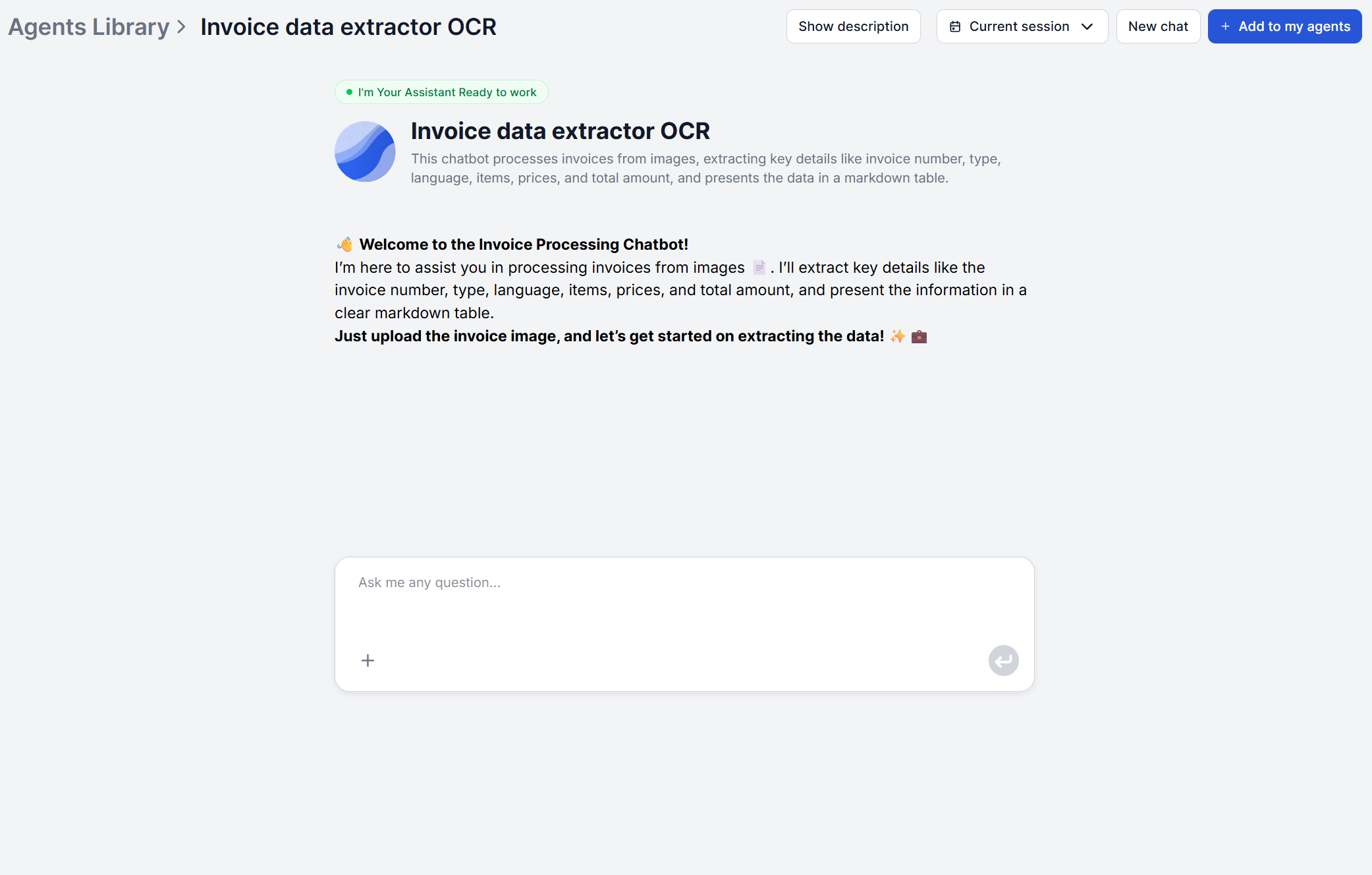
Wenn Ihre Rechnung eine PDF und kein Bild ist, konvertieren Sie die Seite zuerst in ein Bild — ein Screenshot oder ein schneller PDF-zu-Bild-Export funktionieren beide — und laden Sie dann dieses hoch. Dieser Flow ist darauf ausgelegt, Bilder direkt zu lesen, das ist also der schnellste Weg, eine PDF-Rechnung hineinzubekommen. Wenn Sie eigentlich Fragen zu einer textbasierten PDF stellen möchten, statt eine strukturierte Tabelle herauszuziehen, ist Chat with PDF stattdessen das passende Tool von FlowHunt.
Davor gibt es keinen Konfigurationsschritt. Keine Vorlage, die ausgewählt werden muss, kein Rechnungstyp, der im Voraus anzugeben ist. Sie laden einfach das Bild hoch und der Flow übernimmt von dort. Das gilt unabhängig davon, ob es sich um eine Standardrechnung, eine Gutschrift oder eine Proforma-Rechnung handelt. Derselbe Upload-Schritt und derselbe zugrunde liegende Prompt verarbeiten sie alle.
Schritt 2: Prüfen Sie die extrahierten Felder automatisch
Sobald das Bild hochgeladen ist, setzt der Flow einen strukturierten Prompt zusammen und sendet ihn zusammen mit Ihrem Rechnungsbild an ein KI-Modell, das OCR durchführt und das Dokument liest. Es extrahiert alle wichtigen Felder, nämlich Rechnungsnummer, Rechnungstyp, Rechnungssprache, die aufgeführten Positionen, Preis pro Position und Gesamtbetrag.
Wenn Ihre Rechnung andere Felder enthält als die im Prompt des Tools angegebenen, kann es sein, dass das Tool sie nicht extrahieren kann. Bearbeiten Sie in diesem Fall den Prompt des Flows im visuellen Builder von FlowHunt, um auch das benutzerdefinierte Feld zu berücksichtigen.
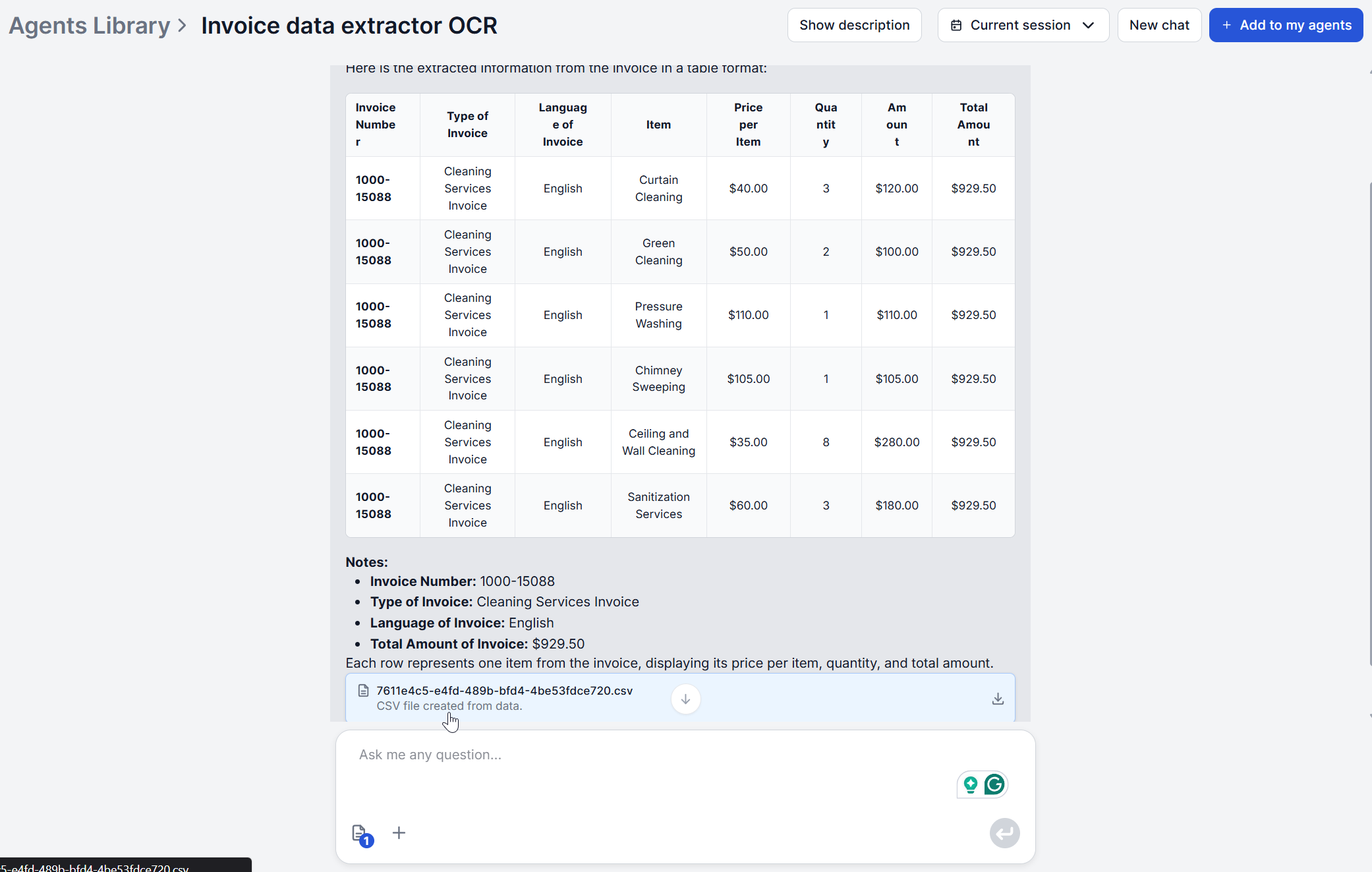
Das Ergebnis erscheint direkt im Chat als Markdown-Tabelle, mit einer Zeile pro Rechnungsposition. Wenn Ihre Rechnung drei Positionen auflistet, sehen Sie drei Zeilen. Die Sprache der Rechnung wird als Teil dieses Schritts automatisch erkannt, das heißt, Sie müssen dem Flow nicht sagen, welche Sprache zu erwarten ist.

Bereit, Ihr Geschäft zu erweitern?
Starten Sie heute Ihre kostenlose Testversion und sehen Sie innerhalb weniger Tage Ergebnisse.
Schritt 3: Korrigieren Sie etwaige Fehler oder fehlende Felder
Lesen Sie die Tabelle durch, bevor Sie weitermachen. Da die Tabelle jede Position einzeln aufführt, ist sie auch der schnellste Weg, eine Zeile zu erkennen, die die OCR möglicherweise falsch zusammengeführt oder getrennt hat.
Dieser Flow enthält kein bearbeitbares Formular für Korrekturen. Wenn also etwas falsch zurückkommt, gibt es zwei praktische Lösungen. Die häufigste Ursache für ein falsch gelesenes Feld ist die Bildqualität. Wenn ein Gesamtbetrag oder eine Artikelbeschreibung falsch aussieht, sollten Sie zuerst versuchen, ein klareres Foto oder einen Scan derselben Rechnung mit höherer Auflösung erneut hochzuladen.
Wenn das Bild selbst nicht besser werden kann, ist die in Schritt 4 erzeugte CSV-Datei eine einfache, editierbare Datei. Eine falsch gelesene Rechnungsnummer oder einen falsch erfassten Gesamtbetrag dort zu korrigieren, bevor Sie sie weiterverwenden, dauert Sekunden und erfordert kein erneutes Ausführen der Extraktion.
Schritt 4: Exportieren Sie die strukturierten Daten
Neben der Chat-Tabelle führt der Flow einen zweiten Schritt aus, der die extrahierten Informationen weiter strukturiert und Firmenname, USt-IdNr., Leistungsbeschreibung und den berechneten Betrag herauszieht. Diese Felder werden dann als herunterladbare CSV-Datei erzeugt.
Dies ist die Datei, die für die Verwendung außerhalb der Chat-Oberfläche gedacht ist. Während die Markdown-Tabelle zum schnellen Lesen dessen dient, was auf der Rechnung steht, ist die CSV für den Import in eine Tabellenkalkulation, ein Buchhaltungstool oder ein ERP-System formatiert.
Beachten Sie, dass die Felder der CSV nicht identisch mit den Feldern der Chat-Tabelle sind. Die CSV ist ein zweiter, separater Extraktionsdurchlauf, der auf die spezifischen Daten abgestimmt ist, die ein Buchhaltungs-Workflow benötigt (insbesondere Firmenidentität und Umsatzsteuerinformationen), und nicht nur eine neu formatierte Tabelle.
Abonnieren Sie unseren Newsletter
Erhalten Sie die neuesten Tipps, Trends und Angebote kostenlos.
Schritt 5: Importieren Sie die Daten in Ihr Buchhaltungssystem
Extrahierte Daten in Ihr Buchhaltungssystem zu bringen, muss nicht bedeuten, dass Sie irgendetwas manuell importieren. FlowHunt verbindet sich über MCP-Server mit externen Systemen statt über eine feste Integrationsliste, sodass es im Allgemeinen direkt mit dem Buchhaltungs- oder ERP-Tool verbunden werden kann, das Sie bereits verwenden — sowohl für benutzerdefinierte Trigger (Auslösen der Extraktion aus einer Nachricht in diesem Drittsystem) als auch für benutzerdefinierte Ausgaben (Zurücksenden der strukturierten Daten direkt dorthin). FlowHunt hat bereits eine direkte, auf diese Weise erstellte Xero-Integration , und derselbe MCP-basierte Ansatz lässt sich auf andere Buchhaltungs- und ERP-Tools ausweiten, die einen MCP-Server oder eine API bereitstellen. Diese Integration ist vom Extraktions-Flow selbst getrennt, daher lohnt es sich, sie einmal einzurichten, wenn Sie ein System of Record regelmäßig nutzen, statt jedes Mal eine CSV zu exportieren und erneut zu importieren.
Der manuelle CSV-Import bleibt als Fallback erhalten, wenn Sie es lieber selbst erledigen möchten oder Ihr Buchhaltungstool keinen MCP-Server oder keine API zum Verbinden hat. Die meisten Buchhaltungs- und Buchführungs-Tools, einschließlich QuickBooks und standardmäßiger tabellenkalkulationsbasierter Workflows, akzeptieren einen CSV-Import direkt — Sie würden die heruntergeladene Datei genauso hochladen wie jeden anderen CSV-Import.
Mehrere Rechnungen in großen Mengen verarbeiten
Die Chat-Oberfläche ist auf eine Rechnung zur Zeit ausgelegt, aber der Flow-Editor von FlowHunt hat dafür eine eigene Funktion namens Batch Runs . Öffnen Sie den Flow des Invoice Data Extractor im Editor, wechseln Sie von der Chat-Ansicht zum Batch-Tab und laden Sie so viele Rechnungsbilder hoch, wie Sie verarbeiten möchten. Legen Sie die Parallelität fest, klicken Sie auf Run Pending, und FlowHunt arbeitet jede Rechnung durch — jede kommt mit ihrer eigenen Markdown-Tabelle und CSV-Datei zurück, als separate Zeile erfasst, statt im Chat eine nach der anderen abzuwarten.
Wenn Sie denselben Extraktions-Flow lieber aus Ihrem eigenen Code aufrufen möchten, dokumentiert FlowHunt auch einen Python-Skript-Ansatz über die API .
Wenn ein Teil Ihres Prüfprozesses auch das Kontrollieren eines Vertrags oder von Lieferantenbedingungen neben einer Reihe von Rechnungen umfasst, ist Chat with PDF genau dafür gebaut — laden Sie den Vertrag einmal hoch und fragen Sie ihn direkt, statt ihn jedes Mal selbst erneut zu lesen, wenn während der Prüfung eine Frage auftaucht.
Weitere Anleitungen wie diese finden Sie im Rest der FlowHunt Academy .
Bereit, es an einer echten Rechnung auszuprobieren? Öffnen Sie den Invoice Data Extractor und laden Sie Ihre erste hoch — keine Einrichtung erforderlich.