


Invoice Data Extractor od FlowHunt prečíta obrázok faktúry a za pár sekúnd vráti štruktúrované údaje, bez manuálneho prepisovania. Tento návod krok za krokom sleduje presne ten flow, ktorý stojí za nástrojom, od prvého nahratia až po CSV súbor pripravený pre váš účtovný systém.
Samotný flow je zámerne jednoduchý. V chate nahráte obrázok a vrátia sa vám dve veci: markdown tabuľka, ktorú si môžete hneď prečítať, a CSV vytvorené na ďalšie použitie. Otvorenie chatbota nevyžaduje žiadne povinné nastavenie, takže najrýchlejší spôsob, ako mu porozumieť, je jednoducho sledovať pri čítaní nasledujúcich päť krokov na skutočnej faktúre.
Poznámka: Ak chcete vlastné spúšťače, dávkové spustenia alebo výstup do aplikácií tretích strán, bude potrebné ďalšie nastavenie.
Krok 1: Nahrajte svoju faktúru (PDF, obrázok alebo sken)
Otvorte chatbota Invoice Data Extractor . Hneď ako sa chat otvorí, uvítacia správa vysvetlí, čo robiť ďalej. Nahrajte obrázok svojej faktúry. Naskenované dokumenty, fotografie z telefónu aj digitálne snímky obrazovky fungujú priamo.
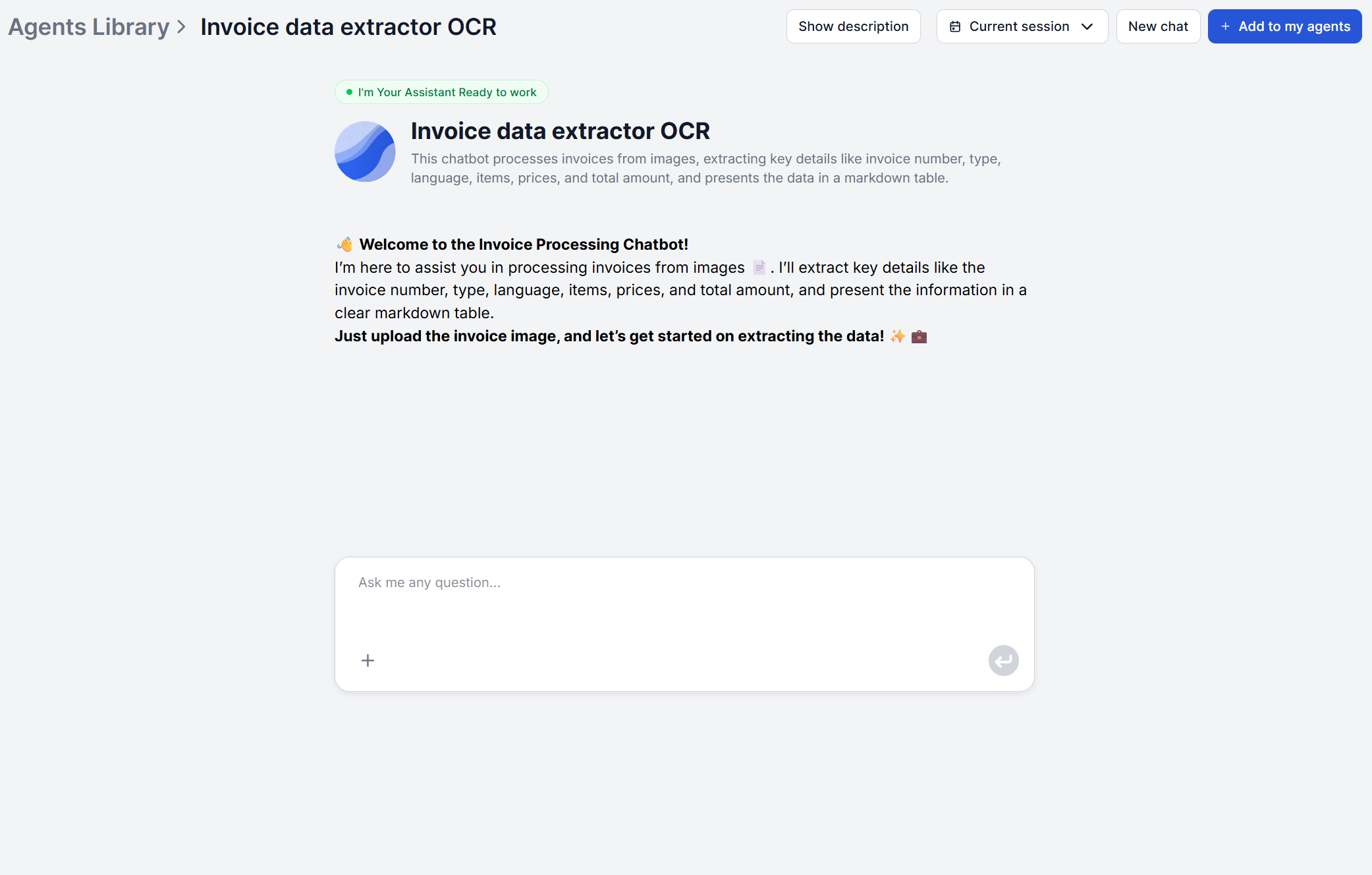
Ak je vaša faktúra PDF a nie obrázok, najprv preveďte stránku na obrázok — snímka obrazovky alebo rýchly export PDF na obrázok fungujú rovnako — a potom ho nahrajte. Tento flow je postavený na priamom čítaní obrázkov, takže je to najrýchlejší spôsob, ako doň dostať PDF faktúru. Ak v skutočnosti potrebujete klásť otázky o textovom PDF namiesto získania štruktúrovanej tabuľky, Chat with PDF je na to nástroj FlowHunt.
Predtým nie je žiadny krok konfigurácie. Žiadna šablóna na výber, žiadny typ faktúry na určenie vopred. Jednoducho nahráte obrázok a flow pokračuje odtiaľ. Platí to bez ohľadu na to, či ide o štandardnú faktúru, dobropis alebo proforma faktúru. Rovnaký krok nahratia a rovnaký základný prompt spracujú všetky.
Krok 2: Skontrolujte automaticky extrahované polia
Keď je obrázok nahratý, flow zostaví štruktúrovaný prompt a odošle ho spolu s obrázkom faktúry AI modelu, ktorý vykoná OCR a prečíta dokument. Extrahuje všetky dôležité polia, konkrétne číslo faktúry, typ faktúry, jazyk faktúry, uvedené položky, cenu za položku a celkovú sumu.
Ak vaša faktúra obsahuje iné polia, než tie, ktoré sú uvedené v prompte nástroja, nástroj ich nemusí dokázať extrahovať. V takom prípade upravte prompt flow vo vizuálnom tvorcovi FlowHunt, aby zohľadňoval aj vlastné pole.
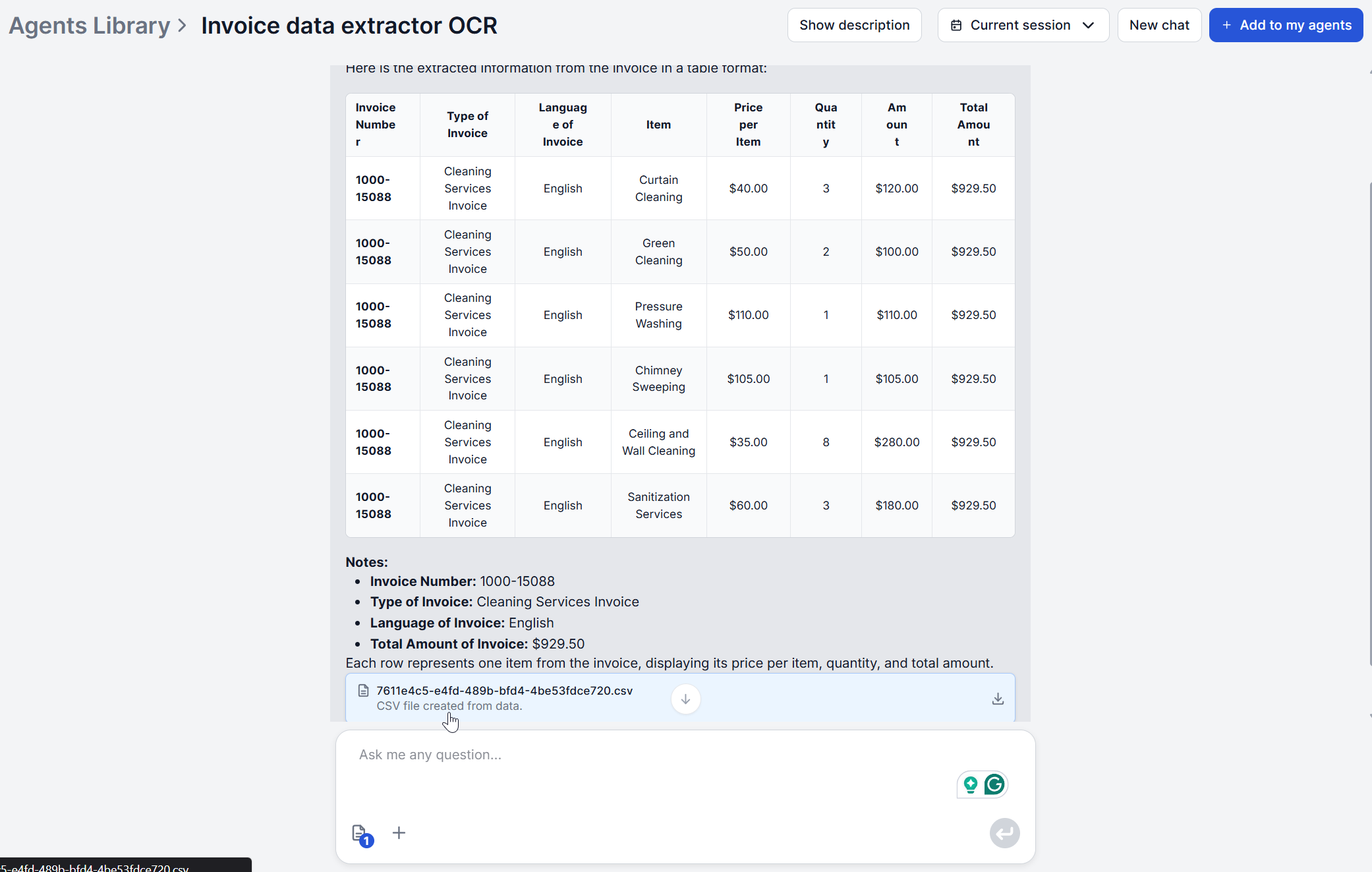
Výsledok sa zobrazí priamo v chate ako markdown tabuľka s jedným riadkom na položku faktúry. Ak vaša faktúra obsahuje tri položky, uvidíte tri riadky. Jazyk faktúry sa v rámci tohto kroku rozpozná automaticky, čo znamená, že flow nemusíte hovoriť, aký jazyk očakávať.

Pripravení rozšíriť svoje podnikanie?
Začnite svoju 30-dňovú skúšobnú verziu ešte dnes a vidzte výsledky behom pár dní.
Krok 3: Opravte prípadné chyby alebo chýbajúce polia
Predtým, než budete pokračovať, si tabuľku prečítajte. Keďže tabuľka uvádza každú položku jednotlivo, je to aj najrýchlejší spôsob, ako odhaliť riadok, ktorý OCR možno nesprávne spojil alebo rozdelil.
Tento flow neobsahuje upraviteľný formulár na opravy, takže ak sa niečo vráti nesprávne, existujú dve praktické riešenia. Najčastejšou príčinou nesprávne prečítaného poľa je kvalita obrázka, takže ak suma alebo popis položky vyzerá nesprávne, prvým krokom je skúsiť znova nahrať jasnejšiu fotografiu alebo sken tej istej faktúry s vyšším rozlíšením.
Ak je obrázok už tak dobrý, ako môže byť, CSV vygenerovaný v kroku 4 je obyčajný, upraviteľný súbor. Oprava nesprávne prečítaného čísla faktúry alebo preklepanej sumy v ňom pred importom zaberie pár sekúnd a nevyžaduje opätovné spustenie extrakcie.
Krok 4: Exportujte štruktúrované údaje
Popri tabuľke v chate flow spúšťa druhý krok, ktorý extrahované informácie ďalej štruktúruje a vyberá názov spoločnosti, IČ DPH, popis služby a účtovanú sumu. Tieto polia sa potom vygenerujú ako stiahnuteľný CSV súbor.
Tento súbor je určený na použitie mimo rozhrania chatu. Zatiaľ čo markdown tabuľka slúži na rýchle prečítanie obsahu faktúry, CSV je naformátovaný na import do tabuľkového procesora, účtovného nástroja alebo ERP systému.
Všimnite si, že polia CSV nie sú totožné s poliami tabuľky v chate. CSV je druhé, samostatné kolo extrakcie vyladené na konkrétne údaje, ktoré účtovný workflow potrebuje (najmä identifikáciu spoločnosti a informácie o DPH), a nie len preformátovaná tabuľka.
Prihláste sa na newsletter
Získajte najnovšie tipy, trendy a ponuky zadarmo.
Krok 5: Importujte do svojho účtovného systému
Dostať extrahované údaje do účtovného systému nemusí znamenať manuálny import. FlowHunt sa pripája k externým systémom prostredníctvom MCP serverov, nie prostredníctvom pevného zoznamu integrácií, takže sa dá vo všeobecnosti pripojiť priamo k akémukoľvek účtovnému alebo ERP nástroju, ktorý už používate — pokrýva to vlastné spúšťače (spustenie extrakcie zo správy v danom systéme tretej strany) aj vlastný výstup (odoslanie štruktúrovaných údajov priamo späť doň). FlowHunt už má takto vytvorenú priamu integráciu s Xero a rovnaký prístup založený na MCP sa dá rozšíriť na ďalšie účtovné a ERP nástroje, ktoré poskytujú MCP server alebo API. Táto integrácia je oddelená od samotného extrakčného flow, takže sa oplatí nastaviť ju raz, ak máte systém, ktorý pravidelne používate, namiesto exportovania a opätovného importu CSV zakaždým.
Manuálny import CSV stále existuje ako záložná možnosť, ak to jednoducho chcete riešiť sami alebo váš účtovný nástroj nemá MCP server ani API na pripojenie. Väčšina účtovných a knihovných nástrojov vrátane QuickBooks a bežných tabuľkových workflowov prijíma import CSV priamo — stiahnutý súbor nahráte rovnako ako akýkoľvek iný import CSV.
Spracovanie viacerých faktúr hromadne
Rozhranie chatu je postavené na spracovaní jednej faktúry naraz, ale editor flowov FlowHunt má na to presne určenú funkciu dávkové spustenia . Otvorte flow Invoice Data Extractor v editore, prepnite sa z chatového zobrazenia na kartu Dávka a nahrajte toľko obrázkov faktúr, koľko chcete spracovať. Nastavte súbežnosť, kliknite na Spustiť čakajúce a FlowHunt spracuje každú faktúru — každá sa vráti s vlastnou markdown tabuľkou a CSV, sledovaná ako samostatný riadok, namiesto čakania na ne jednu po druhej v chate.
Ak chcete ten istý extrakčný flow volať z vlastného kódu, FlowHunt dokumentuje aj prístup pomocou Python skriptu cez API .
Ak je súčasťou vášho kontrolného procesu aj overovanie zmluvy alebo dodávateľských podmienok popri dávke faktúr, Chat with PDF je nástroj vytvorený presne na to — nahrajte zmluvu raz a pýtajte sa priamo jeho, namiesto opätovného čítania zakaždým, keď sa počas kontroly vyskytne otázka.
Ďalšie podobné návody nájdete v zvyšku FlowHunt Academy .
Pripravení vyskúšať to na skutočnej faktúre? Otvorte Invoice Data Extractor a nahrajte svoju prvú — žiadne nastavenie nie je potrebné.