


Invoice Data Extractor của FlowHunt đọc ảnh hóa đơn và trả về dữ liệu có cấu trúc trong vài giây, không cần gõ tay. Hướng dẫn này đi theo đúng luồng xử lý đằng sau công cụ, từng bước một, từ lần tải lên đầu tiên của bạn đến tệp CSV sẵn sàng cho hệ thống kế toán.
Bản thân luồng xử lý được thiết kế đơn giản. Bạn tải lên một hình ảnh trong khung trò chuyện, và hai thứ được trả về: một bảng markdown bạn có thể đọc ngay lập tức, và một tệp CSV được tạo cho mục đích sử dụng ở hạ nguồn. Không có bước thiết lập bắt buộc nào khi mở chatbot, nên cách nhanh nhất để hiểu nó là cứ làm theo năm bước dưới đây trên một hóa đơn thực tế trong lúc đọc.
Lưu ý: Nếu bạn muốn có các trigger tùy chỉnh, chạy theo lô hoặc xuất kết quả sang ứng dụng của bên thứ ba, sẽ cần thiết lập thêm.
Bước 1: Tải lên hóa đơn của bạn (PDF, hình ảnh hoặc bản quét)
Mở chatbot Invoice Data Extractor . Ngay khi khung trò chuyện mở ra, một tin nhắn chào mừng sẽ giải thích việc cần làm tiếp theo. Hãy tải lên ảnh hóa đơn của bạn. Tài liệu quét, ảnh chụp bằng điện thoại và ảnh chụp màn hình kỹ thuật số đều dùng trực tiếp được.
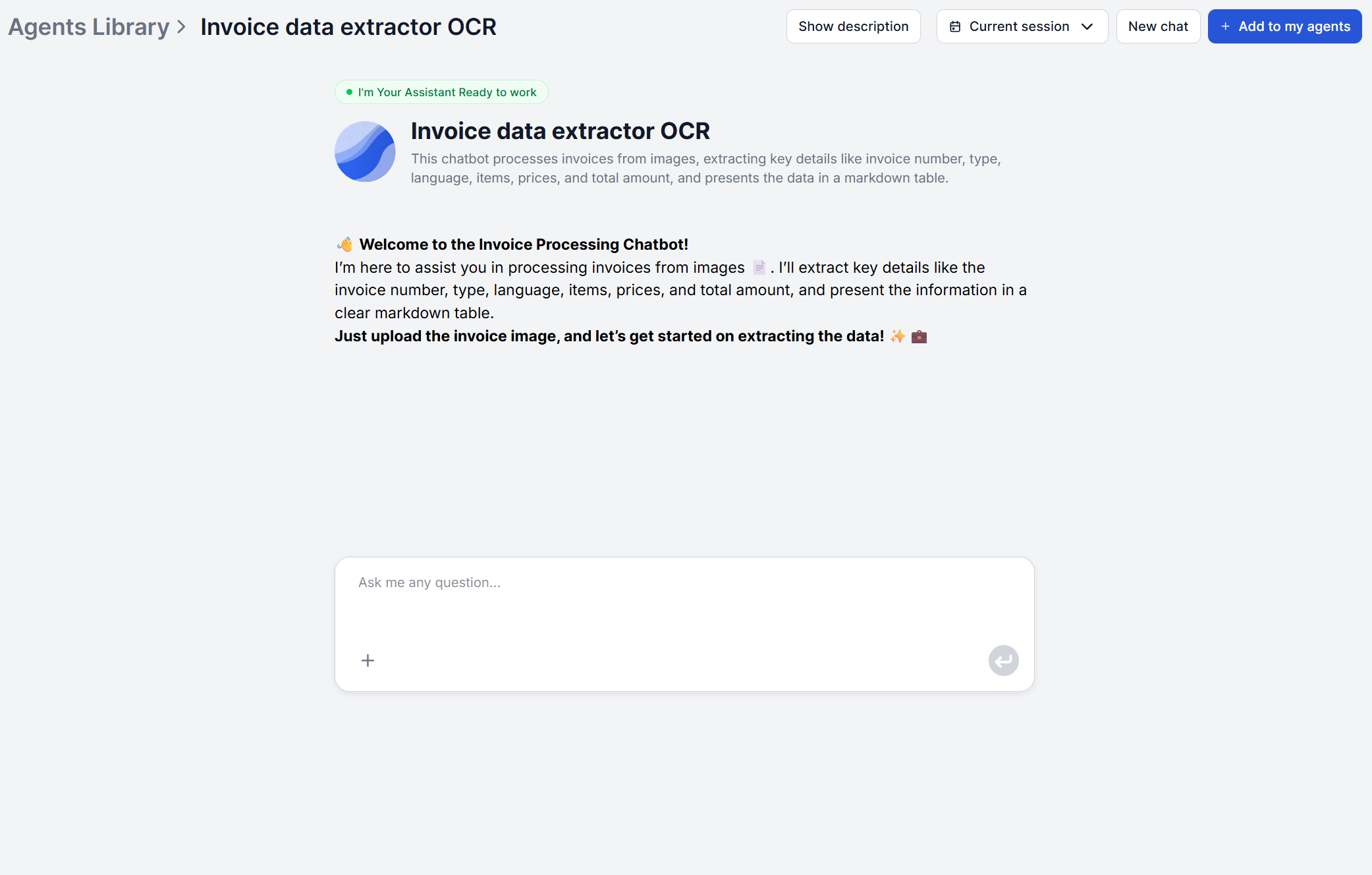
Nếu hóa đơn của bạn là tệp PDF chứ không phải hình ảnh, hãy chuyển trang đó thành ảnh trước — ảnh chụp màn hình hoặc một thao tác xuất PDF sang ảnh nhanh đều được — rồi tải ảnh đó lên. Luồng này được xây dựng để đọc trực tiếp hình ảnh, nên đó là cách nhanh nhất để đưa một hóa đơn PDF vào. Nếu điều bạn thực sự cần là đặt câu hỏi về một tệp PDF dạng văn bản thay vì lấy ra một bảng có cấu trúc, thì Chat with PDF mới là công cụ của FlowHunt dành cho việc đó.
Không có bước cấu hình nào trước đó. Không cần chọn mẫu, không cần chỉ định trước loại hóa đơn. Bạn chỉ cần tải ảnh lên và luồng xử lý sẽ lo phần còn lại. Điều này đúng dù đó là hóa đơn tiêu chuẩn, giấy báo có hay hóa đơn tạm. Cùng một bước tải lên và cùng một prompt bên dưới xử lý tất cả.
Bước 2: Tự động xem lại các trường được trích xuất
Sau khi ảnh được tải lên, luồng xử lý soạn một prompt có cấu trúc và gửi nó, cùng với ảnh hóa đơn của bạn, đến một mô hình AI thực hiện OCR và đọc tài liệu. Nó trích xuất tất cả các trường quan trọng, cụ thể là số hóa đơn, loại hóa đơn, ngôn ngữ hóa đơn, các mặt hàng được liệt kê, đơn giá mỗi mặt hàng và tổng số tiền.
Nếu hóa đơn của bạn có các trường khác ngoài những trường được chỉ định trong prompt của công cụ, công cụ có thể không trích xuất được chúng. Trong trường hợp đó, hãy chỉnh sửa prompt của luồng trong trình dựng trực quan của FlowHunt để tính đến cả trường tùy chỉnh đó.
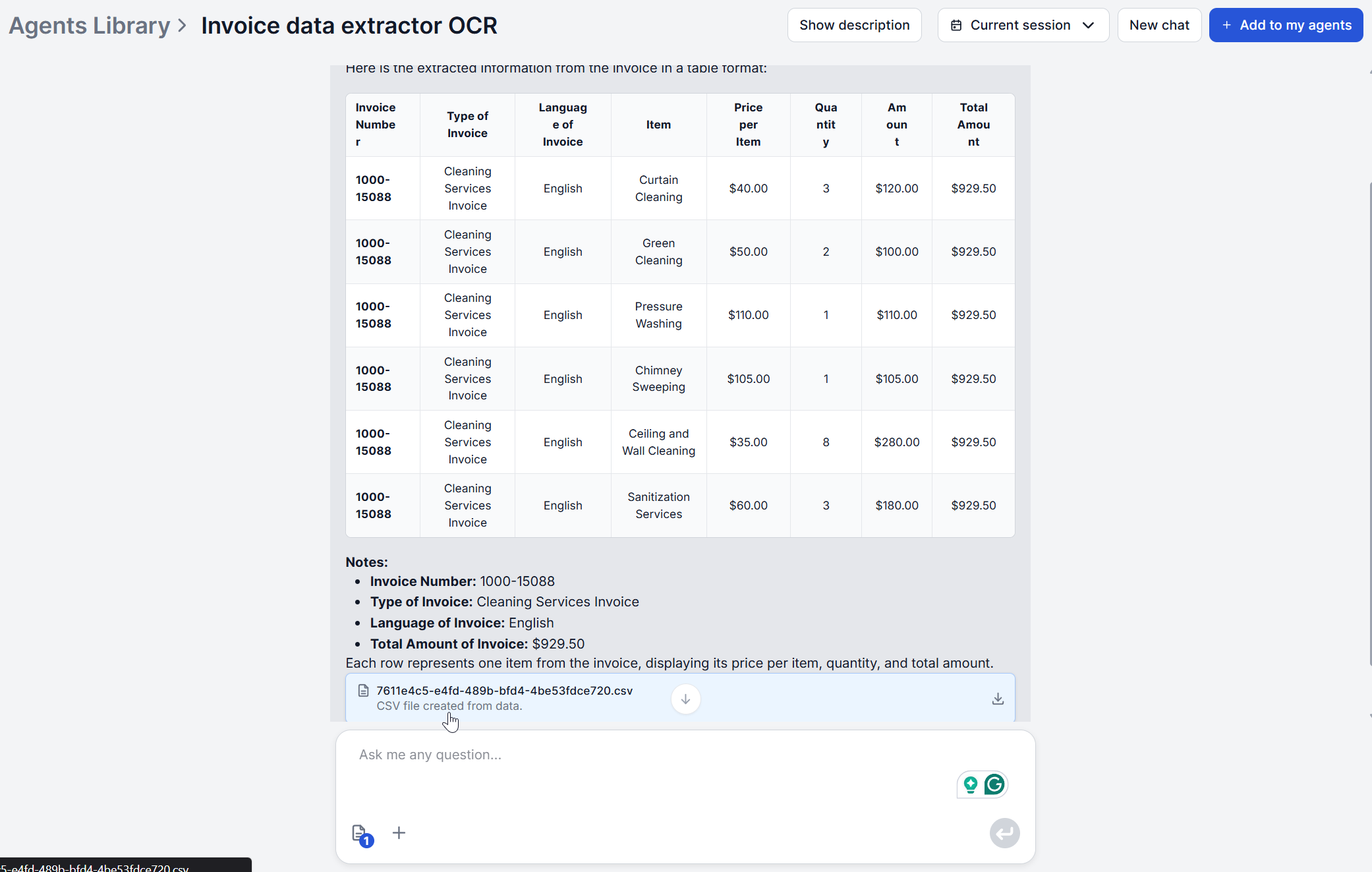
Kết quả xuất hiện trực tiếp trong khung trò chuyện dưới dạng bảng markdown, mỗi dòng ứng với một mặt hàng trên hóa đơn. Nếu hóa đơn của bạn liệt kê ba mặt hàng, bạn sẽ thấy ba dòng. Ngôn ngữ của hóa đơn được phát hiện tự động trong bước này, nghĩa là bạn không cần cho luồng biết trước ngôn ngữ nào sẽ gặp.

Sẵn sàng phát triển doanh nghiệp của bạn?
Bắt đầu dùng thử miễn phí ngay hôm nay và xem kết quả trong vài ngày.
Bước 3: Sửa mọi lỗi hoặc trường bị thiếu
Hãy đọc qua bảng trước khi tiếp tục. Vì bảng liệt kê từng mặt hàng riêng lẻ, đây cũng là cách nhanh nhất để phát hiện một dòng mà OCR có thể đã gộp hoặc tách sai.
Luồng này không bao gồm biểu mẫu chỉnh sửa để sửa lỗi, nên nếu có gì đó trả về sai, có hai cách khắc phục thực tế. Nguyên nhân phổ biến nhất khiến một trường bị đọc sai là chất lượng hình ảnh, vì vậy nếu tổng số tiền hoặc mô tả mặt hàng có vẻ không đúng, việc đầu tiên nên thử là tải lên lại một ảnh rõ hơn hoặc bản quét có độ phân giải cao hơn của cùng hóa đơn đó.
Nếu bản thân hình ảnh đã đạt chất lượng tốt nhất có thể, thì tệp CSV được tạo ở Bước 4 là một tệp văn bản thuần, có thể chỉnh sửa. Sửa ở đó một số hóa đơn bị đọc sai hoặc một tổng số tiền bị gõ nhầm, trước khi nhập vào hạ nguồn, chỉ mất vài giây và không cần chạy lại quá trình trích xuất.
Bước 4: Xuất dữ liệu có cấu trúc
Song song với bảng trong khung trò chuyện, luồng xử lý chạy một bước thứ hai để cấu trúc thêm thông tin đã trích xuất, lấy ra tên công ty, mã số VAT, mô tả dịch vụ và số tiền được tính. Những trường này sau đó được tạo thành một tệp CSV có thể tải xuống.
Đây là tệp dành cho việc sử dụng bên ngoài giao diện trò chuyện. Trong khi bảng markdown phục vụ việc đọc nhanh nội dung trên hóa đơn, thì tệp CSV được định dạng để nhập vào bảng tính, công cụ kế toán hoặc hệ thống ERP.
Lưu ý rằng các trường của tệp CSV không giống hệt các trường của bảng trong khung trò chuyện. CSV là một lượt trích xuất thứ hai, riêng biệt, được tinh chỉnh cho dữ liệu cụ thể mà một quy trình kế toán cần (đặc biệt là thông tin nhận diện công ty và VAT), chứ không chỉ là bảng được định dạng lại.
Tham gia bản tin của chúng tôi
Nhận các mẹo, xu hướng và ưu đãi mới nhất miễn phí.
Bước 5: Nhập vào hệ thống kế toán của bạn
Đưa dữ liệu đã trích xuất vào hệ thống kế toán của bạn không nhất thiết phải có nghĩa là nhập thủ công mọi thứ. FlowHunt kết nối với các hệ thống bên ngoài thông qua máy chủ MCP thay vì một danh sách tích hợp cố định, nên nhìn chung nó có thể được nối trực tiếp vào bất kỳ công cụ kế toán hoặc ERP nào bạn đang dùng — bao quát cả trigger tùy chỉnh (khởi động việc trích xuất từ một tin nhắn trong hệ thống của bên thứ ba đó) và đầu ra tùy chỉnh (gửi dữ liệu có cấu trúc trở lại đó). FlowHunt đã có sẵn một tích hợp Xero trực tiếp được xây dựng theo cách này, và cùng cách tiếp cận dựa trên MCP đó có thể mở rộng sang các công cụ kế toán và ERP khác có cung cấp máy chủ MCP hoặc API. Tích hợp đó tách biệt với chính luồng trích xuất, nên đáng để thiết lập một lần nếu bạn có một hệ thống lưu trữ chính mà mình dùng thường xuyên, thay vì mỗi lần lại xuất và nhập lại tệp CSV.
Nhập CSV thủ công vẫn là phương án dự phòng, nếu bạn đơn giản là muốn tự xử lý hoặc công cụ kế toán của bạn không có máy chủ MCP hay API để kết nối. Hầu hết các công cụ kế toán và ghi sổ, bao gồm QuickBooks và các quy trình dựa trên bảng tính tiêu chuẩn, đều chấp nhận nhập CSV trực tiếp — bạn sẽ tải tệp đã tải xuống lên theo cùng cách như với bất kỳ lần nhập CSV nào khác.
Xử lý nhiều hóa đơn theo lô
Giao diện trò chuyện được xây dựng để xử lý mỗi lần một hóa đơn, nhưng trình chỉnh sửa luồng của FlowHunt có một tính năng chuyên dụng là Batch Runs đúng cho việc này. Mở luồng của Invoice Data Extractor trong trình chỉnh sửa, chuyển từ chế độ xem trò chuyện sang tab Batch, và tải lên bao nhiêu ảnh hóa đơn tùy ý bạn muốn xử lý. Đặt mức đồng thời, nhấn Run Pending, và FlowHunt sẽ xử lý lần lượt từng hóa đơn — mỗi hóa đơn trả về bảng markdown và tệp CSV riêng của nó, được theo dõi như một dòng riêng, thay vì phải chờ từng cái một trong khung trò chuyện.
Nếu bạn muốn gọi chính luồng trích xuất đó từ mã của mình, FlowHunt cũng có tài liệu về cách dùng script Python qua API .
Nếu một phần trong quy trình rà soát của bạn cũng bao gồm việc kiểm tra một hợp đồng hoặc các điều khoản nhà cung cấp song song với một lô hóa đơn, thì Chat with PDF là công cụ được xây dựng đúng cho việc đó — tải hợp đồng lên một lần và hỏi trực tiếp, thay vì mỗi lần có câu hỏi trong quá trình rà soát lại phải tự đọc lại.
Để xem thêm những hướng dẫn như thế này, hãy duyệt phần còn lại của FlowHunt Academy .
Sẵn sàng thử với một hóa đơn thực tế? Mở Invoice Data Extractor và tải lên hóa đơn đầu tiên của bạn — không cần thiết lập.