


Extractorul de date din facturi de la FlowHunt (Invoice Data Extractor ) citește o imagine cu o factură și returnează date structurate în câteva secunde, fără tastare manuală. Acest ghid urmărește pas cu pas exact flow-ul din spatele instrumentului, de la prima încărcare până la un fișier CSV gata pentru sistemul tău contabil.
Flow-ul în sine este simplu prin concepție. Încarci o imagine în chat și primești înapoi două lucruri: un tabel markdown pe care îl poți citi imediat și un CSV construit pentru utilizare ulterioară. Nu există nicio configurare obligatorie la deschiderea chatbotului, așa că cel mai rapid mod de a-l înțelege este să urmărești cei cinci pași de mai jos pe o factură reală în timp ce citești.
Notă: Dacă vrei declanșatori personalizați, rulări în lot sau export către aplicații terțe, va fi necesară o configurare suplimentară.
Pasul 1: Încarcă factura (PDF, imagine sau scanare)
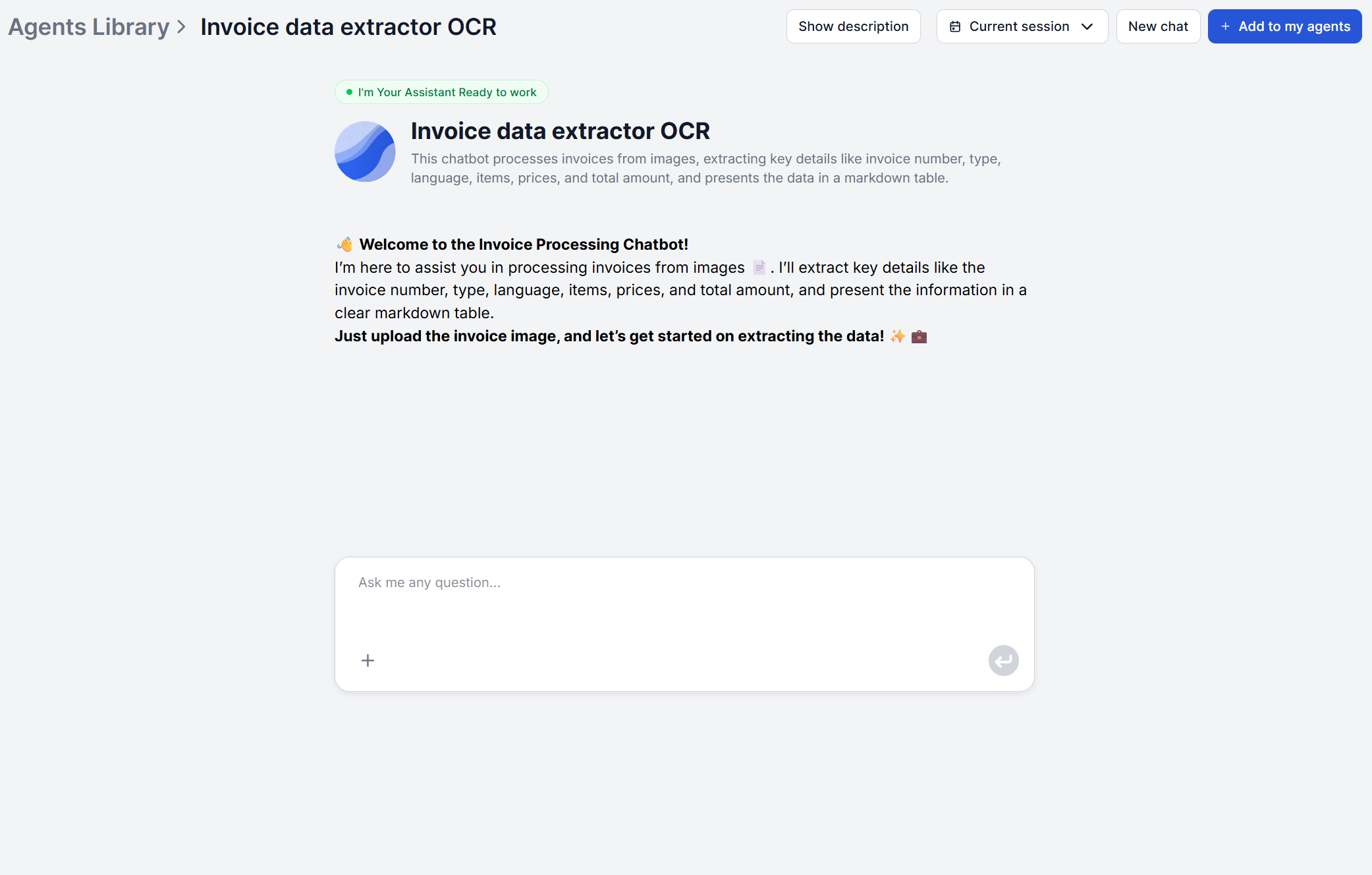
Deschide chatbotul Extractorul de date din facturi . Imediat ce se deschide chatul, un mesaj de bun venit explică ce urmează. Încarcă o imagine cu factura ta. Documentele scanate, fotografiile făcute cu telefonul și capturile de ecran digitale funcționează toate direct.
Dacă factura ta este un PDF, nu o imagine, convertește mai întâi pagina într-o imagine — fie o captură de ecran, fie un export rapid PDF-în-imagine funcționează — apoi încarcă acea imagine. Acest flow este construit în jurul citirii directe a imaginilor, deci aceasta este cea mai rapidă cale de a introduce o factură PDF în el. Dacă ceea ce ai nevoie de fapt este să pui întrebări despre un PDF bazat pe text, și nu să obții un tabel structurat, Chat with PDF este instrumentul FlowHunt pentru asta.
Nu există niciun pas de configurare înainte. Niciun șablon de selectat, niciun tip de factură de specificat în prealabil. Încarci pur și simplu imaginea, iar flow-ul preia totul de acolo. Acest lucru este valabil indiferent dacă este o factură standard, o notă de credit sau o proformă. Același pas de încărcare și același prompt de bază le tratează pe toate.
Pasul 2: Verifică automat câmpurile extrase
Odată ce imaginea este încărcată, flow-ul compune un prompt structurat și îl trimite, împreună cu imaginea facturii tale, către un model AI care efectuează OCR și citește documentul. Acesta extrage toate câmpurile importante, și anume numărul facturii, tipul facturii, limba facturii, articolele listate, prețul pe articol și suma totală.
Dacă factura ta include câmpuri diferite de cele specificate în promptul instrumentului, este posibil ca instrumentul să nu le extragă. În acest caz, editează promptul flow-ului în builderul vizual al FlowHunt pentru a lua în considerare și câmpul personalizat.
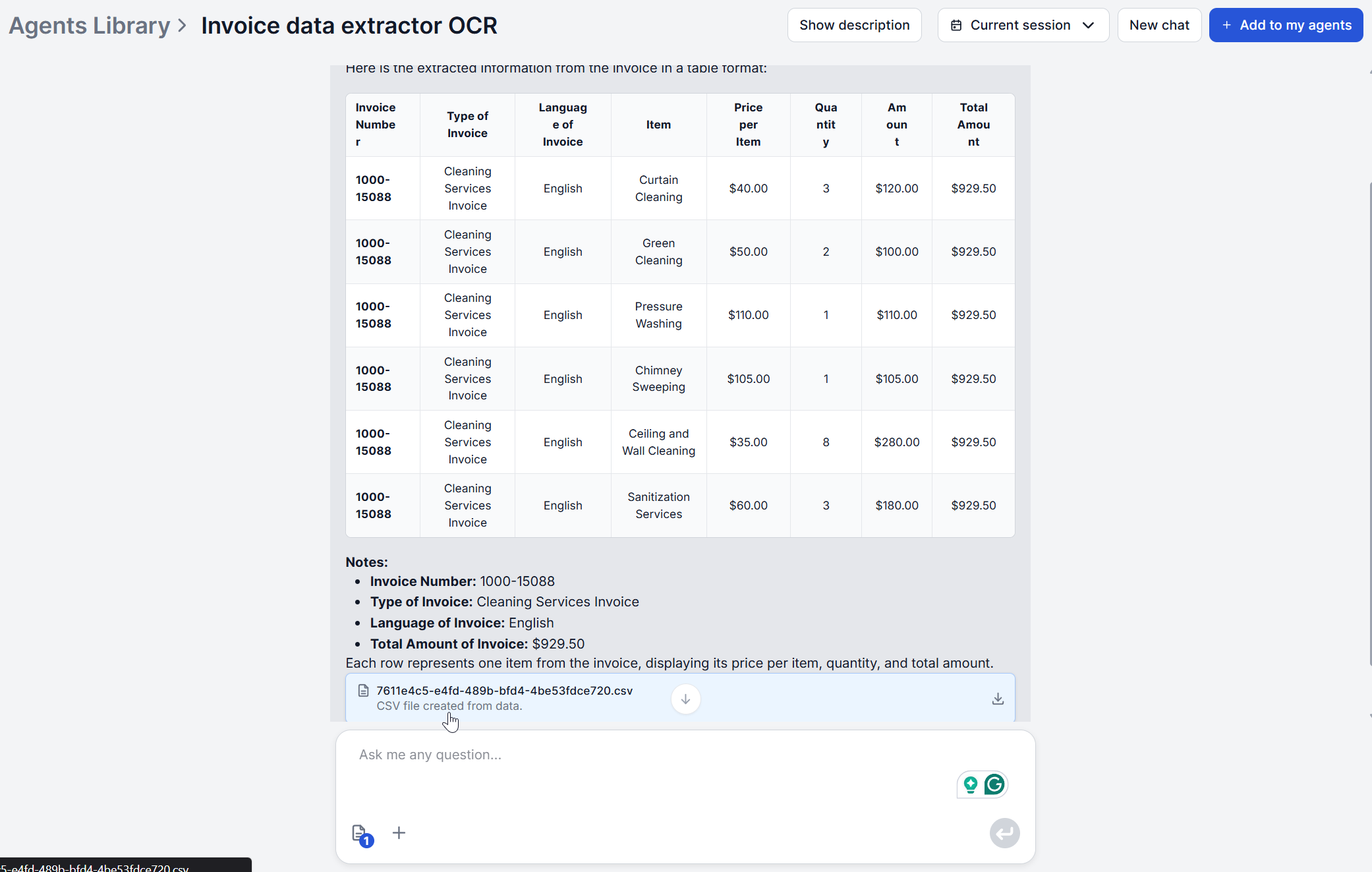
Rezultatul apare direct în chat ca un tabel markdown, cu un rând pentru fiecare articol de pe factură. Dacă factura ta listează trei articole, vei vedea trei rânduri. Limba facturii este detectată automat ca parte a acestui pas, ceea ce înseamnă că nu trebuie să îi spui flow-ului ce limbă să se aștepte.

Pregătit să îți dezvolți afacerea?
Începe perioada de probă gratuită astăzi și vezi rezultate în câteva zile.
Pasul 3: Corectează eventualele erori sau câmpuri lipsă
Citește tabelul înainte de a continua. Deoarece tabelul listează fiecare articol în parte, este și cel mai rapid mod de a observa un rând pe care OCR-ul l-ar fi putut contopi sau separa incorect.
Acest flow nu include un formular editabil pentru corecții, așa că, dacă ceva revine greșit, există două soluții practice. Cea mai frecventă cauză a unui câmp citit greșit este calitatea imaginii, așa că, dacă un total sau o descriere a unui articol pare greșită, primul lucru de încercat este să încarci din nou o fotografie mai clară sau o scanare la rezoluție mai mare a aceleiași facturi.
Dacă imaginea în sine este cât se poate de bună, CSV-ul generat la Pasul 4 este un fișier simplu, editabil. Corectarea acolo a unui număr de factură citit greșit sau a unui total tastat incorect, înainte de a-l importa mai departe, durează câteva secunde și nu necesită reluarea extragerii.
Pasul 4: Exportă datele structurate
Alături de tabelul din chat, flow-ul rulează un al doilea pas care structurează și mai mult informațiile extrase, preluând numele companiei, ID-ul de TVA, descrierea serviciului și suma facturată. Aceste câmpuri sunt apoi generate ca un fișier CSV descărcabil.
Acesta este fișierul destinat utilizării în afara interfeței de chat. În timp ce tabelul markdown servește pentru o citire rapidă a ceea ce apare pe factură, CSV-ul este formatat pentru import într-o foaie de calcul, un instrument contabil sau un sistem ERP.
Observă că câmpurile CSV-ului nu sunt identice cu cele ale tabelului din chat. CSV-ul este o a doua extragere separată, adaptată pentru datele specifice de care are nevoie un flux de lucru contabil (în special identitatea companiei și informațiile de TVA), și nu doar tabelul reformatat.
Abonează-te la newsletter-ul nostru
Primește cele mai recente sfaturi, tendințe și oferte gratuit.
Pasul 5: Importă în sistemul tău contabil
Aducerea datelor extrase în sistemul tău contabil nu trebuie să însemne importarea manuală a ceva. FlowHunt se conectează la sisteme externe prin servere MCP, nu printr-o listă fixă de integrări, așa că, în general, poate fi conectat direct la orice instrument contabil sau ERP pe care îl folosești deja — acoperind atât declanșatori personalizați (pornirea extragerii dintr-un mesaj din acel sistem terț), cât și export personalizat (trimiterea datelor structurate direct înapoi în el). FlowHunt are deja o integrare directă cu Xero construită astfel, iar aceeași abordare bazată pe MCP se extinde la alte instrumente contabile și ERP care expun un server MCP sau un API. Această integrare este separată de flow-ul de extragere în sine, așa că merită configurată o dată dacă ai un sistem de referință pe care îl folosești în mod regulat, în loc să exporți și să reimporți un CSV de fiecare dată.
Importul manual al CSV-ului rămâne disponibil ca soluție de rezervă, dacă preferi pur și simplu să te ocupi singur de asta sau dacă instrumentul tău contabil nu are un server MCP ori un API la care să se conecteze. Majoritatea instrumentelor contabile și de ținere a evidenței, inclusiv QuickBooks și fluxurile de lucru standard bazate pe foi de calcul, acceptă un import CSV direct — încarci fișierul descărcat exact așa cum ai face-o cu orice alt import CSV.
Procesarea mai multor facturi în lot
Interfața de chat este construită pentru o factură pe rând, dar editorul de flow-uri al FlowHunt are o funcție dedicată, Batch Runs , exact pentru asta. Deschide flow-ul Extractorului de date din facturi în editor, treci de la vizualizarea de chat la fila Batch și încarcă atâtea imagini cu facturi câte vrei să procesezi. Setează concurența, apasă Run Pending, iar FlowHunt parcurge fiecare factură — fiecare revine cu propriul tabel markdown și propriul CSV, urmărit ca un rând separat, în loc să aștepți după ele una câte una în chat.
Dacă preferi să apelezi același flow de extragere din propriul cod, FlowHunt documentează și o abordare cu script Python prin API .
Dacă o parte din procesul tău de verificare implică și verificarea unui contract sau a termenilor unui furnizor alături de un lot de facturi, Chat with PDF este instrumentul construit exact pentru asta — încarcă contractul o dată și întreabă-l direct, în loc să îl recitești singur de fiecare dată când apare o întrebare în timpul verificării.
Pentru mai multe ghiduri ca acesta, răsfoiește restul FlowHunt Academy .
Ești gata să îl încerci pe o factură reală? Deschide Extractorul de date din facturi și încarcă prima factură — nu este necesară nicio configurare.