


De Invoice Data Extractor van FlowHunt leest een factuurafbeelding en geeft binnen enkele seconden gestructureerde gegevens terug, zonder handmatig typen. Deze uitleg volgt de exacte flow achter de tool, stap voor stap, van je eerste upload tot een CSV-bestand dat klaar is voor je boekhoudsysteem.
De flow zelf is bewust eenvoudig gehouden. Je uploadt een afbeelding in de chat en krijgt twee dingen terug: een markdown-tabel die je direct kunt lezen en een CSV die is gebouwd voor verder gebruik. Er is geen verplichte installatie voordat je de chatbot opent, dus de snelste manier om het te begrijpen is om de vijf stappen hieronder te volgen met een echte factuur erbij terwijl je leest.
Let op: als je aangepaste triggers, batchruns of uitvoer naar apps van derden wilt, is verdere installatie nodig.
Stap 1: Upload je factuur (PDF, afbeelding of scan)
Open de chatbot Invoice Data Extractor . Zodra de chat opent, legt een welkomstbericht uit wat je moet doen. Upload een afbeelding van je factuur. Gescande documenten, foto’s gemaakt met een telefoon en digitale screenshots werken allemaal direct.
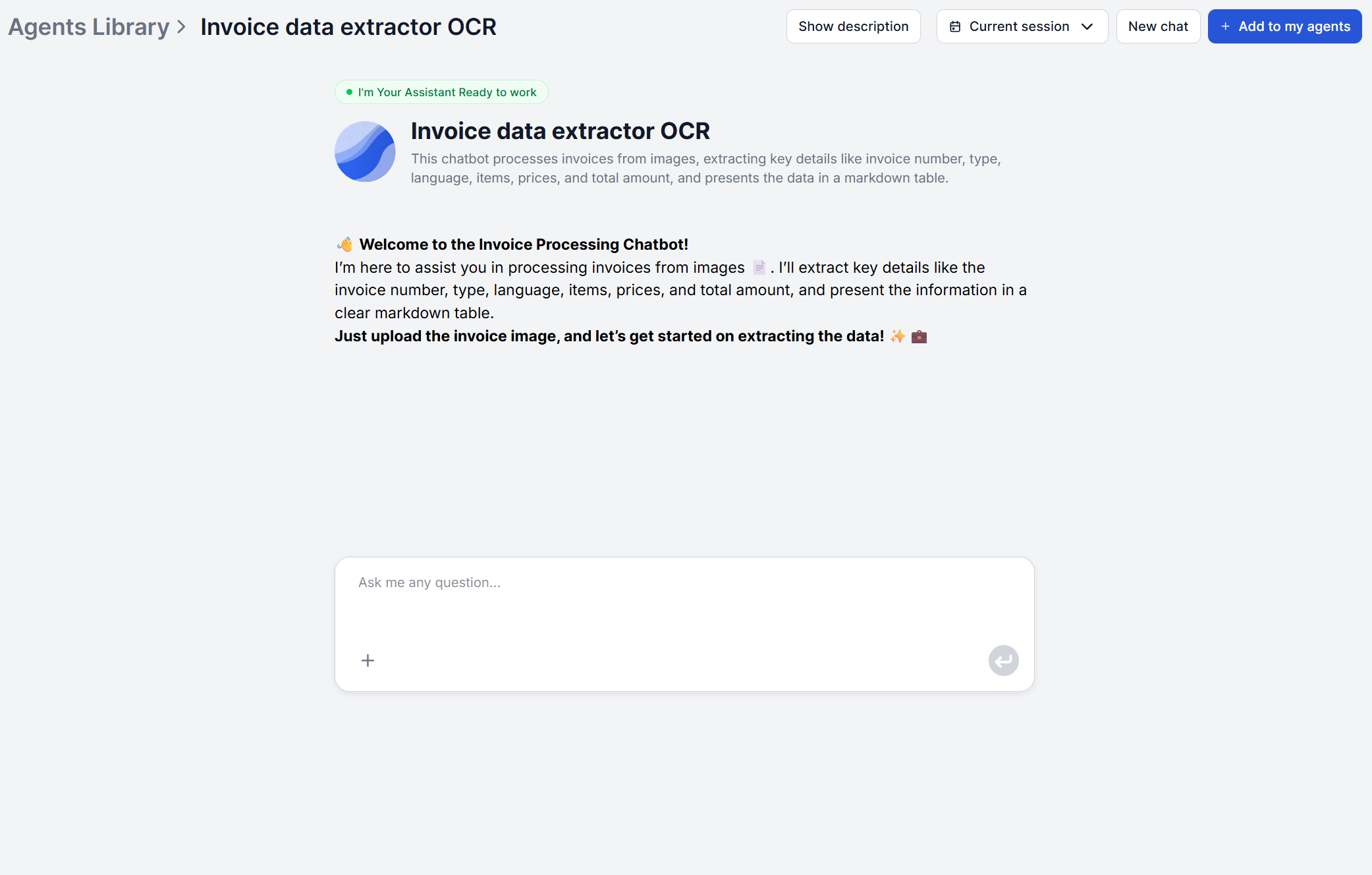
Als je factuur een PDF is in plaats van een afbeelding, converteer de pagina dan eerst naar een afbeelding — een screenshot of een snelle PDF-naar-afbeelding-export werkt beide — en upload die vervolgens. Deze flow is gebouwd rond het direct lezen van afbeeldingen, dus dat is de snelste manier om een PDF-factuur erin te krijgen. Als je eigenlijk vragen wilt stellen over een tekstgebaseerde PDF in plaats van een gestructureerde tabel te verkrijgen, dan is Chat with PDF de tool van FlowHunt daarvoor.
Er is geen configuratiestap vooraf. Geen template om te selecteren, geen factuurtype dat je vooraf moet opgeven. Je uploadt gewoon de afbeelding en de flow neemt het vanaf daar over. Dat geldt of het nu een standaardfactuur, een creditnota of een proforma is. Dezelfde uploadstap en dezelfde onderliggende prompt verwerken ze allemaal.
Stap 2: Controleer automatisch geëxtraheerde velden
Zodra de afbeelding is geüpload, stelt de flow een gestructureerde prompt samen en stuurt die, samen met je factuurafbeelding, naar een AI-model dat OCR uitvoert en het document leest. Het extraheert alle belangrijke velden, namelijk factuurnummer, factuurtype, factuurtaal, de vermelde items, prijs per item en totaalbedrag.
Als je factuur velden bevat anders dan de velden die in de prompt van de tool zijn opgegeven, kan de tool ze mogelijk niet extraheren. Bewerk in dat geval de prompt van de flow in de visuele builder van FlowHunt om ook het aangepaste veld mee te nemen.
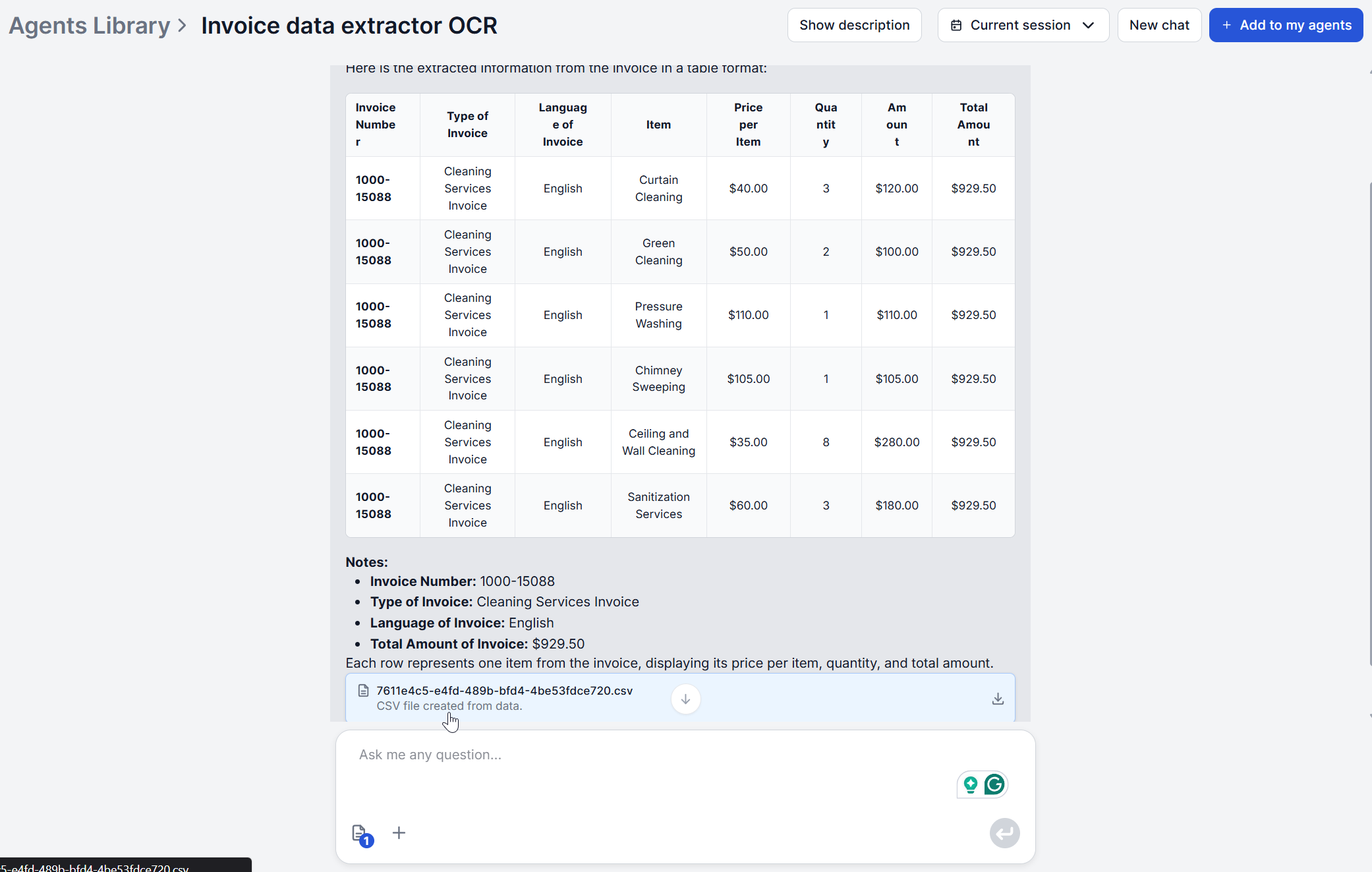
Het resultaat verschijnt direct in de chat als een markdown-tabel, met één rij per factuurregel. Als je factuur drie items vermeldt, zie je drie rijen. De taal van de factuur wordt automatisch gedetecteerd als onderdeel van deze stap, wat betekent dat je de flow niet hoeft te vertellen welke taal je verwacht.

Klaar om uw bedrijf te laten groeien?
Start vandaag uw gratis proefperiode en zie binnen enkele dagen resultaten.
Stap 3: Corrigeer eventuele fouten of ontbrekende velden
Lees de tabel door voordat je verdergaat. Omdat de tabel elke factuurregel afzonderlijk vermeldt, is dit ook de snelste manier om een regel te vinden die de OCR mogelijk onjuist heeft samengevoegd of gesplitst.
Deze flow bevat geen bewerkbaar formulier voor correcties, dus als er iets onjuist terugkomt, zijn er twee praktische oplossingen. De meest voorkomende oorzaak van een verkeerd gelezen veld is beeldkwaliteit, dus als een totaal of een itemomschrijving niet klopt, is het opnieuw uploaden van een duidelijkere foto of een scan met hogere resolutie van dezelfde factuur het eerste dat je moet proberen.
Als de afbeelding zelf zo goed is als hij kan worden, is de CSV die in stap 4 wordt gegenereerd een gewoon, bewerkbaar bestand. Het corrigeren van een verkeerd gelezen factuurnummer of een verkeerd getypt totaal daarin, voordat je het verder importeert, kost seconden en vereist niet dat de extractie opnieuw wordt uitgevoerd.
Stap 4: Exporteer de gestructureerde gegevens
Naast de chattabel voert de flow een tweede stap uit die de geëxtraheerde informatie verder structureert en bedrijfsnaam, btw-nummer, dienstomschrijving en het in rekening gebrachte bedrag eruit haalt. Deze velden worden vervolgens gegenereerd als een downloadbaar CSV-bestand.
Dit is het bestand dat bedoeld is voor gebruik buiten de chatinterface. Terwijl de markdown-tabel bedoeld is voor een snelle blik op wat er op de factuur staat, is de CSV opgemaakt voor import in een spreadsheet, een boekhoudtool of een ERP-systeem.
Merk op dat de velden van de CSV niet identiek zijn aan de velden van de chattabel. De CSV is een tweede, afzonderlijke extractieronde die is afgestemd op de specifieke gegevens die een boekhoudworkflow nodig heeft (met name bedrijfsidentiteit en btw-informatie), en niet zomaar een herformattering van de tabel.
Schrijf u in voor onze nieuwsbrief
Ontvang gratis de nieuwste tips, trends en aanbiedingen.
Stap 5: Importeer in je boekhoudsysteem
Geëxtraheerde gegevens in je boekhoudsysteem krijgen hoeft niet te betekenen dat je alles handmatig importeert. FlowHunt maakt verbinding met externe systemen via MCP-servers in plaats van een vaste integratielijst, dus het kan over het algemeen direct worden gekoppeld aan welke boekhoud- of ERP-tool je ook al gebruikt — zowel voor aangepaste triggers (het starten van extractie vanuit een bericht in dat externe systeem) als voor aangepaste uitvoer (het rechtstreeks terugsturen van de gestructureerde gegevens daarin). FlowHunt heeft al een directe Xero-integratie die zo is gebouwd, en dezelfde op MCP gebaseerde aanpak geldt voor andere boekhoud- en ERP-tools die een MCP-server of API beschikbaar stellen. Die integratie staat los van de extractieflow zelf, dus het is de moeite waard om die één keer in te stellen als je een systeem van record hebt dat je regelmatig gebruikt, in plaats van elke keer een CSV te exporteren en opnieuw te importeren.
Handmatige CSV-import blijft bestaan als terugvaloptie, als je het liever zelf regelt of als je boekhoudtool geen MCP-server of API heeft om verbinding mee te maken. De meeste boekhoud- en administratietools, waaronder QuickBooks en standaard spreadsheetgebaseerde workflows, accepteren een CSV-import direct — je uploadt het gedownloade bestand op dezelfde manier als bij elke andere CSV-import.
Meerdere facturen in bulk verwerken
De chatinterface is gebouwd rond één factuur tegelijk, maar de flow-editor van FlowHunt heeft hiervoor een speciale functie: Batch Runs . Open de flow van de Invoice Data Extractor in de editor, schakel over van de chatweergave naar het tabblad Batch en upload zoveel factuurafbeeldingen als je wilt verwerken. Stel de concurrency in, klik op Run Pending en FlowHunt werkt elke factuur door — elke factuur komt terug met zijn eigen markdown-tabel en CSV, bijgehouden als een aparte rij, in plaats van dat je in de chat op ze één voor één moet wachten.
Als je liever dezelfde extractieflow vanuit je eigen code aanroept, documenteert FlowHunt ook een Python-scriptbenadering via de API .
Als een deel van je beoordelingsproces ook het controleren van een contract of leveranciersvoorwaarden naast een batch facturen omvat, dan is Chat with PDF de tool die daar precies voor is gebouwd — upload het contract één keer en stel je vragen rechtstreeks, in plaats van het zelf elke keer opnieuw te lezen wanneer er tijdens de beoordeling een vraag opkomt.
Voor meer uitleg zoals deze, bekijk de rest van FlowHunt Academy .
Klaar om het op een echte factuur te proberen? Open de Invoice Data Extractor en upload je eerste — geen installatie nodig.