


L’Invoice Data Extractor de FlowHunt lit l’image d’une facture et renvoie des données structurées en quelques secondes, sans aucune saisie manuelle. Ce guide suit exactement le flow qui se cache derrière l’outil, étape par étape, de votre premier téléchargement jusqu’à un fichier CSV prêt pour votre système comptable.
Le flow lui-même est simple par conception. Vous téléchargez une image dans le chat, et deux éléments vous reviennent : un tableau markdown que vous pouvez lire immédiatement, et un CSV conçu pour une utilisation en aval. Aucune configuration n’est obligatoire à l’ouverture du chatbot, donc le moyen le plus rapide de le comprendre est de suivre simplement les cinq étapes ci-dessous sur une vraie facture pendant votre lecture.
Remarque : si vous souhaitez des déclencheurs personnalisés, des exécutions par lots ou une sortie vers des applications tierces, une configuration supplémentaire sera nécessaire.
Étape 1 : téléchargez votre facture (PDF, image ou scan)
Ouvrez le chatbot Invoice Data Extractor . Dès que le chat s’ouvre, un message de bienvenue explique la suite. Téléchargez une image de votre facture. Les documents scannés, les photos prises avec un téléphone et les captures d’écran numériques fonctionnent tous directement.
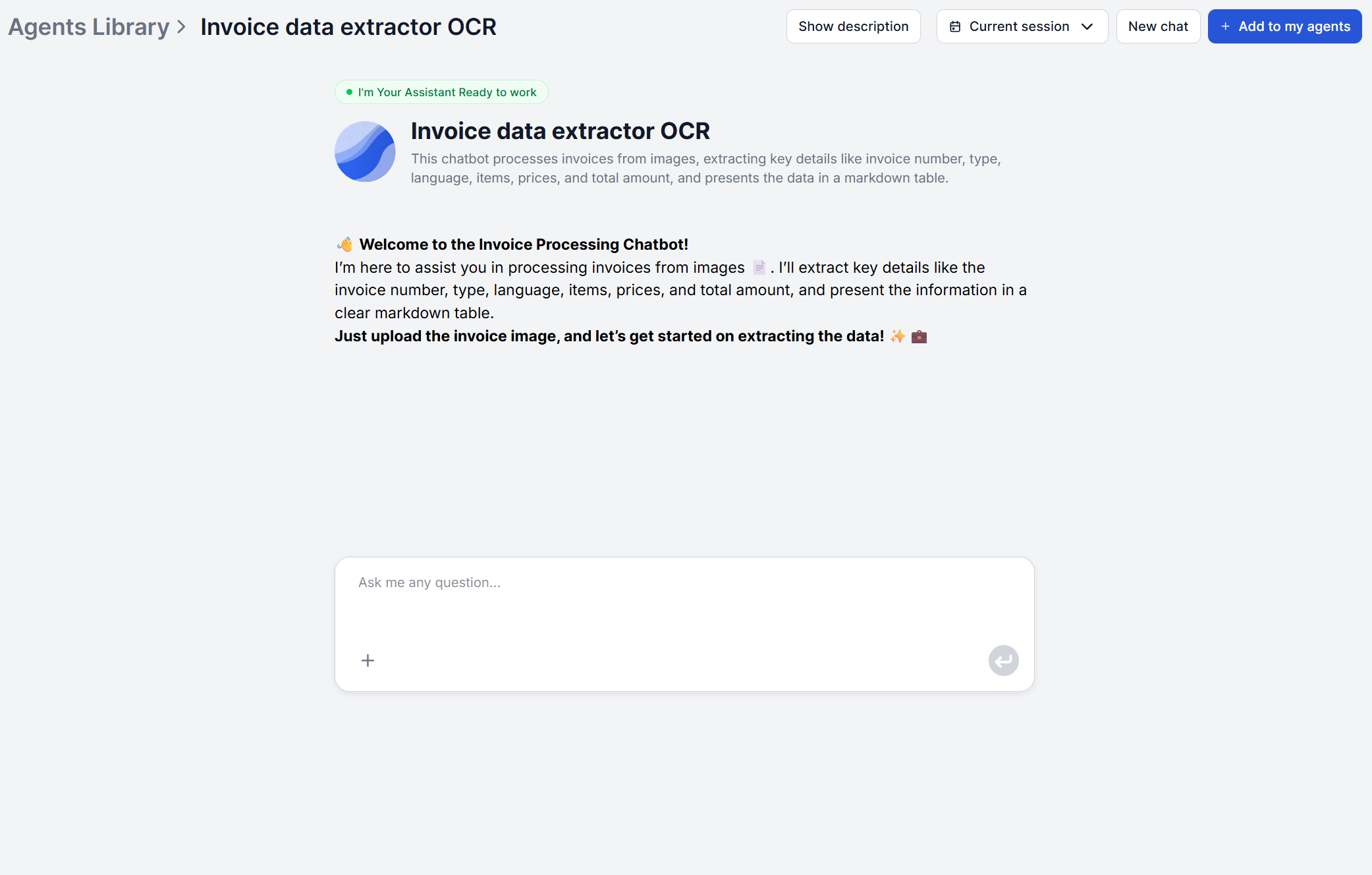
Si votre facture est un PDF plutôt qu’une image, convertissez d’abord la page en image — une capture d’écran ou un rapide export PDF-vers-image fonctionnent tous les deux — puis téléchargez-la. Ce flow est conçu pour lire directement des images, c’est donc le moyen le plus rapide d’y faire entrer une facture PDF. Si ce dont vous avez réellement besoin est de poser des questions sur un PDF textuel plutôt que d’obtenir un tableau structuré, Chat with PDF est l’outil de FlowHunt pour cela.
Il n’y a aucune étape de configuration avant cela. Aucun modèle à sélectionner, aucun type de facture à préciser à l’avance. Vous téléchargez simplement l’image et le flow prend le relais. C’est vrai qu’il s’agisse d’une facture standard, d’un avoir ou d’une facture proforma. La même étape de téléchargement et le même prompt sous-jacent les traitent tous.
Étape 2 : vérifiez les champs extraits automatiquement
Une fois l’image téléchargée, le flow compose un prompt structuré et l’envoie, avec l’image de votre facture, à un modèle d’IA qui effectue l’OCR et lit le document. Il extrait tous les champs importants, à savoir le numéro de facture, le type de facture, la langue de la facture, les articles listés, le prix par article et le montant total.
Si votre facture contient des champs autres que ceux spécifiés dans le prompt de l’outil, celui-ci peut ne pas les extraire. Dans ce cas, modifiez le prompt du flow dans le constructeur visuel de FlowHunt pour tenir compte également du champ personnalisé.
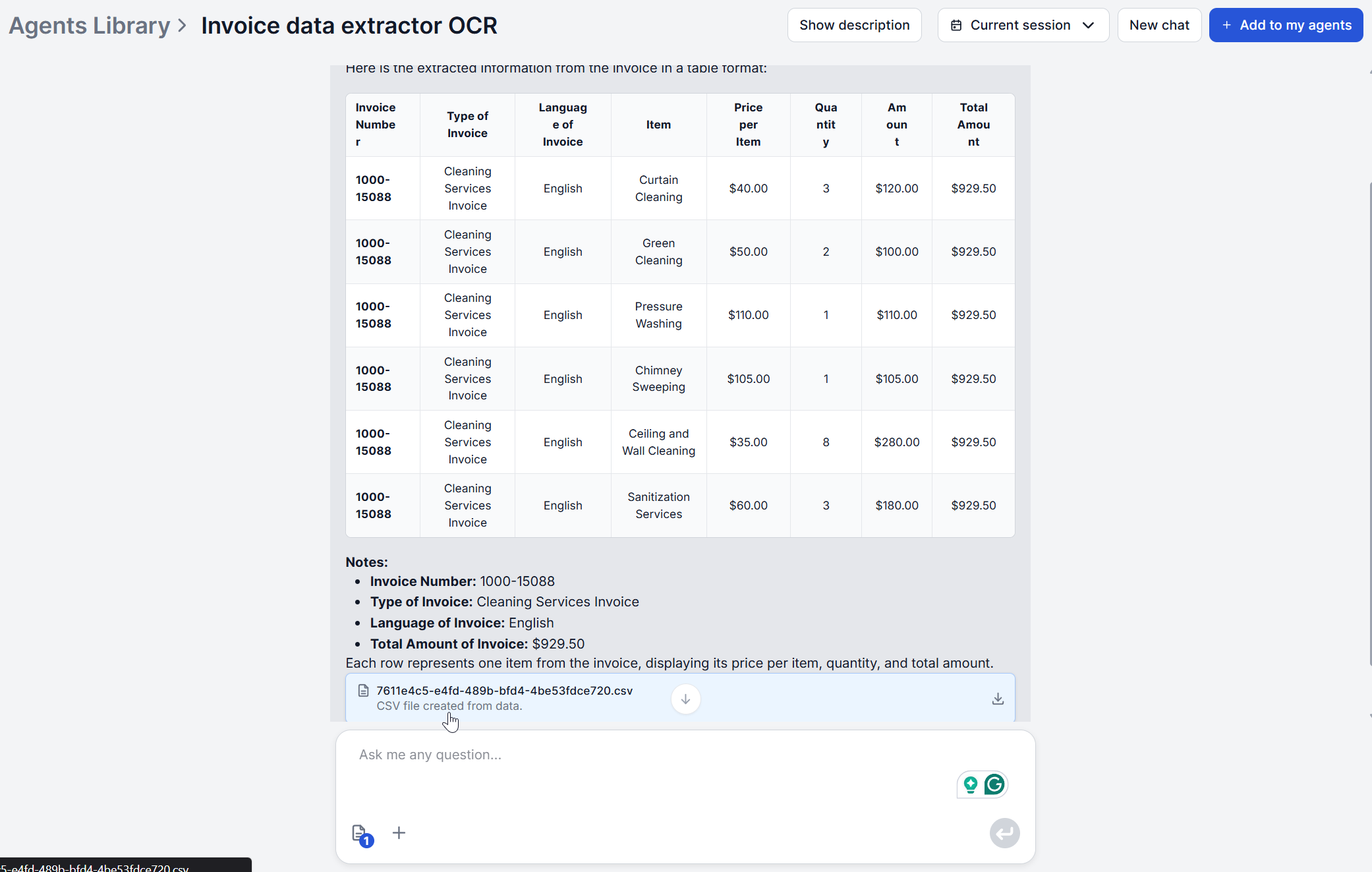
Le résultat apparaît directement dans le chat sous forme de tableau markdown, avec une ligne par article de facture. Si votre facture liste trois articles, vous verrez trois lignes. La langue de la facture est détectée automatiquement dans le cadre de cette étape, ce qui signifie que vous n’avez pas besoin d’indiquer au flow quelle langue attendre.

Prêt à développer votre entreprise?
Commencez votre essai gratuit aujourd'hui et voyez les résultats en quelques jours.
Étape 3 : corrigez les erreurs ou les champs manquants
Parcourez le tableau avant de continuer. Comme le tableau liste chaque article individuellement, c’est aussi le moyen le plus rapide de repérer une ligne que l’OCR aurait pu fusionner ou scinder à tort.
Ce flow n’inclut pas de formulaire modifiable pour les corrections, donc si quelque chose revient erroné, il existe deux solutions pratiques. La cause la plus fréquente d’un champ mal lu est la qualité de l’image, donc si un total ou une description d’article semble erroné, retélécharger une photo plus nette ou un scan de meilleure résolution de la même facture est la première chose à essayer.
Si l’image elle-même ne peut pas être meilleure, le CSV généré à l’étape 4 est un fichier brut et modifiable. Corriger là un numéro de facture mal lu ou un total mal saisi, avant de l’importer en aval, prend quelques secondes et ne nécessite pas de relancer l’extraction.
Étape 4 : exportez les données structurées
Parallèlement au tableau du chat, le flow exécute une seconde étape qui structure davantage les informations extraites, en récupérant le nom de l’entreprise, le numéro de TVA, la description du service et le montant facturé. Ces champs sont ensuite générés sous forme de fichier CSV téléchargeable.
C’est le fichier destiné à être utilisé en dehors de l’interface de chat. Alors que le tableau markdown sert à une lecture rapide du contenu de la facture, le CSV est formaté pour être importé dans un tableur, un outil comptable ou un système ERP.
Notez que les champs du CSV ne sont pas identiques à ceux du tableau du chat. Le CSV est une seconde passe d’extraction distincte, adaptée aux données spécifiques dont un workflow comptable a besoin (l’identité de l’entreprise et les informations de TVA en particulier), plutôt qu’un simple reformatage du tableau.
Rejoignez notre newsletter
Recevez gratuitement les derniers conseils, tendances et offres.
Étape 5 : importez dans votre système comptable
Faire entrer les données extraites dans votre système comptable ne signifie pas nécessairement importer quoi que ce soit manuellement. FlowHunt se connecte à des systèmes externes via des serveurs MCP plutôt qu’à une liste d’intégrations figée, il peut donc généralement être branché directement à l’outil comptable ou ERP que vous utilisez déjà — couvrant à la fois les déclencheurs personnalisés (lancer l’extraction depuis un message dans ce système tiers) et la sortie personnalisée (renvoyer directement les données structurées dans ce système). FlowHunt dispose déjà d’une intégration Xero directe construite de cette manière, et la même approche basée sur MCP s’étend à d’autres outils comptables et ERP qui exposent un serveur MCP ou une API. Cette intégration est distincte du flow d’extraction lui-même, il vaut donc la peine de la configurer une fois si vous avez un système de référence que vous utilisez régulièrement, plutôt que d’exporter et de réimporter un CSV à chaque fois.
L’import manuel de CSV reste disponible comme solution de repli, si vous préférez simplement vous en charger vous-même ou si votre outil comptable n’a pas de serveur MCP ni d’API auquel se connecter. La plupart des outils comptables et de tenue de livres, y compris QuickBooks et les workflows standard basés sur des tableurs, acceptent directement un import CSV — vous téléchargez le fichier téléchargé de la même manière que n’importe quel autre import CSV.
Traiter plusieurs factures en lot
L’interface de chat est conçue pour une facture à la fois, mais l’éditeur de flows de FlowHunt dispose d’une fonctionnalité dédiée, Batch Runs , prévue exactement pour cela. Ouvrez le flow de l’Invoice Data Extractor dans l’éditeur, passez de la vue chat à l’onglet Batch, et téléchargez autant d’images de factures que vous souhaitez en traiter. Définissez la concurrence, cliquez sur Run Pending, et FlowHunt traite chaque facture — chacune revient avec son propre tableau markdown et son propre CSV, suivis sur une ligne distincte, au lieu de les attendre une par une dans le chat.
Si vous préférez appeler le même flow d’extraction depuis votre propre code, FlowHunt documente également une approche par script Python via l’API .
Si une partie de votre processus de relecture consiste aussi à vérifier un contrat ou les conditions d’un fournisseur en parallèle d’un lot de factures, Chat with PDF est l’outil conçu exactement pour cela — téléchargez le contrat une fois et interrogez-le directement, plutôt que de le relire vous-même chaque fois qu’une question se pose pendant la relecture.
Pour d’autres guides comme celui-ci, parcourez le reste de FlowHunt Academy .
Prêt à l’essayer sur une vraie facture ? Ouvrez l’Invoice Data Extractor et téléchargez votre première facture — aucune configuration requise.