


FlowHunt Invoice Data Extractor přečte obrázek faktury a během několika sekund vrátí strukturovaná data, bez ručního přepisování. Tento návod sleduje přesný postup, na kterém je nástroj postaven, krok za krokem, od prvního nahrání až po CSV soubor připravený pro váš účetní systém.
Samotný flow je záměrně jednoduchý. Nahrajete obrázek do chatu a vrátí se vám dvě věci: markdown tabulka, kterou si můžete hned přečíst, a CSV určené pro další zpracování. Otevření chatbota nevyžaduje žádné povinné nastavení, takže nejrychlejší způsob, jak mu porozumět, je prostě sledovat pět kroků níže na skutečné faktuře při čtení.
Poznámka: Pokud chcete vlastní triggery, dávkové spouštění nebo výstup do aplikací třetích stran, bude potřeba další nastavení.
Krok 1: Nahrajte svou fakturu (PDF, obrázek nebo sken)
Otevřete chatbota Invoice Data Extractor . Jakmile se chat otevře, uvítací zpráva vysvětlí, co dělat dál. Nahrajte obrázek své faktury. Naskenované dokumenty, fotografie pořízené telefonem i digitální screenshoty fungují přímo.
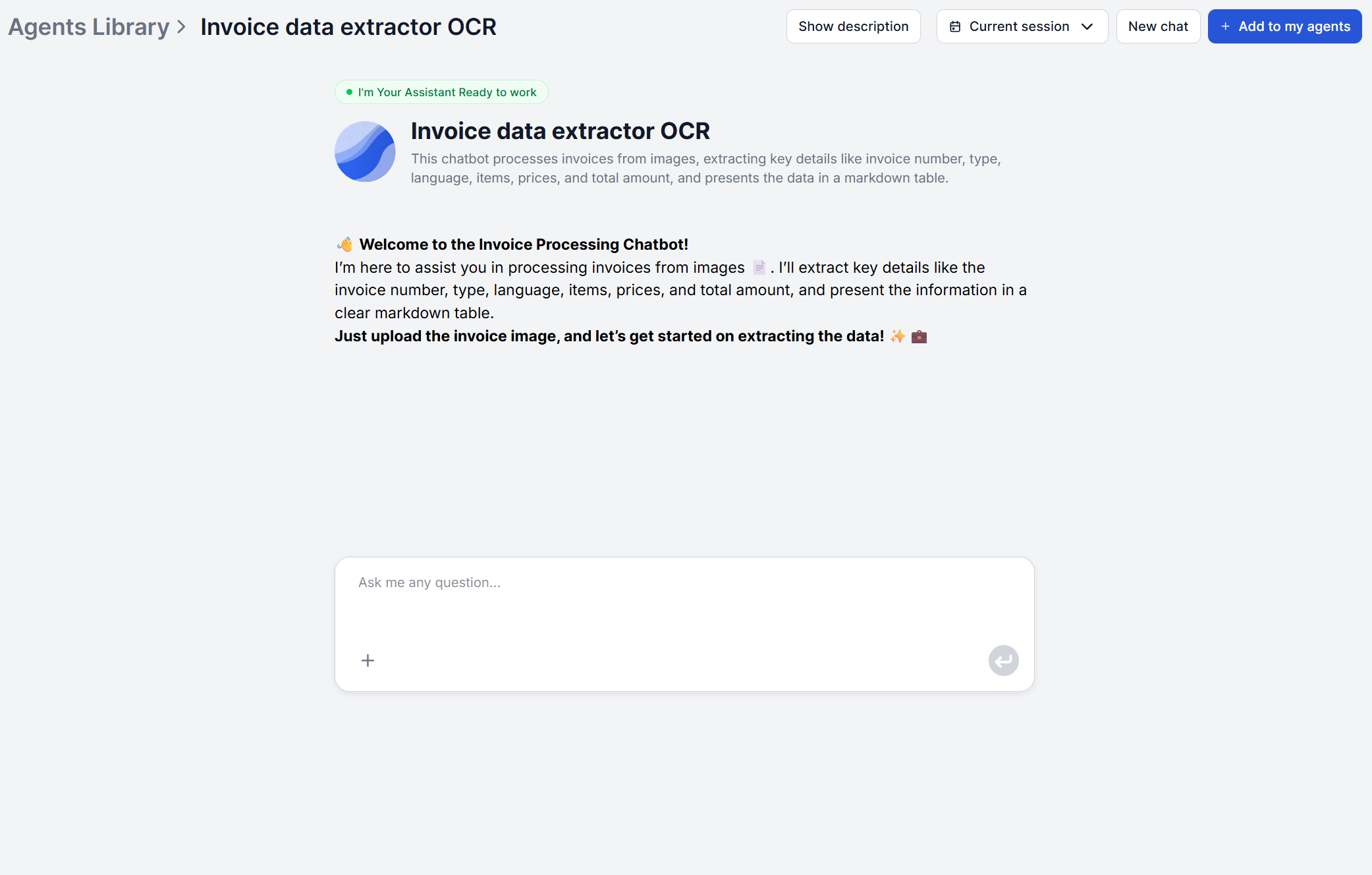
Pokud je vaše faktura ve formátu PDF a ne jako obrázek, převeďte nejprve stránku na obrázek — poslouží screenshot i rychlý export PDF na obrázek — a teprve ten nahrajte. Tento flow je postaven na přímém čtení obrázků, takže je to nejrychlejší cesta, jak dostat PDF fakturu dovnitř. Pokud ale vlastně potřebujete klást otázky k textovému PDF, a ne získat strukturovanou tabulku, je pro to určen nástroj Chat with PDF .
Před tím není žádný krok s konfigurací. Žádná šablona k výběru, žádný typ faktury k předchozímu zadání. Prostě nahrajete obrázek a flow se postará o zbytek. Platí to bez ohledu na to, zda jde o standardní fakturu, dobropis nebo proformu. Stejný krok nahrání a stejný prompt zvládnou všechny.
Krok 2: Automaticky zkontrolujte extrahovaná pole
Jakmile je obrázek nahrán, flow sestaví strukturovaný prompt a odešle ho spolu s obrázkem vaší faktury AI modelu, který provede OCR a přečte dokument. Extrahuje všechna důležitá pole, konkrétně číslo faktury, typ faktury, jazyk faktury, uvedené položky, cenu za položku a celkovou částku.
Pokud vaše faktura obsahuje jiná pole, než která jsou uvedena v promptu nástroje, nástroj je nemusí dokázat extrahovat. V takovém případě upravte prompt flow ve vizuálním editoru FlowHunt tak, aby počítal i s vlastním polem.
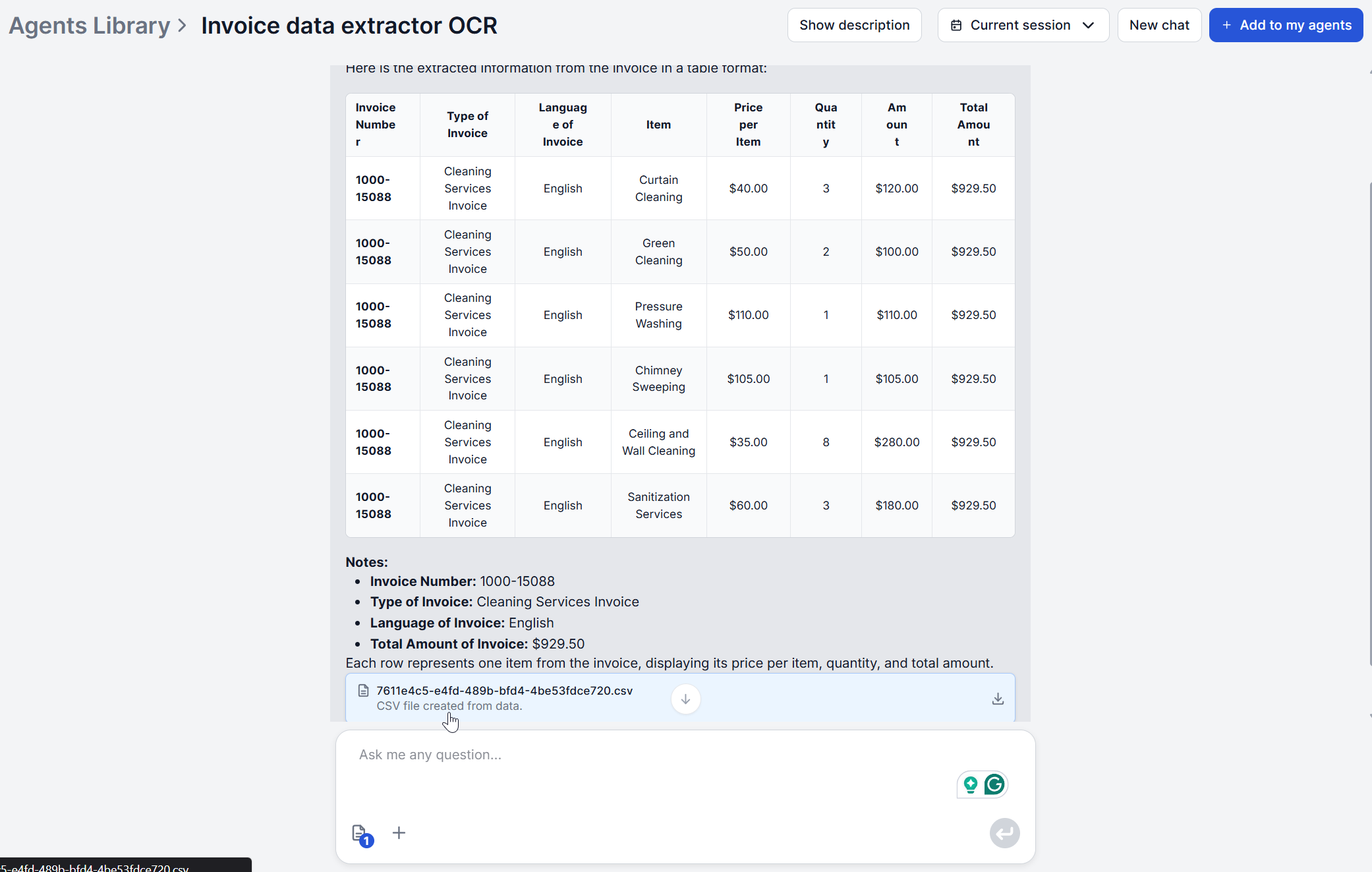
Výsledek se objeví přímo v chatu jako markdown tabulka, s jedním řádkem na každou položku faktury. Pokud faktura uvádí tři položky, uvidíte tři řádky. Jazyk faktury je v tomto kroku rozpoznán automaticky, takže flow nemusíte říkat, jaký jazyk očekávat.

Připraveni rozšířit své podnikání?
Začněte svou bezplatnou zkušební verzi ještě dnes a viďte výsledky během několika dní.
Krok 3: Opravte případné chyby nebo chybějící pole
Přečtěte si tabulku, než budete pokračovat. Protože tabulka uvádí každou položku jednotlivě, je zároveň nejrychlejším způsobem, jak odhalit řádek, který OCR možná nesprávně sloučil nebo rozdělil.
Tento flow neobsahuje editovatelný formulář pro opravy, takže pokud se něco vrátí špatně, existují dvě praktická řešení. Nejčastější příčinou špatně přečteného pole je kvalita obrázku, takže pokud celková částka nebo popis položky vypadá špatně, prvním krokem je zkusit znovu nahrát ostřejší fotografii nebo sken stejné faktury ve vyšším rozlišení.
Pokud je obrázek už tak dobrý, jak to jde, CSV vygenerované v kroku 4 je prostý, editovatelný soubor. Oprava špatně přečteného čísla faktury nebo překlepu v celkové částce tam, ještě před importem do dalšího systému, zabere pár sekund a nevyžaduje opětovné spuštění extrakce.
Krok 4: Exportujte strukturovaná data
Vedle chatové tabulky spouští flow druhý krok, který extrahovanou informaci dále strukturuje a vytahuje název společnosti, DIČ, popis služby a účtovanou částku. Tato pole se pak vygenerují jako CSV soubor ke stažení.
Tento soubor je určen k použití mimo chatovací rozhraní. Zatímco markdown tabulka slouží k rychlému přečtení toho, co je na faktuře, CSV je naformátováno pro import do tabulkového procesoru, účetního nástroje nebo ERP systému.
Všimněte si, že pole v CSV nejsou totožná s poli chatové tabulky. CSV je druhý, samostatný průchod extrakcí, vyladěný pro konkrétní data, která účetní workflow potřebuje (zejména identitu společnosti a informace o DPH), a nejde tedy jen o přeformátovanou tabulku.
Přihlaste se k odběru newsletteru
Získejte nejnovější tipy, trendy a nabídky zdarma.
Krok 5: Importujte do svého účetního systému
Dostat extrahovaná data do účetního systému nemusí znamenat ruční import čehokoli. FlowHunt se připojuje k externím systémům přes MCP servery, a ne přes pevný seznam integrací, takže ho lze obecně zapojit přímo do jakéhokoli účetního nebo ERP nástroje, který už používáte — pokrývá to jak vlastní triggery (spuštění extrakce ze zprávy v tomto systému třetí strany), tak vlastní výstup (odeslání strukturovaných dat přímo zpět do něj). FlowHunt už má přímou integraci s Xero postavenou tímto způsobem a stejný přístup založený na MCP se vztahuje i na další účetní a ERP nástroje, které nabízejí MCP server nebo API. Tato integrace je oddělená od samotného extrakčního flow, takže se vyplatí nastavit ji jednou, pokud máte systém, který pravidelně používáte, místo abyste CSV exportovali a znovu importovali pokaždé.
Ruční import CSV je stále k dispozici jako záložní varianta, pokud to raději řešíte sami nebo váš účetní nástroj nemá MCP server či API pro připojení. Většina účetních a daňových nástrojů, včetně QuickBooks a standardních workflow založených na tabulkách, přijímá přímý import CSV — stažený soubor nahrajete stejně jako jakýkoli jiný import CSV.
Zpracování více faktur hromadně
Chatovací rozhraní je postaveno na jedné faktuře najednou, ale editor flow FlowHunt má pro přesně tento účel vyhrazenou funkci Batch Runs . Otevřete flow Invoice Data Extractor v editoru, přepněte z chatového zobrazení na záložku Batch a nahrajte tolik obrázků faktur, kolik chcete zpracovat. Nastavte souběžnost, klikněte na Run Pending a FlowHunt projde každou fakturu — každá se vrátí s vlastní markdown tabulkou a CSV, sledovaná jako samostatný řádek, místo čekání na ně jednu po druhé v chatu.
Pokud raději voláte stejný extrakční flow ze svého vlastního kódu, FlowHunt také dokumentuje přístup pomocí Python skriptu přes API .
Pokud součástí vašeho procesu kontroly je i ověřování smlouvy nebo podmínek dodavatele vedle dávky faktur, Chat with PDF je nástroj postavený přesně pro to — nahrajte smlouvu jednou a ptejte se jí přímo, místo abyste ji při každé otázce během kontroly četli znovu.
Další podobné návody najdete ve zbytku FlowHunt Academy .
Chcete to vyzkoušet na skutečné faktuře? Otevřete Invoice Data Extractor a nahrajte svou první — není potřeba žádné nastavení.