


FlowHunts Invoice Data Extractor leser et faktuabilde og returnerer strukturerte data på sekunder, uten manuell skriving. Denne gjennomgangen følger den nøyaktige flyten bak verktøyet, trinn for trinn, fra din første opplasting til en CSV-fil klar for regnskapssystemet ditt.
Selve flyten er enkel av design. Du laster opp et bilde i chatten, og to ting kommer tilbake: en markdown-tabell du kan lese umiddelbart, og en CSV bygget for videre bruk. Det er ikke noe obligatorisk oppsett for å åpne chatboten, så den raskeste måten å forstå den på er å følge de fem trinnene nedenfor på en ekte faktura mens du leser.
Merk: Hvis du vil ha egendefinerte utløsere, batch-kjøringer eller utdata til tredjepartsapper, vil ytterligere oppsett være nødvendig.
Trinn 1: Last opp fakturaen din (PDF, bilde eller skann)
Åpne chatboten Invoice Data Extractor . Så snart chatten åpnes, forklarer en velkomstmelding hva du skal gjøre videre. Last opp et bilde av fakturaen din. Skannede dokumenter, bilder tatt med telefonen og digitale skjermbilder fungerer alle direkte.
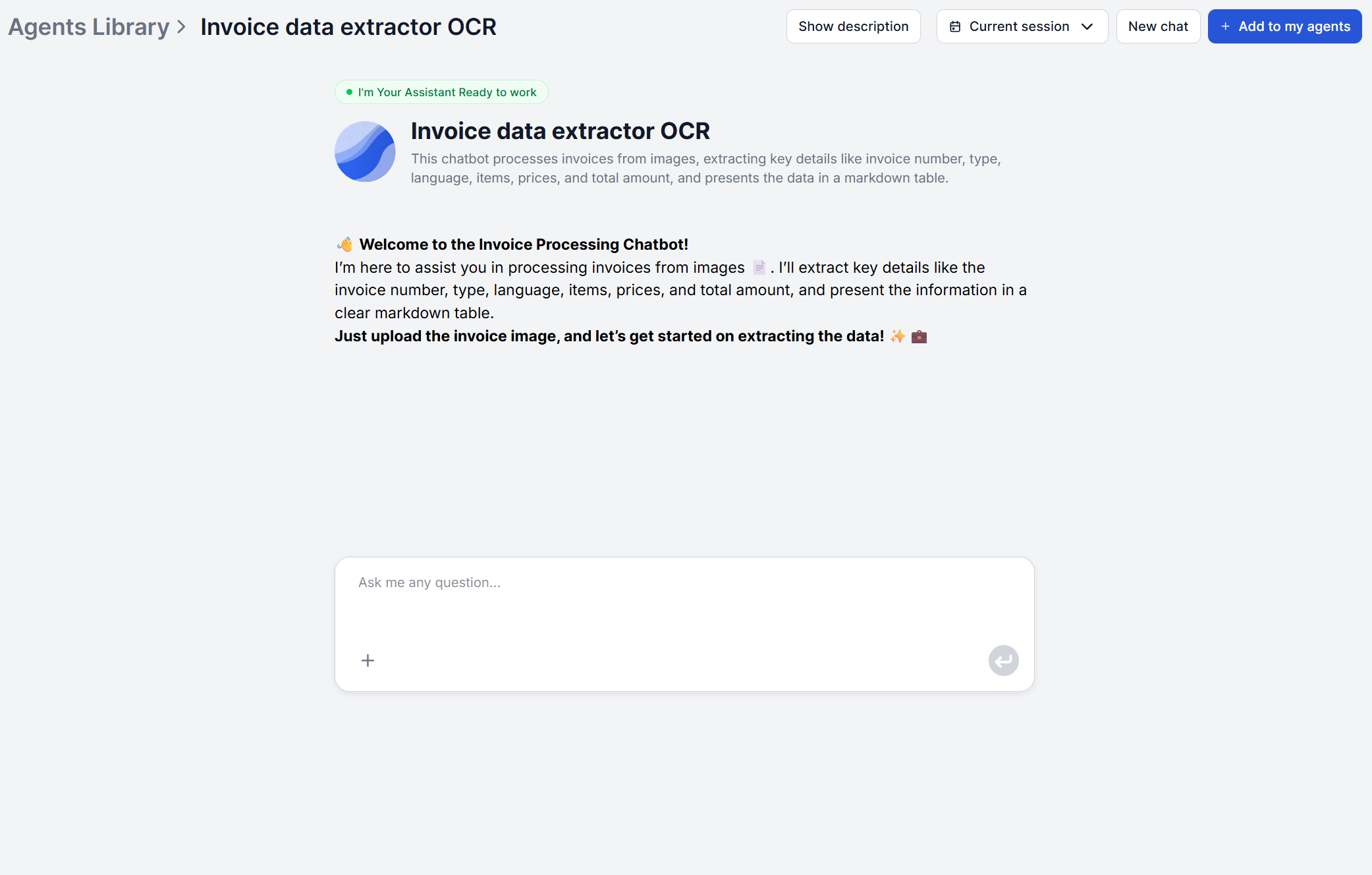
Hvis fakturaen din er en PDF i stedet for et bilde, konverterer du siden til et bilde først — et skjermbilde eller en rask PDF-til-bilde-eksport fungerer begge — og laster opp det. Denne flyten er bygget rundt å lese bilder direkte, så det er den raskeste måten å få en PDF-faktura inn i den. Hvis det du egentlig trenger er å stille spørsmål om en tekstbasert PDF i stedet for å hente ut en strukturert tabell, er Chat med PDF FlowHunts verktøy for det i stedet.
Det er ikke noe konfigurasjonstrinn før dette. Ingen mal å velge, ingen fakturatype å angi på forhånd. Du laster bare opp bildet, og flyten tar det derfra. Det gjelder enten det er en standardfaktura, en kreditnota eller en proformafaktura. Samme opplastingstrinn og samme underliggende prompt håndterer dem alle.
Trinn 2: Gå gjennom de automatisk uttrukne feltene
Når bildet er lastet opp, setter flyten sammen en strukturert prompt og sender den, sammen med faktuabildet ditt, til en AI-modell som utfører OCR og leser dokumentet. Den trekker ut alle de viktige feltene, nemlig fakturanummer, fakturatype, fakturaspråk, varene som er oppført, pris per vare og totalbeløp.
Hvis fakturaen din inneholder andre felt enn de som er angitt i verktøyets prompt, kan det hende at verktøyet ikke klarer å trekke dem ut. I så fall redigerer du flytens prompt i FlowHunts visuelle bygger for å ta høyde for det egendefinerte feltet også.
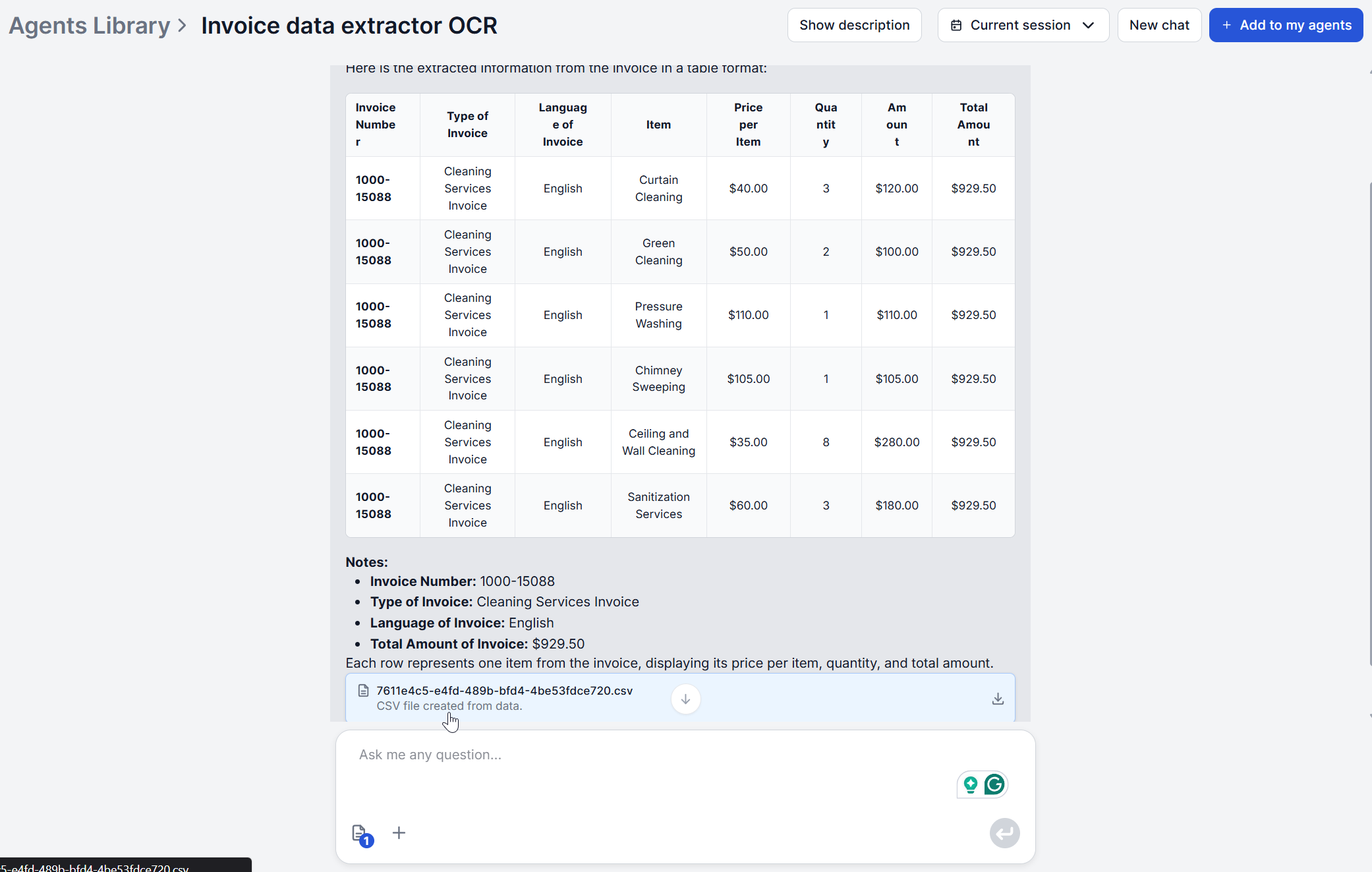
Resultatet vises direkte i chatten som en markdown-tabell, med én rad per fakturavarelinje. Hvis fakturaen din lister opp tre varer, ser du tre rader. Fakturaens språk oppdages automatisk som en del av dette trinnet, noe som betyr at du ikke trenger å fortelle flyten hvilket språk den skal forvente.

Klar til å vokse bedriften din?
Start din gratis prøveperiode i dag og se resultater i løpet av få dager.
Trinn 3: Rett opp feil eller manglende felt
Les gjennom tabellen før du går videre. Fordi tabellen lister opp hver varelinje individuelt, er den også den raskeste måten å oppdage en linje OCR-en kan ha slått sammen eller delt feil.
Denne flyten inneholder ikke et redigerbart skjema for korreksjoner, så hvis noe kommer tilbake feil, finnes det to praktiske løsninger. Den vanligste årsaken til et feillest felt er bildekvaliteten, så hvis et totalbeløp eller en varebeskrivelse ser feil ut, er det første du bør prøve å laste opp et tydeligere bilde eller en skann med høyere oppløsning av samme faktura.
Hvis bildet i seg selv er så godt som det kan bli, er CSV-en som genereres i trinn 4, en vanlig, redigerbar fil. Å rette et feillest fakturanummer eller et feilskrevet totalbeløp der, før du importerer det videre, tar sekunder og krever ikke at du kjører uttrekket på nytt.
Trinn 4: Eksporter de strukturerte dataene
Ved siden av chat-tabellen kjører flyten et andre trinn som strukturerer den uttrukne informasjonen ytterligere, og henter ut firmanavn, MVA-nummer, tjenestebeskrivelse og beløpet som er fakturert. Disse feltene genereres deretter som en nedlastbar CSV-fil.
Dette er filen som er ment for bruk utenfor chat-grensesnittet. Mens markdown-tabellen er for en rask lesing av hva som står på fakturaen, er CSV-en formatert for import til et regneark, et regnskapsverktøy eller et ERP-system.
Legg merke til at CSV-ens felt ikke er identiske med chat-tabellens felt. CSV-en er en andre, separat uttrekkskjøring tilpasset de spesifikke dataene en regnskapsarbeidsflyt trenger (særlig firmaidentitet og MVA-informasjon), og ikke bare tabellen i nytt format.
Bli med i vårt nyhetsbrev
Få de siste tipsene, trendene og tilbudene gratis.
Trinn 5: Importer til regnskapssystemet ditt
Å få uttrukne data inn i regnskapssystemet ditt trenger ikke bety at du må importere noe manuelt. FlowHunt kobler til eksterne systemer gjennom MCP-servere i stedet for en fast integrasjonsliste, så det kan generelt kobles direkte til det regnskaps- eller ERP-verktøyet du allerede bruker — og dekker både egendefinerte utløsere (å starte uttrekk fra en melding i det tredjepartssystemet) og egendefinerte utdata (å sende de strukturerte dataene rett tilbake dit). FlowHunt har allerede en direkte Xero-integrasjon bygget på denne måten, og den samme MCP-baserte tilnærmingen strekker seg til andre regnskaps- og ERP-verktøy som eksponerer en MCP-server eller API. Denne integrasjonen er separat fra selve uttrekksflyten, så det er verdt å sette den opp én gang hvis du har et system du bruker regelmessig, i stedet for å eksportere og importere en CSV hver gang.
Manuell CSV-import finnes fortsatt som en fallback, hvis du rett og slett foretrekker å håndtere det selv, eller regnskapsverktøyet ditt ikke har en MCP-server eller API å koble til. De fleste regnskaps- og bokføringsverktøy, inkludert QuickBooks og vanlige regnearkbaserte arbeidsflyter, godtar CSV-import direkte — du laster opp den nedlastede filen på samme måte som med enhver annen CSV-import.
Behandle flere fakturaer i bulk
Chat-grensesnittet er bygget rundt én faktura om gangen, men FlowHunts flytredigerer har en egen funksjon for Batch Runs som passer nøyaktig til dette. Åpne Invoice Data Extractors flyt i editoren, bytt fra chat-visningen til Batch-fanen, og last opp så mange faktuabilder du vil ha behandlet. Angi samtidighet, klikk på Run Pending, og FlowHunt jobber seg gjennom hver faktura — hver av dem kommer tilbake med sin egen markdown-tabell og CSV, sporet som en egen rad, i stedet for at du venter på dem én om gangen i chatten.
Hvis du heller vil kalle den samme uttrekksflyten fra din egen kode, dokumenterer FlowHunt også en tilnærming med Python-skript via API-et .
Hvis en del av gjennomgangsprosessen din også innebærer å sjekke en kontrakt eller leverandørvilkår sammen med en bunke fakturaer, er Chat med PDF verktøyet bygget for nettopp det — last opp kontrakten én gang og spør den direkte, i stedet for å lese den på nytt selv hver gang det dukker opp et spørsmål under gjennomgangen.
For flere gjennomganger som denne, bla gjennom resten av FlowHunt Academy .
Klar til å prøve det på en ekte faktura? Åpne Invoice Data Extractor og last opp din første — ingen oppsett kreves.