


FlowHunts Invoice Data Extractor läser en fakturadbild och returnerar strukturerade data inom några sekunder, utan manuell inmatning. Den här genomgången följer det exakta flödet bakom verktyget, steg för steg, från din första uppladdning till en CSV-fil redo för ditt bokföringssystem.
Själva flödet är enkelt till sin design. Du laddar upp en bild i chatten, och två saker kommer tillbaka: en markdown-tabell du kan läsa direkt, och en CSV byggd för vidare användning. Det finns ingen obligatorisk konfiguration när du öppnar chattboten, så det snabbaste sättet att förstå det är att bara följa de fem stegen nedan på en riktig faktura medan du läser.
Obs: Om du vill ha anpassade triggers, batchkörningar eller utdata till tredjepartsappar krävs ytterligare konfiguration.
Steg 1: Ladda upp din faktura (PDF, bild eller skanning)
Öppna chattboten Invoice Data Extractor . Så snart chatten öppnas förklarar ett välkomstmeddelande vad du ska göra härnäst. Ladda upp en bild av din faktura. Skannade dokument, foton tagna med mobilen och digitala skärmbilder fungerar alla direkt.
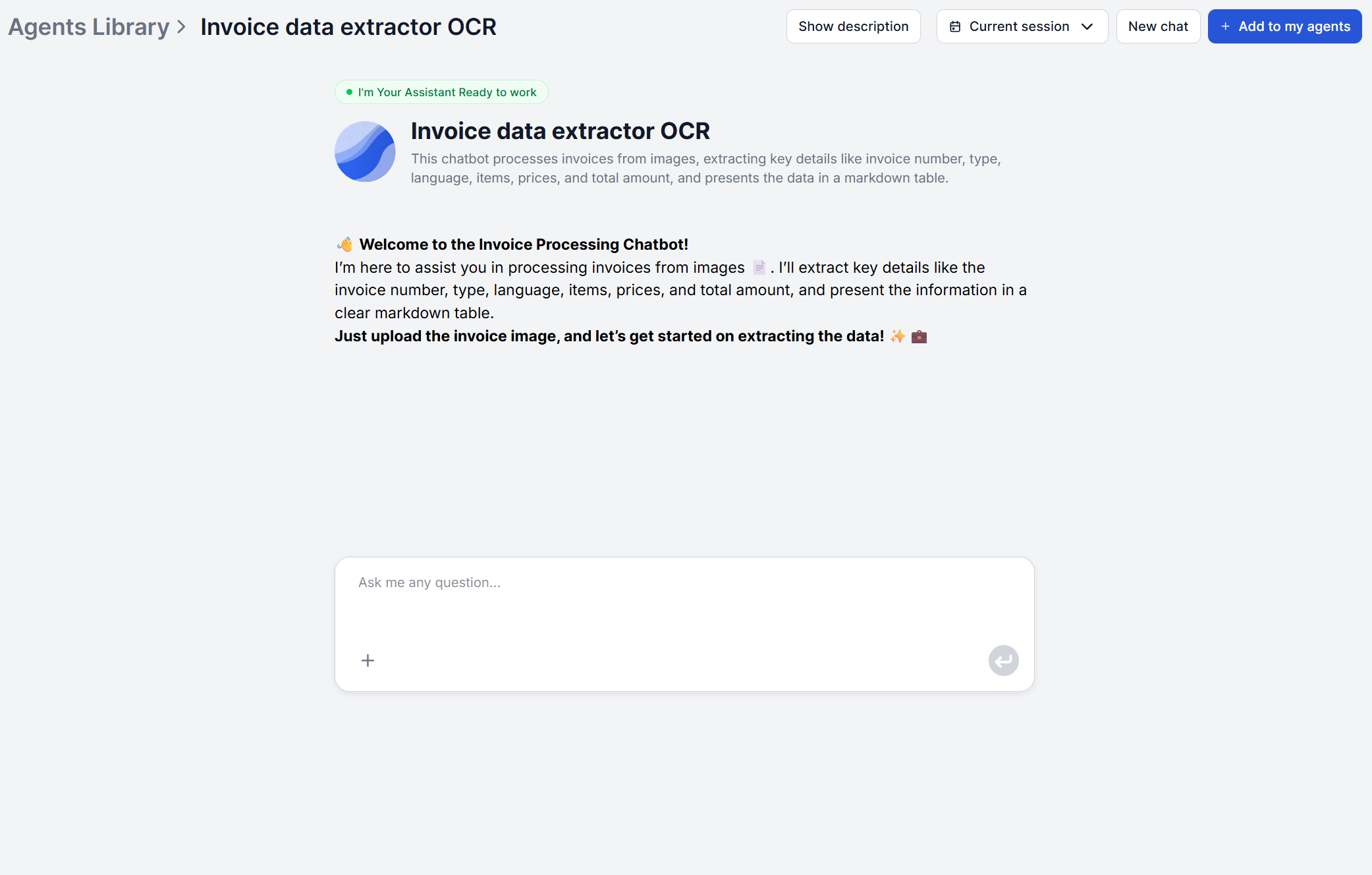
Om din faktura är en PDF i stället för en bild, konvertera sidan till en bild först — en skärmbild eller en snabb PDF-till-bild-export fungerar båda — och ladda sedan upp den. Det här flödet är byggt kring att läsa bilder direkt, så det är det snabbaste sättet att få in en PDF-faktura i det. Om det du egentligen behöver är att ställa frågor om en textbaserad PDF i stället för att få ut en strukturerad tabell, är Chat with PDF FlowHunts verktyg för det i stället.
Det finns inget konfigurationssteg före detta. Ingen mall att välja, ingen fakturatyp att ange i förväg. Du laddar bara upp bilden och flödet tar det därifrån. Det gäller oavsett om det är en standardfaktura, en kreditnota eller en proformafaktura. Samma uppladdningssteg och samma underliggande prompt hanterar dem alla.
Steg 2: Granska de extraherade fälten automatiskt
När bilden är uppladdad sammanställer flödet en strukturerad prompt och skickar den, tillsammans med din fakturadbild, till en AI-modell som utför OCR och läser dokumentet. Den extraherar alla viktiga fält, nämligen fakturanummer, fakturatyp, fakturaspråk, de listade artiklarna, pris per artikel och totalbelopp.
Om din faktura innehåller andra fält än de som anges i verktygets prompt kan verktyget misslyckas med att extrahera dem. I så fall redigerar du flödets prompt i FlowHunts visuella byggare så att även det anpassade fältet tas med.
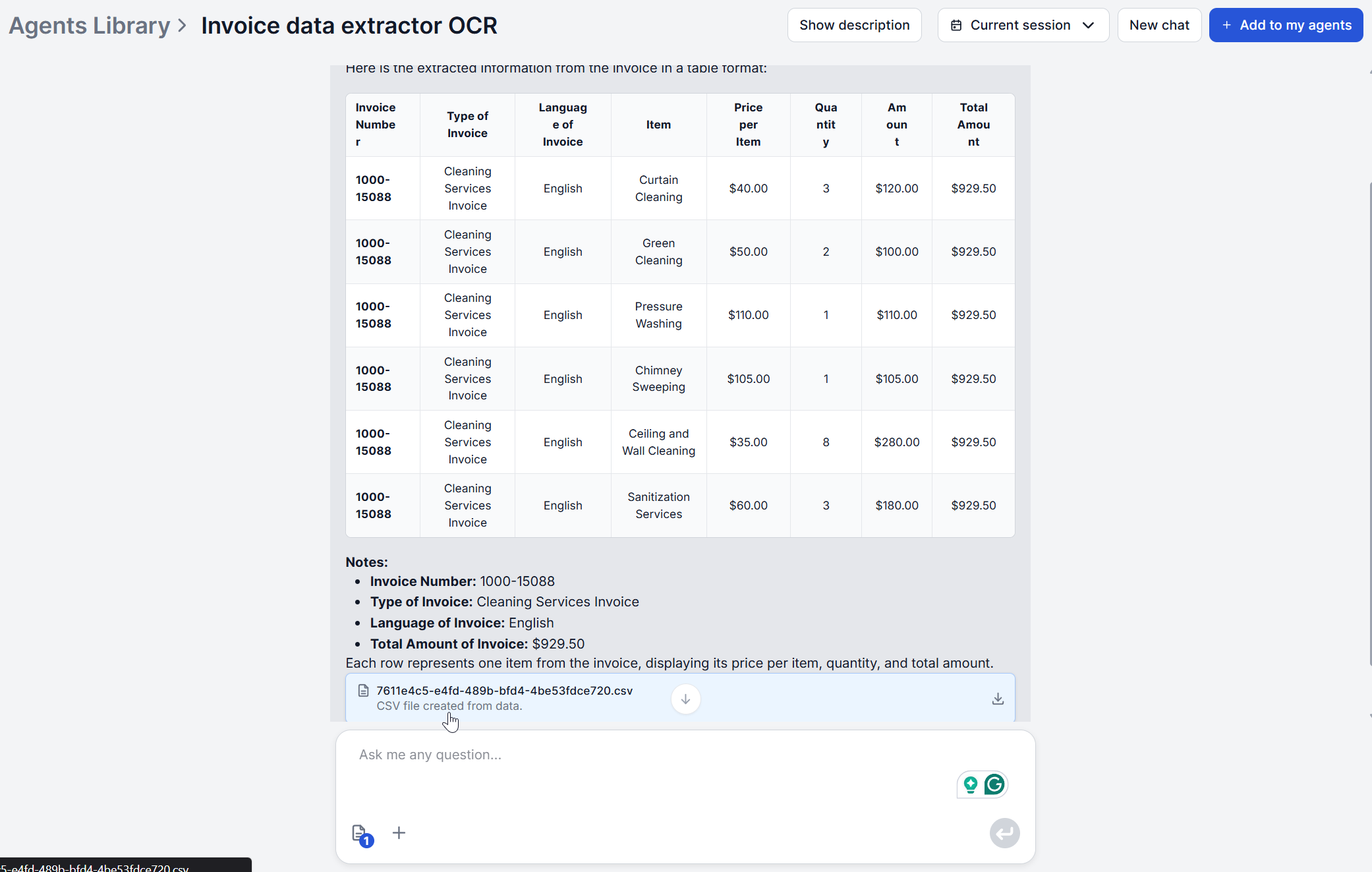
Resultatet visas direkt i chatten som en markdown-tabell, med en rad per radartikel på fakturan. Om din faktura listar tre artiklar ser du tre rader. Fakturans språk identifieras automatiskt som en del av detta steg, vilket innebär att du inte behöver tala om för flödet vilket språk det ska förvänta sig.

Redo att växa ditt företag?
Starta din kostnadsfria provperiod idag och se resultat inom några dagar.
Steg 3: Rätta eventuella fel eller saknade fält
Läs igenom tabellen innan du går vidare. Eftersom tabellen listar varje radartikel individuellt är den också det snabbaste sättet att upptäcka en rad som OCR:n kan ha slagit ihop eller delat fel.
Det här flödet innehåller inget redigerbart formulär för rättelser, så om något blir fel finns det två praktiska lösningar. Den vanligaste orsaken till ett felavläst fält är bildkvaliteten, så om ett totalbelopp eller en artikelbeskrivning ser fel ut är det första du bör prova att ladda upp ett tydligare foto eller en skanning med högre upplösning av samma faktura.
Om bilden i sig är så bra den kan bli är CSV-filen som genereras i Steg 4 en vanlig, redigerbar fil. Att rätta ett felavläst fakturanummer eller ett felinskrivet totalbelopp där, innan du importerar det vidare, tar några sekunder och kräver inte att du kör extraheringen igen.
Steg 4: Exportera de strukturerade data
Vid sidan av chattabellen kör flödet ett andra steg som strukturerar den extraherade informationen ytterligare och plockar ut företagsnamn, momsregistreringsnummer, tjänstebeskrivning och fakturerat belopp. Dessa fält genereras sedan som en nedladdningsbar CSV-fil.
Det här är filen som är avsedd att användas utanför chattgränssnittet. Medan markdown-tabellen är till för en snabb överblick över vad som står på fakturan, är CSV-filen formaterad för import till ett kalkylblad, ett bokföringsverktyg eller ett ERP-system.
Lägg märke till att CSV-filens fält inte är identiska med chattabellens fält. CSV-filen är en andra, separat extraheringsomgång som är anpassad för de specifika data som ett bokföringsarbetsflöde behöver (särskilt företagsidentitet och momsinformation), snarare än bara tabellen i nytt format.
Gå med i vårt nyhetsbrev
Få de senaste tipsen, trenderna och erbjudandena gratis.
Steg 5: Importera till ditt bokföringssystem
Att få in extraherade data i ditt bokföringssystem behöver inte innebära att du importerar något manuellt. FlowHunt ansluter till externa system via MCP-servrar i stället för en fast integrationslista, så det kan i allmänhet kopplas direkt till vilket bokförings- eller ERP-verktyg du än använder — vilket täcker både anpassade triggers (som startar extraheringen från ett meddelande i det tredjepartssystemet) och anpassad utdata (som skickar de strukturerade data direkt tillbaka in i det). FlowHunt har redan en direkt Xero-integration byggd på detta sätt, och samma MCP-baserade metod kan utökas till andra bokförings- och ERP-verktyg som exponerar en MCP-server eller ett API. Den integrationen är separat från själva extraheringsflödet, så det är värt att ställa in den en gång om du har ett system som du använder regelbundet, i stället för att exportera och importera en CSV varje gång.
Manuell CSV-import finns fortfarande kvar som en reservlösning, om du helt enkelt föredrar att sköta det själv eller om ditt bokföringsverktyg inte har någon MCP-server eller API att ansluta till. De flesta bokförings- och redovisningsverktyg, inklusive QuickBooks och vanliga kalkylbladsbaserade arbetsflöden, accepterar en CSV-import direkt — du laddar upp den nedladdade filen på samma sätt som vid vilken annan CSV-import som helst.
Bearbeta flera fakturor i bulk
Chattgränssnittet är byggt för en faktura i taget, men FlowHunts flödesredigerare har en dedikerad funktion för Batch Runs just för detta. Öppna Invoice Data Extractors flöde i redigeraren, växla från chattvyn till fliken Batch och ladda upp så många fakturadbilder du vill bearbeta. Ställ in samtidighet, klicka på Run Pending och FlowHunt arbetar sig igenom varje faktura — var och en kommer tillbaka med sin egen markdown-tabell och CSV, spårad som en separat rad, i stället för att du väntar på dem en i taget i chatten.
Om du hellre vill anropa samma extraheringsflöde från din egen kod dokumenterar FlowHunt också en Pythonskript-metod via API:et .
Om en del av din granskningsprocess också innebär att kontrollera ett avtal eller leverantörsvillkor vid sidan av en omgång fakturor, är Chat with PDF verktyget byggt för precis det — ladda upp avtalet en gång och fråga det direkt, i stället för att läsa om det själv varje gång en fråga dyker upp under granskningen.
För fler genomgångar som den här, bläddra igenom resten av FlowHunt Academy .
Redo att prova det på en riktig faktura? Öppna Invoice Data Extractor och ladda upp din första — ingen konfiguration krävs.