


El Extractor de Datos de Facturas de FlowHunt lee una imagen de factura y devuelve datos estructurados en segundos, sin necesidad de escribir nada a mano. Este recorrido sigue el flujo exacto que hay detrás de la herramienta, paso a paso, desde tu primera carga hasta un archivo CSV listo para tu sistema de contabilidad.
El flujo en sí es sencillo por diseño. Subes una imagen en el chat y recibes dos cosas: una tabla markdown que puedes leer de inmediato y un CSV pensado para su uso posterior. No hay ninguna configuración obligatoria al abrir el chatbot, así que la forma más rápida de entenderlo es seguir los cinco pasos que aparecen a continuación con una factura real mientras lees.
Nota: Si quieres disparadores personalizados, ejecuciones por lotes o salida hacia aplicaciones de terceros, será necesaria una configuración adicional.
Paso 1: Sube tu factura (PDF, imagen o escaneo)
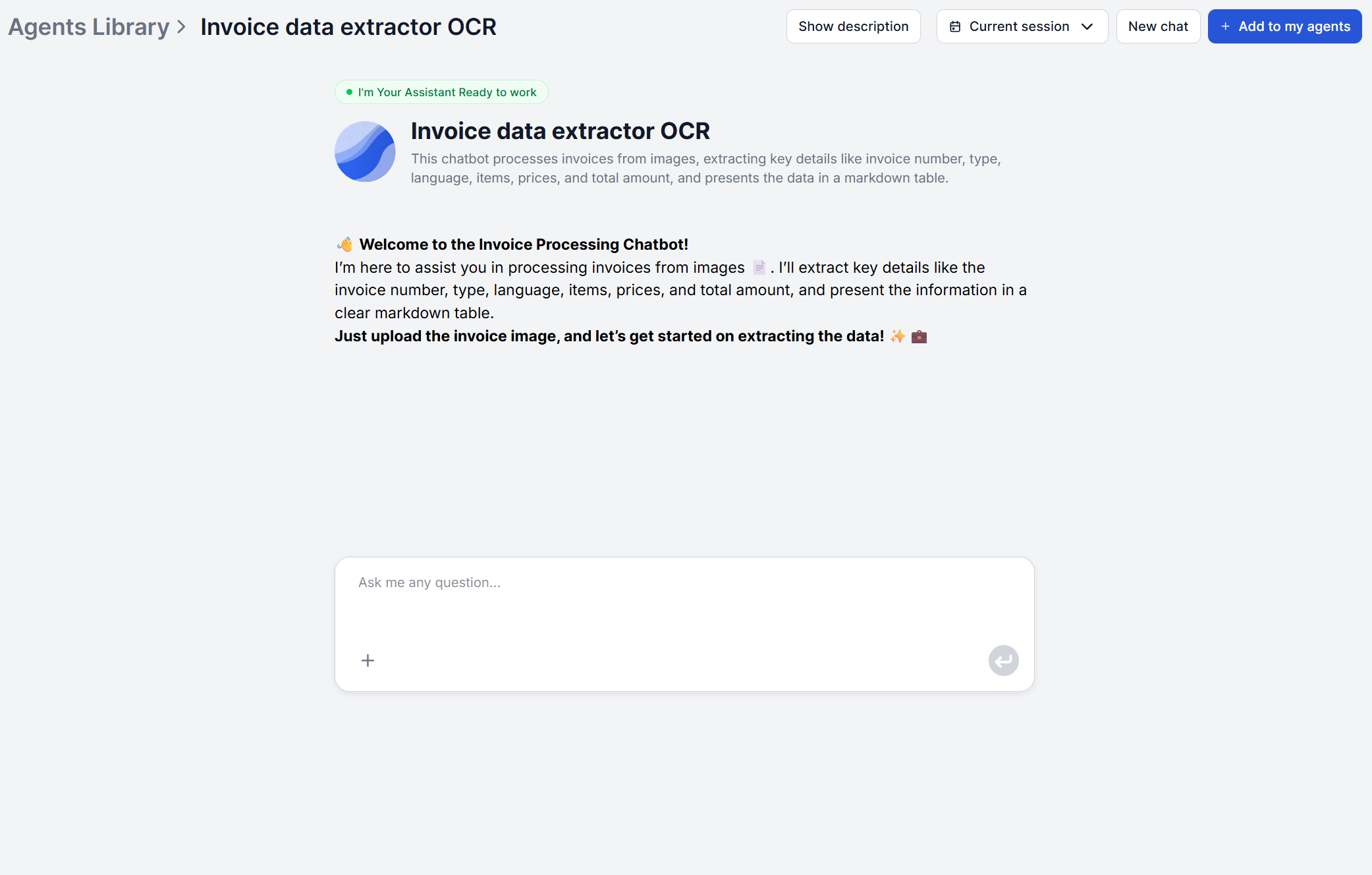
Abre el chatbot del Extractor de Datos de Facturas . En cuanto se abre el chat, un mensaje de bienvenida explica qué hacer a continuación. Sube una imagen de tu factura. Los documentos escaneados, las fotos hechas con el móvil y las capturas de pantalla digitales funcionan directamente.
Si tu factura es un PDF en lugar de una imagen, convierte primero la página en una imagen —una captura de pantalla o una rápida exportación de PDF a imagen sirven— y luego súbela. Este flujo está construido en torno a la lectura directa de imágenes, así que esa es la forma más rápida de introducir en él una factura en PDF. Si lo que realmente necesitas es hacer preguntas sobre un PDF de texto en lugar de obtener una tabla estructurada, Chat with PDF es la herramienta de FlowHunt para eso.
No hay ningún paso de configuración antes de esto. No hay plantilla que seleccionar ni tipo de factura que especificar de antemano. Solo subes la imagen y el flujo se encarga del resto. Esto es así tanto si se trata de una factura estándar, como de una nota de crédito o de una proforma. El mismo paso de carga y el mismo prompt subyacente se encargan de todas ellas.
Paso 2: Revisa los campos extraídos automáticamente
Una vez subida la imagen, el flujo compone un prompt estructurado y lo envía, junto con tu imagen de la factura, a un modelo de IA que realiza OCR y lee el documento. Extrae todos los campos importantes, a saber: el número de factura, el tipo de factura, el idioma de la factura, los artículos enumerados, el precio por artículo y el importe total.
Si tu factura incluye campos distintos de los especificados en el prompt de la herramienta, es posible que la herramienta no los extraiga. En ese caso, edita el prompt del flujo en el constructor visual de FlowHunt para tener en cuenta también el campo personalizado.
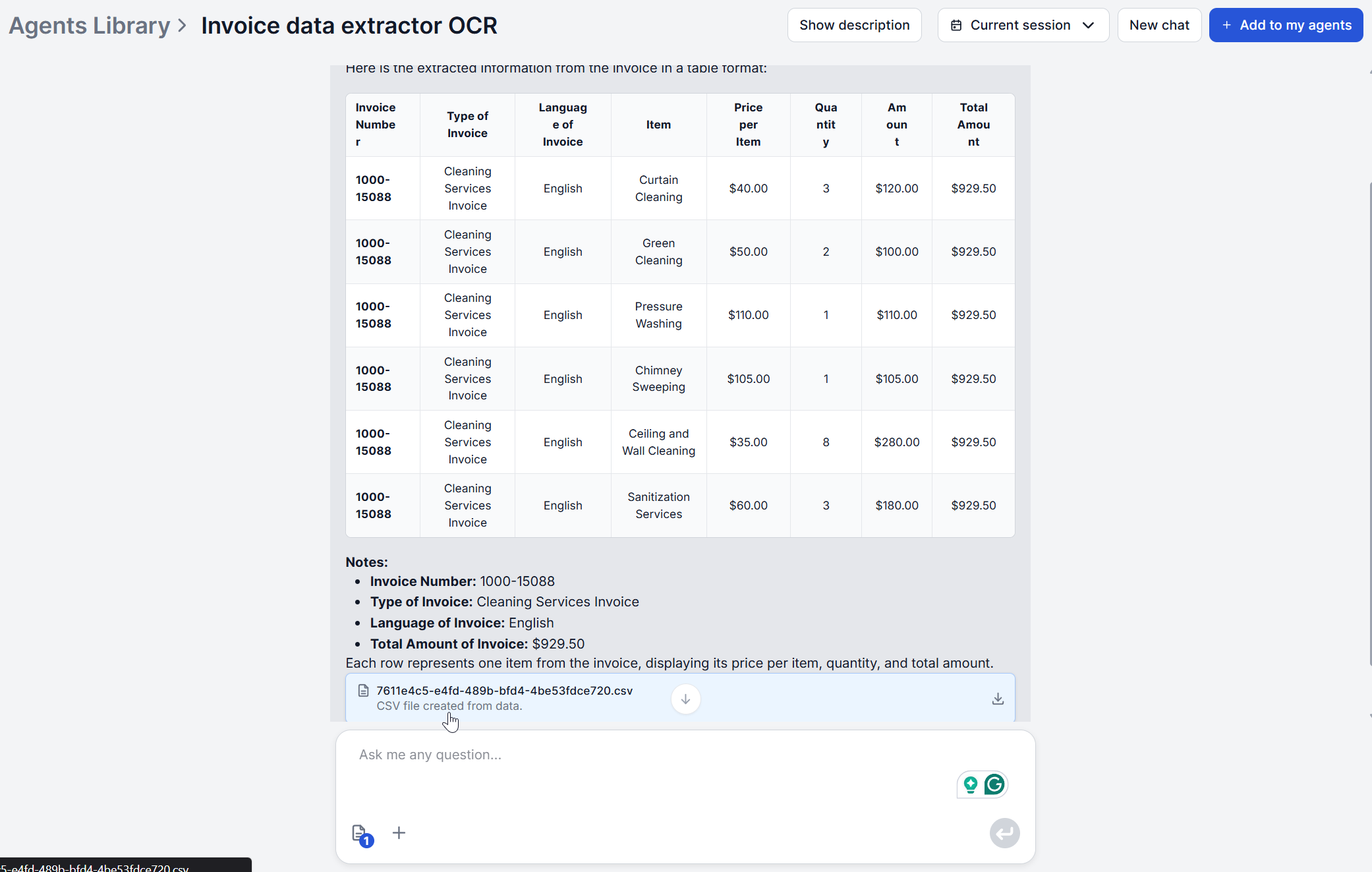
El resultado aparece directamente en el chat como una tabla markdown, con una fila por cada línea de artículo de la factura. Si tu factura incluye tres artículos, verás tres filas. El idioma de la factura se detecta automáticamente como parte de este paso, lo que significa que no necesitas indicarle al flujo qué idioma esperar.

¿Listo para hacer crecer tu negocio?
Comienza tu prueba gratuita hoy y ve resultados en días.
Paso 3: Corrige cualquier error o campo que falte
Lee la tabla completa antes de continuar. Como la tabla enumera cada línea de artículo individualmente, también es la forma más rápida de detectar una línea que el OCR pueda haber combinado o dividido incorrectamente.
Este flujo no incluye un formulario editable para correcciones, así que si algo vuelve mal hay dos soluciones prácticas. La causa más común de un campo mal leído es la calidad de la imagen, así que si un total o la descripción de un artículo parece incorrecto, lo primero que hay que probar es volver a subir una foto más nítida o un escaneo de mayor resolución de la misma factura.
Si la imagen ya es todo lo buena que puede ser, el CSV generado en el Paso 4 es un archivo plano y editable. Corregir ahí un número de factura mal leído o un total mal escrito, antes de importarlo a continuación, lleva unos segundos y no requiere volver a ejecutar la extracción.
Paso 4: Exporta los datos estructurados
Junto a la tabla del chat, el flujo ejecuta un segundo paso que estructura aún más la información extraída, obteniendo el nombre de la empresa, el NIF/IVA, la descripción del servicio y el importe facturado. Estos campos se generan después como un archivo CSV descargable.
Este es el archivo destinado a usarse fuera de la interfaz de chat. Mientras que la tabla markdown sirve para leer rápidamente lo que hay en la factura, el CSV está formateado para importarlo en una hoja de cálculo, una herramienta de contabilidad o un sistema ERP.
Fíjate en que los campos del CSV no son idénticos a los de la tabla del chat. El CSV es una segunda pasada de extracción, independiente y ajustada a los datos específicos que necesita un flujo de contabilidad (en particular la identidad de la empresa y la información del IVA), en lugar de ser solo la tabla reformateada.
Únete a nuestro boletín
Obtén los últimos consejos, tendencias y ofertas gratis.
Paso 5: Impórtalo a tu sistema de contabilidad
Llevar los datos extraídos a tu sistema de contabilidad no tiene por qué implicar importar nada manualmente. FlowHunt se conecta a sistemas externos mediante servidores MCP en lugar de una lista fija de integraciones, así que por lo general se puede conectar directamente a la herramienta de contabilidad o ERP que ya uses, cubriendo tanto los disparadores personalizados (iniciar la extracción desde un mensaje en ese sistema de terceros) como la salida personalizada (enviar los datos estructurados directamente de vuelta a él). FlowHunt ya cuenta con una integración directa con Xero construida de esta forma, y el mismo enfoque basado en MCP se extiende a otras herramientas de contabilidad y ERP que expongan un servidor MCP o una API. Esa integración es independiente del flujo de extracción en sí, así que merece la pena configurarla una vez si tienes un sistema de registro que usas con regularidad, en lugar de exportar y reimportar un CSV cada vez.
La importación manual de CSV sigue existiendo como alternativa, si prefieres encargarte tú mismo o tu herramienta de contabilidad no tiene un servidor MCP ni una API a la que conectarse. La mayoría de las herramientas de contabilidad y teneduría de libros, incluido QuickBooks y los flujos de trabajo estándar basados en hojas de cálculo, aceptan una importación de CSV directamente: subirías el archivo descargado igual que harías con cualquier otra importación de CSV.
Procesar varias facturas en lote
La interfaz de chat está pensada para una factura a la vez, pero el editor de flujos de FlowHunt tiene una función dedicada de Ejecuciones por lotes precisamente para esto. Abre el flujo del Extractor de Datos de Facturas en el editor, cambia de la vista de chat a la pestaña Batch y sube tantas imágenes de facturas como quieras procesar. Define la concurrencia, haz clic en Run Pending y FlowHunt procesa cada factura: cada una vuelve con su propia tabla markdown y su propio CSV, registradas como una fila independiente, en lugar de esperar por ellas de una en una en el chat.
Si prefieres llamar al mismo flujo de extracción desde tu propio código, FlowHunt también documenta un enfoque con script de Python a través de la API .
Si parte de tu proceso de revisión también implica comprobar un contrato o los términos de un proveedor junto con un lote de facturas, Chat with PDF es la herramienta creada exactamente para eso: sube el contrato una vez y pregúntale directamente, en lugar de releerlo tú mismo cada vez que surge una duda durante la revisión.
Para más recorridos como este, explora el resto de la Academia de FlowHunt .
¿Listo para probarlo con una factura real? Abre el Extractor de Datos de Facturas y sube tu primera factura: no se necesita configuración.