


Invoice Data Extractor od FlowHunt odczytuje obraz faktury i zwraca ustrukturyzowane dane w kilka sekund, bez ręcznego wpisywania. Ten przewodnik przechodzi przez dokładny przepływ stojący za narzędziem, krok po kroku, od pierwszego przesłania pliku aż po plik CSV gotowy dla Twojego systemu księgowego.
Sam przepływ jest z założenia prosty. Przesyłasz obraz w czacie i dostajesz dwie rzeczy: tabelę markdown, którą możesz odczytać od razu, oraz plik CSV przygotowany do dalszego wykorzystania. Otwarcie chatbota nie wymaga żadnej obowiązkowej konfiguracji, więc najszybszym sposobem na jego zrozumienie jest po prostu wykonanie poniższych pięciu kroków na prawdziwej fakturze podczas czytania.
Uwaga: jeśli chcesz niestandardowych wyzwalaczy, uruchomień wsadowych lub eksportu do aplikacji zewnętrznych, konieczna będzie dodatkowa konfiguracja.
Krok 1: Prześlij swoją fakturę (PDF, obraz lub skan)
Otwórz chatbota Invoice Data Extractor . Gdy tylko czat się otworzy, wiadomość powitalna wyjaśnia, co zrobić dalej. Prześlij obraz swojej faktury. Zeskanowane dokumenty, zdjęcia zrobione telefonem i cyfrowe zrzuty ekranu działają bezpośrednio.
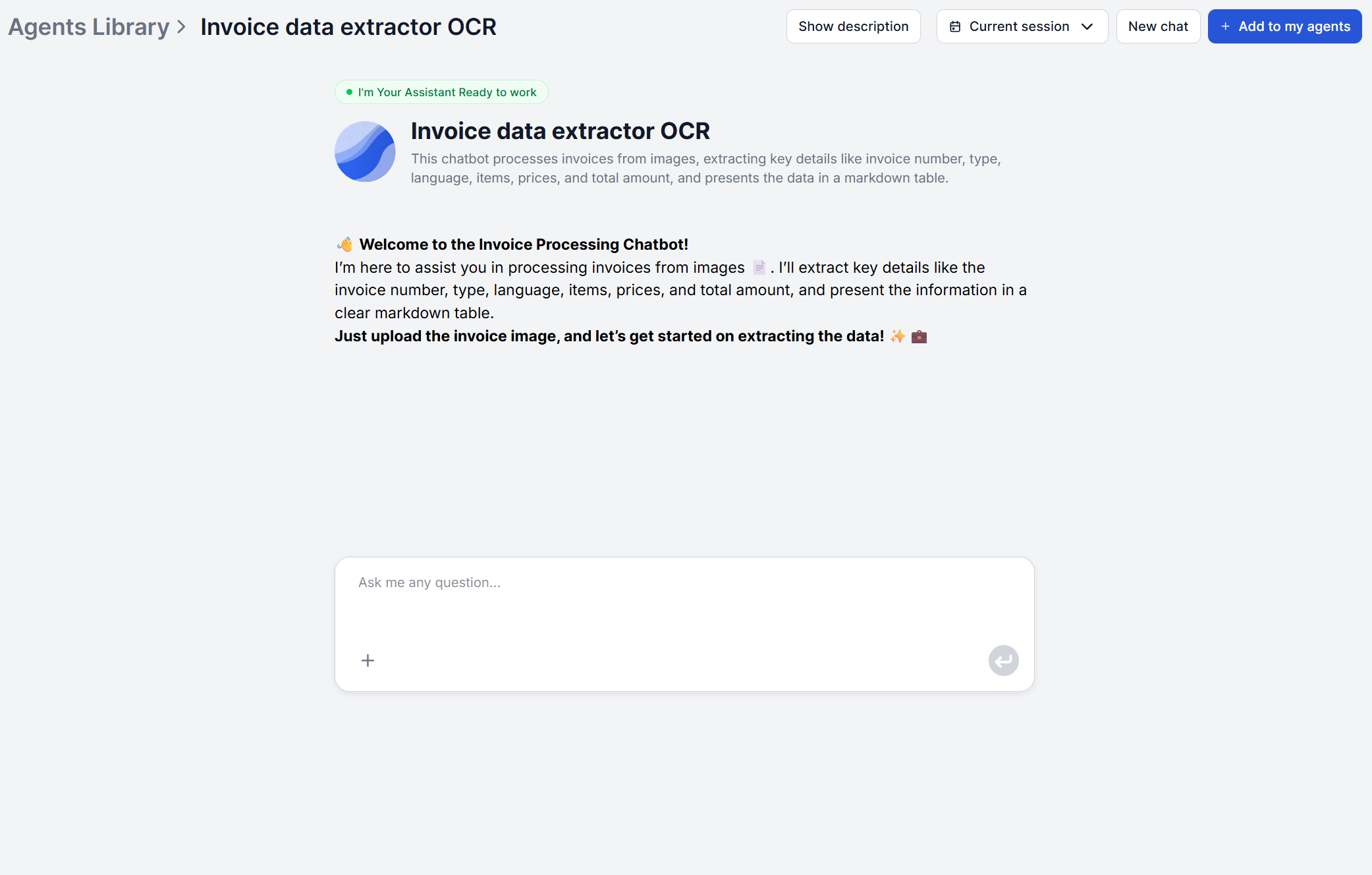
Jeśli Twoja faktura jest plikiem PDF, a nie obrazem, najpierw przekonwertuj stronę na obraz — zrzut ekranu lub szybki eksport PDF do obrazu zadziałają tak samo dobrze — a następnie prześlij go. Ten przepływ jest zbudowany wokół bezpośredniego odczytu obrazów, więc to najszybszy sposób, aby wprowadzić do niego fakturę w formacie PDF. Jeśli natomiast naprawdę potrzebujesz zadawać pytania dotyczące tekstowego pliku PDF, a nie wyciągnąć ustrukturyzowaną tabelę, Chat with PDF jest do tego narzędziem FlowHunt.
Przed tym nie ma żadnego kroku konfiguracji. Żadnego szablonu do wyboru, żadnego typu faktury do określenia z góry. Po prostu przesyłasz obraz, a przepływ zajmuje się resztą. Dotyczy to zarówno standardowej faktury, jak i noty kredytowej czy faktury proforma. Ten sam krok przesyłania i ten sam prompt bazowy obsługują je wszystkie.
Krok 2: Automatycznie przejrzyj wyodrębnione pola
Gdy obraz zostanie przesłany, przepływ tworzy ustrukturyzowany prompt i wysyła go wraz z obrazem faktury do modelu AI, który wykonuje OCR i odczytuje dokument. Wyodrębnia wszystkie ważne pola, a mianowicie numer faktury, typ faktury, język faktury, wymienione pozycje, cenę za pozycję oraz kwotę całkowitą.
Jeśli Twoja faktura zawiera pola inne niż te określone w promptcie narzędzia, narzędzie może ich nie wyodrębnić. W takim przypadku edytuj prompt przepływu w wizualnym kreatorze FlowHunt, aby uwzględnić również pole niestandardowe.
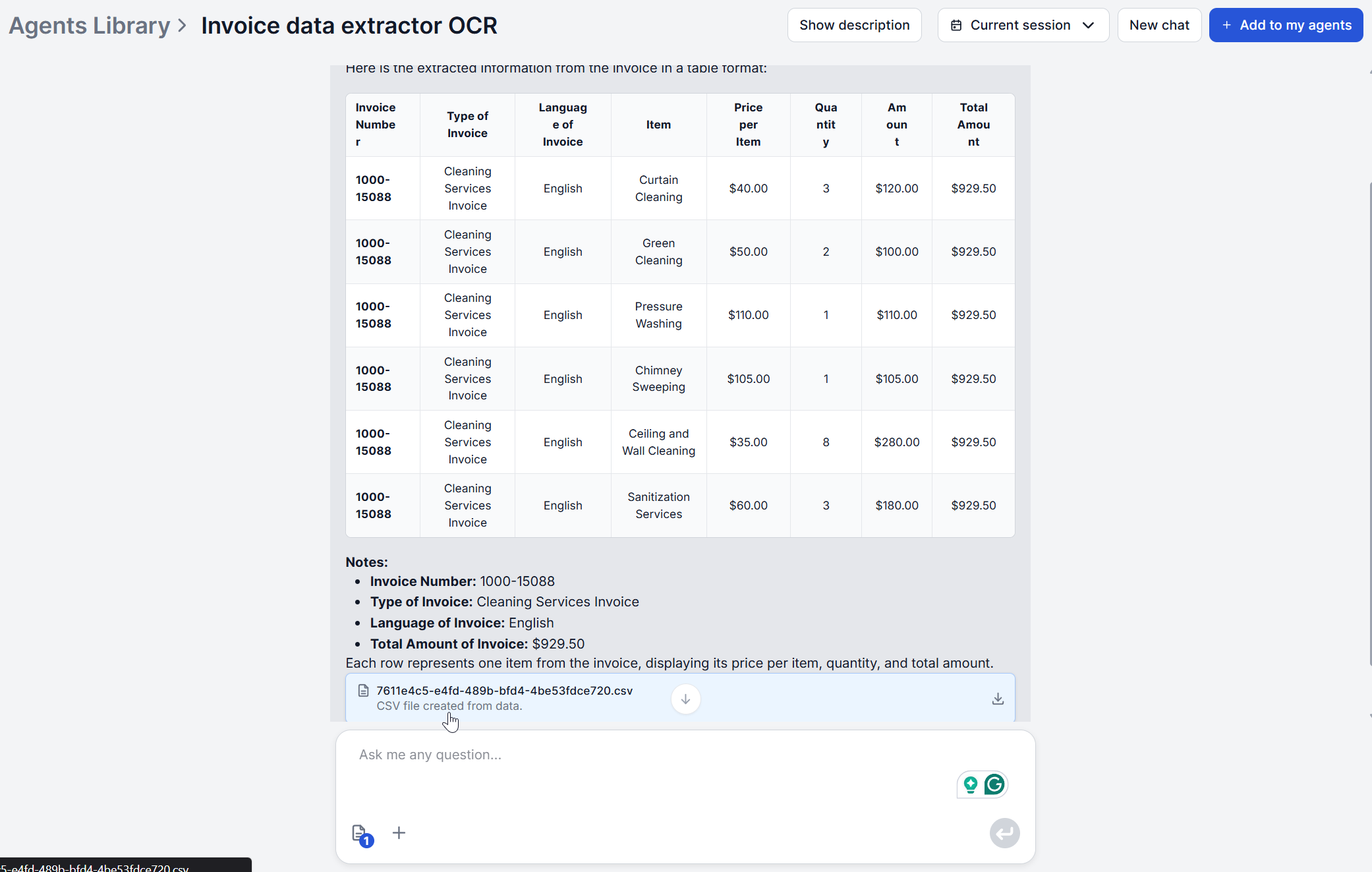
Wynik pojawia się bezpośrednio w czacie jako tabela markdown, z jednym wierszem na pozycję faktury. Jeśli Twoja faktura zawiera trzy pozycje, zobaczysz trzy wiersze. Język faktury jest wykrywany automatycznie w ramach tego kroku, co oznacza, że nie musisz mówić przepływowi, jakiego języka się spodziewać.

Gotowy na rozwój swojej firmy?
Rozpocznij bezpłatny okres próbny już dziś i zobacz rezultaty w ciągu kilku dni.
Krok 3: Popraw ewentualne błędy lub brakujące pola
Przeczytaj tabelę, zanim przejdziesz dalej. Ponieważ tabela wymienia każdą pozycję osobno, jest to także najszybszy sposób, aby zauważyć wiersz, który OCR mógł nieprawidłowo scalić lub rozdzielić.
Ten przepływ nie zawiera edytowalnego formularza do korekt, więc jeśli coś wróci błędne, są dwa praktyczne rozwiązania. Najczęstszą przyczyną błędnie odczytanego pola jest jakość obrazu, więc jeśli suma lub opis pozycji wygląda niepoprawnie, pierwszą rzeczą do wypróbowania jest ponowne przesłanie wyraźniejszego zdjęcia lub skanu tej samej faktury w wyższej rozdzielczości.
Jeśli sam obraz jest już tak dobry, jak tylko może być, plik CSV wygenerowany w kroku 4 jest zwykłym, edytowalnym plikiem. Poprawienie tam błędnie odczytanego numeru faktury lub błędnie wpisanej sumy, przed zaimportowaniem go dalej, zajmuje kilka sekund i nie wymaga ponownego uruchamiania ekstrakcji.
Krok 4: Wyeksportuj ustrukturyzowane dane
Obok tabeli w czacie przepływ wykonuje drugi krok, który dodatkowo strukturyzuje wyodrębnione informacje, wyciągając nazwę firmy, numer VAT ID, opis usługi oraz naliczoną kwotę. Te pola są następnie generowane jako plik CSV do pobrania.
To plik przeznaczony do użycia poza interfejsem czatu. Podczas gdy tabela markdown służy do szybkiego odczytania tego, co jest na fakturze, plik CSV jest sformatowany pod import do arkusza kalkulacyjnego, narzędzia księgowego lub systemu ERP.
Zauważ, że pola w pliku CSV nie są identyczne z polami tabeli w czacie. CSV to drugie, osobne przejście ekstrakcji dostrojone do konkretnych danych, których potrzebuje workflow księgowy (w szczególności tożsamość firmy i informacje o VAT), a nie tylko przeformatowana tabela.
Dołącz do naszego newslettera
Otrzymuj najnowsze wskazówki, trendy i oferty za darmo.
Krok 5: Zaimportuj do swojego systemu księgowego
Wprowadzanie wyodrębnionych danych do systemu księgowego nie musi oznaczać ręcznego importowania czegokolwiek. FlowHunt łączy się z systemami zewnętrznymi poprzez serwery MCP, a nie stałą listę integracji, więc generalnie można go podłączyć bezpośrednio do dowolnego narzędzia księgowego lub ERP, którego już używasz — obejmując zarówno niestandardowe wyzwalacze (rozpoczynanie ekstrakcji na podstawie wiadomości w tym systemie zewnętrznym), jak i niestandardowe wyjście (wysyłanie ustrukturyzowanych danych z powrotem do niego). FlowHunt ma już bezpośrednią integrację z Xero zbudowaną w ten sposób, a to samo podejście oparte na MCP rozciąga się na inne narzędzia księgowe i ERP, które udostępniają serwer MCP lub API. Ta integracja jest oddzielna od samego przepływu ekstrakcji, więc warto skonfigurować ją raz, jeśli masz system będący źródłem prawdy, którego regularnie używasz, zamiast eksportować i ponownie importować plik CSV za każdym razem.
Ręczny import pliku CSV wciąż pozostaje jako opcja awaryjna, jeśli po prostu wolisz zająć się tym samodzielnie albo Twoje narzędzie księgowe nie ma serwera MCP lub API, z którym można się połączyć. Większość narzędzi księgowych i do księgowania, w tym QuickBooks oraz standardowe workflowy oparte na arkuszach kalkulacyjnych, przyjmuje import pliku CSV bezpośrednio — przesłałbyś pobrany plik tak samo, jak każdy inny import CSV.
Przetwarzanie wielu faktur zbiorczo
Interfejs czatu jest zbudowany wokół jednej faktury naraz, ale edytor przepływów FlowHunt ma do tego celu dedykowaną funkcję Batch Runs . Otwórz przepływ Invoice Data Extractor w edytorze, przełącz się z widoku czatu na zakładkę Batch i prześlij tyle obrazów faktur, ile chcesz przetworzyć. Ustaw współbieżność, kliknij Run Pending, a FlowHunt przejdzie przez każdą fakturę — każda wraca z własną tabelą markdown i plikiem CSV, śledzona jako osobny wiersz, zamiast czekania na nie po kolei w czacie.
Jeśli wolisz wywoływać ten sam przepływ ekstrakcji z własnego kodu, FlowHunt dokumentuje również podejście ze skryptem Python przez API .
Jeśli część Twojego procesu przeglądu obejmuje również sprawdzanie umowy lub warunków dostawcy równolegle z partią faktur, Chat with PDF to narzędzie stworzone dokładnie do tego — prześlij umowę raz i zapytaj ją bezpośrednio, zamiast czytać ją samodzielnie za każdym razem, gdy podczas przeglądu pojawi się pytanie.
Więcej przewodników takich jak ten znajdziesz w pozostałej części FlowHunt Academy .
Gotowy wypróbować to na prawdziwej fakturze? Otwórz Invoice Data Extractor i prześlij swoją pierwszą — konfiguracja nie jest wymagana.