


FlowHuntの請求書データ抽出ツール は、請求書の画像を読み取り、数秒で構造化データを返します。手入力は不要です。このウォークスルーでは、このツールの背後にある実際のフローを、最初のアップロードから会計システムでそのまま使えるCSVファイルができるまで、順を追って説明します。
フロー自体はシンプルに設計されています。チャットで画像をアップロードすると、2つのものが返ってきます。すぐに読めるmarkdown表と、後続の用途向けに作られたCSVです。チャットボットを開く際に必須のセットアップはないので、理解する最速の方法は、実際の請求書を使って以下の5つのステップを読みながら進めることです。
注:カスタムトリガー、バッチ実行、サードパーティアプリへの出力が必要な場合は、追加のセットアップが必要になります。
ステップ1:請求書をアップロードする(PDF、画像、スキャン)
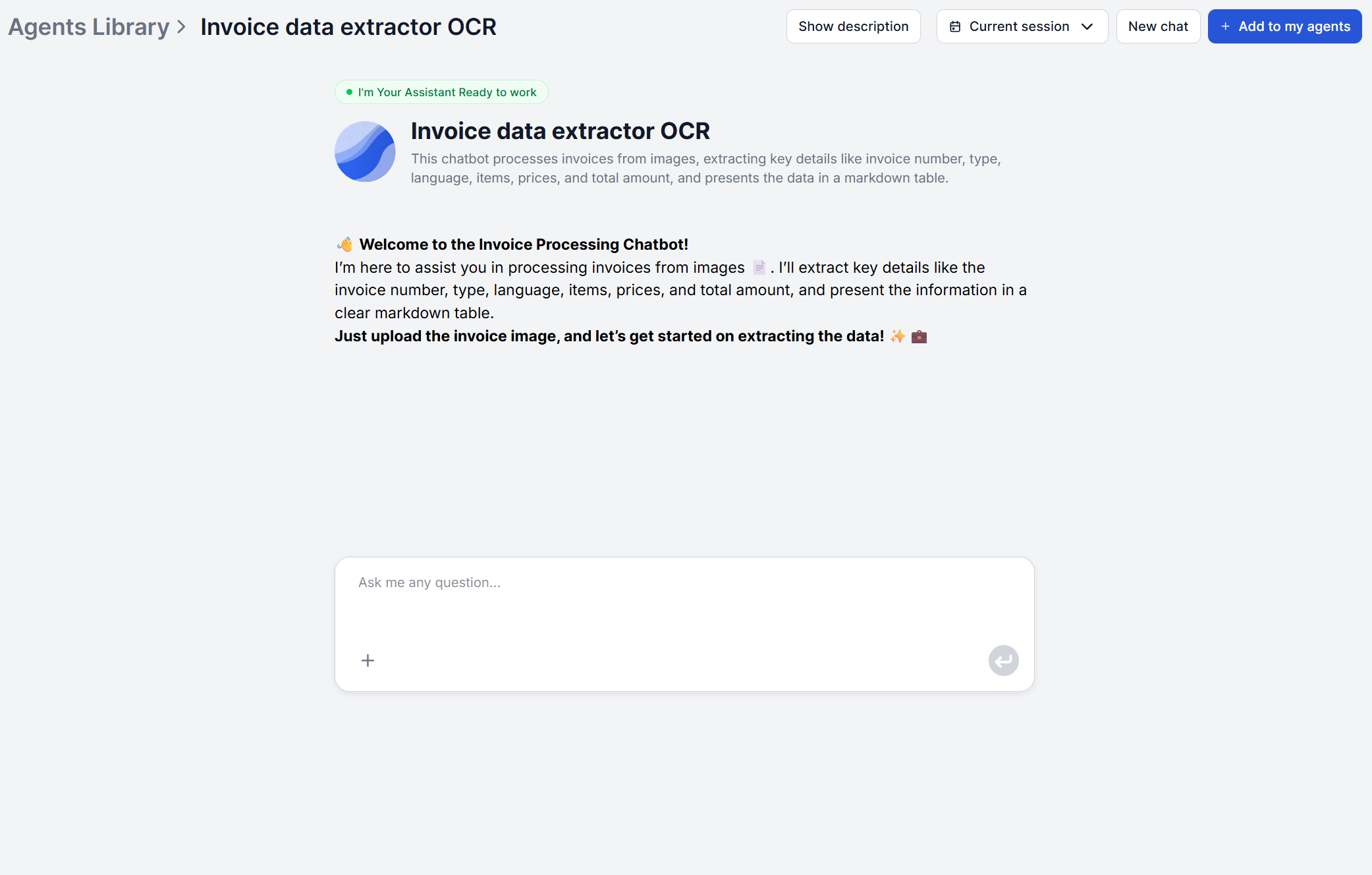
請求書データ抽出ツール のチャットボットを開きます。チャットが開くとすぐに、次に何をすればよいかを説明するウェルカムメッセージが表示されます。請求書の画像をアップロードしてください。スキャンした文書、スマートフォンで撮影した写真、デジタルスクリーンショットはすべてそのまま使えます。
請求書が画像ではなくPDFの場合は、まずページを画像に変換してください。スクリーンショットでも、PDFから画像への簡単なエクスポートでも構いません。その後、その画像をアップロードします。このフローは画像を直接読み取るように作られているため、それがPDF請求書を投入する最速の方法です。もしテキストベースのPDFについて質問したいのであって、構造化された表を取得したいのではない場合は、代わりにChat with PDF がFlowHuntの該当ツールです。
この前に設定ステップはありません。選択すべきテンプレートも、事前に指定する請求書の種類もありません。画像をアップロードするだけで、あとはフローが処理します。標準的な請求書でも、クレジットノートでも、プロフォーマでも同じです。同じアップロード手順と同じ基盤のプロンプトが、そのすべてを処理します。
ステップ2:抽出された項目を自動で確認する
画像がアップロードされると、フローは構造化されたプロンプトを組み立て、請求書の画像とともに、OCRを実行して文書を読み取るAIモデルに送信します。重要な項目、すなわち請求書番号、請求書の種類、請求書の言語、記載された品目、品目ごとの価格、合計金額をすべて抽出します。
請求書にツールのプロンプトで指定されていない項目が含まれている場合、ツールはそれらを抽出できないことがあります。その場合は、FlowHuntのビジュアルビルダーでフローのプロンプトを編集し、カスタム項目にも対応させてください。
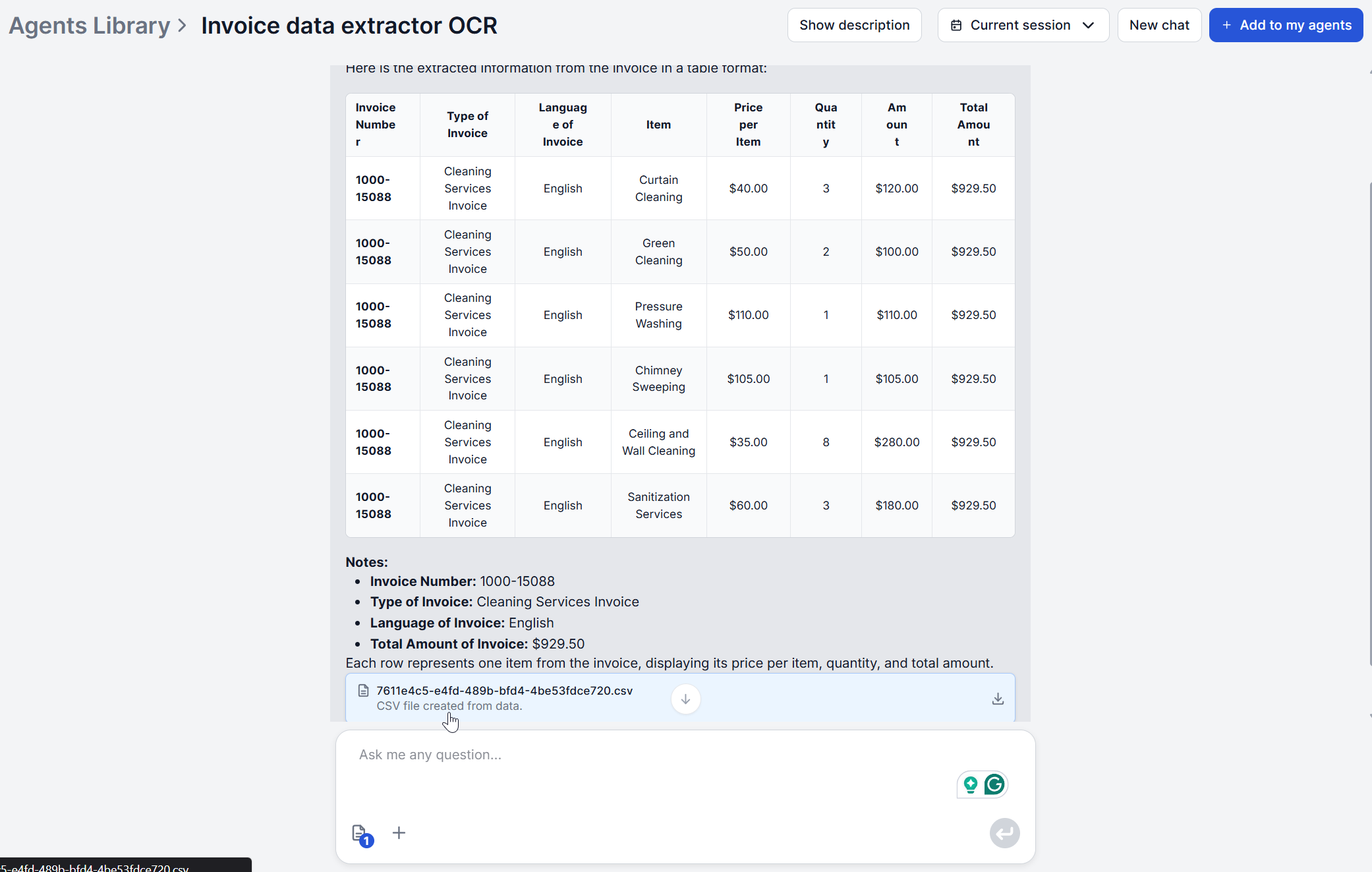
結果はチャットにmarkdown表として直接表示され、請求書の明細行ごとに1行になります。請求書に3つの品目が記載されていれば、3行が表示されます。請求書の言語はこのステップの一部として自動的に検出されるため、どの言語を想定すべきかをフローに伝える必要はありません。
ステップ3:エラーや欠落した項目を修正する
次に進む前に、表をよく確認してください。表はすべての明細行を個別に一覧表示するため、OCRが誤って結合したり分割したりした行を見つけるのにも最速の方法です。
このフローには修正用の編集可能なフォームがないため、何か誤って返ってきた場合の実用的な対処法は2つあります。項目の読み取りミスの最も一般的な原因は画像の品質なので、合計金額や品目の説明がおかしいと感じたら、まず同じ請求書のより鮮明な写真や高解像度のスキャンを再アップロードしてみてください。
画像自体がこれ以上良くならない場合は、ステップ4で生成されるCSVがプレーンで編集可能なファイルです。読み取りを誤った請求書番号や入力ミスのある合計金額を、後続に取り込む前にここで修正するのは数秒で済み、抽出を再実行する必要はありません。
ステップ4:構造化データをエクスポートする
チャットの表と並行して、フローは抽出した情報をさらに構造化する第2のステップを実行し、企業名、VAT ID、サービス内容、請求金額を取り出します。これらの項目はダウンロード可能なCSVファイルとして生成されます。
これはチャットインターフェースの外で使うためのファイルです。markdown表が請求書の内容を手早く読むためのものであるのに対し、CSVはスプレッドシート、会計ツール、ERPシステムにインポートするためにフォーマットされています。
CSVの項目はチャットの表の項目と同一ではないことに注意してください。CSVは、単に表を再フォーマットしたものではなく、会計ワークフローが必要とする特定のデータ(特に企業の識別情報とVAT情報)に合わせて調整された、2回目の独立した抽出パスです。

ニュースレターに登録
最新のヒント、トレンド、お得な情報を無料で入手。
ステップ5:会計システムにインポートする
抽出したデータを会計システムに取り込むために、必ずしも手動でインポートする必要はありません。FlowHuntは固定の統合リストではなくMCPサーバーを通じて外部システムに接続するため、一般的に、すでに使用している会計ツールやERPツールに直接組み込むことができます。カスタムトリガー(そのサードパーティシステム内のメッセージから抽出を開始する)とカスタム出力(構造化データをそのまま送り返す)の両方に対応します。FlowHuntには、この方法で構築された直接のXero統合 がすでにあり、同じMCPベースのアプローチは、MCPサーバーやAPIを公開している他の会計ツールやERPツールにも広げられます。この統合は抽出フロー自体とは別物なので、定期的に使っているシステム・オブ・レコードがある場合は、毎回CSVをエクスポートして再インポートするのではなく、一度設定しておく価値があります。
手動でのCSVインポートもフォールバックとして残っています。自分で処理したい場合や、使用している会計ツールに接続できるMCPサーバーやAPIがない場合に利用できます。QuickBooksや標準的なスプレッドシートベースのワークフローを含むほとんどの会計・簿記ツールは、CSVインポートを直接受け付けます。他のCSVインポートと同じように、ダウンロードしたファイルをアップロードするだけです。
複数の請求書を一括処理する
チャットインターフェースは一度に1枚の請求書を扱うように作られていますが、FlowHuntのフローエディターには、まさにこのための専用機能であるバッチ実行 があります。エディターで請求書データ抽出ツールのフローを開き、チャットビューからBatchタブに切り替えて、処理したい請求書の画像を好きなだけアップロードします。並行数を設定し、Run Pendingをクリックすると、FlowHuntがすべての請求書を処理します。それぞれが独自のmarkdown表とCSVを返し、個別の行として追跡されるため、チャットで1枚ずつ待つ必要はありません。
同じ抽出フローを自分のコードから呼び出したい場合は、FlowHuntはAPI経由のPythonスクリプトによるアプローチ についてもドキュメントを提供しています。
レビュープロセスの一部として、請求書のバッチとあわせて契約書やベンダー条件を確認する場合も、Chat with PDF がまさにそのために作られたツールです。契約書を一度アップロードすれば、レビュー中に疑問が生じるたびに自分で読み返すのではなく、直接質問できます。
このようなウォークスルーをもっと見るには、FlowHunt Academy の他の記事をご覧ください。
実際の請求書で試してみませんか? 請求書データ抽出ツールを開いて 、最初の1枚をアップロードしてください。セットアップは不要です。