


L’Invoice Data Extractor di FlowHunt legge l’immagine di una fattura e restituisce dati strutturati in pochi secondi, senza digitazione manuale. Questa guida segue passo passo l’esatto flow alla base dello strumento, dal primo caricamento a un file CSV pronto per il tuo sistema contabile.
Il flow stesso è semplice per progettazione. Carichi un’immagine in chat e ricevi due cose: una tabella markdown che puoi leggere immediatamente e un CSV pensato per l’uso a valle. Non c’è alcuna configurazione obbligatoria per aprire il chatbot, quindi il modo più rapido per capirlo è seguire i cinque passaggi qui sotto su una fattura reale mentre leggi.
Nota: se vuoi trigger personalizzati, esecuzioni in batch o output verso app di terze parti, sarà necessaria una configurazione aggiuntiva.
Passaggio 1: carica la tua fattura (PDF, immagine o scansione)
Apri il chatbot Invoice Data Extractor . Non appena la chat si apre, un messaggio di benvenuto spiega cosa fare. Carica un’immagine della tua fattura. Documenti scansionati, foto scattate con il telefono e screenshot digitali funzionano tutti direttamente.
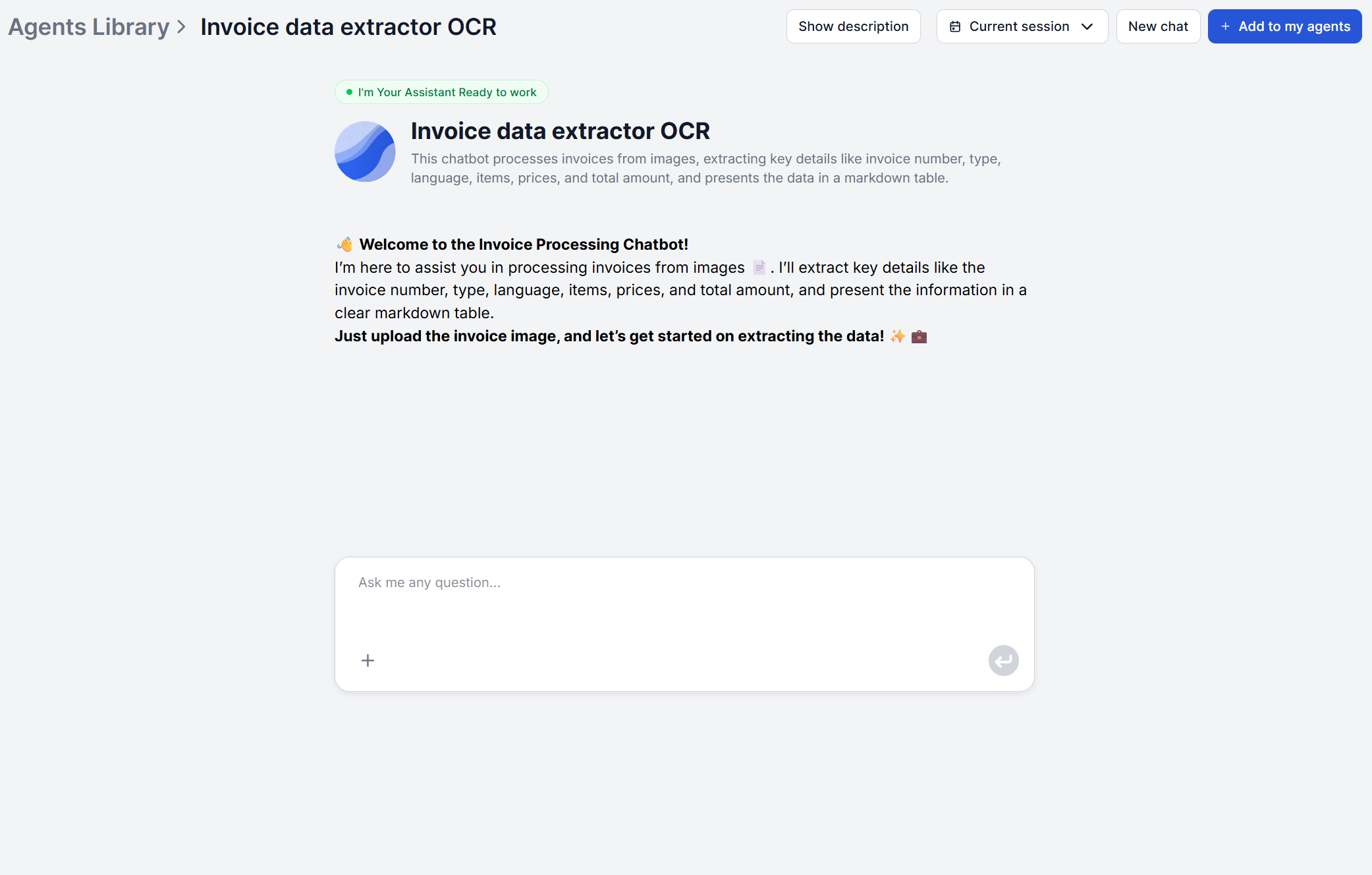
Se la tua fattura è un PDF e non un’immagine, converti prima la pagina in un’immagine — uno screenshot o un rapido export da PDF a immagine vanno bene entrambi — poi carica quella. Questo flow è costruito per leggere direttamente le immagini, quindi è il modo più rapido per inserirvi una fattura in PDF. Se quello che ti serve davvero è fare domande su un PDF testuale invece di estrarre una tabella strutturata, Chat with PDF è lo strumento di FlowHunt per questo.
Non c’è alcun passaggio di configurazione prima di questo. Nessun template da selezionare, nessun tipo di fattura da specificare in anticipo. Carichi semplicemente l’immagine e il flow fa il resto. Vale sia per una fattura standard, sia per una nota di credito, sia per una proforma. Lo stesso passaggio di caricamento e lo stesso prompt sottostante le gestiscono tutte.
Passaggio 2: rivedi i campi estratti automaticamente
Una volta caricata l’immagine, il flow compone un prompt strutturato e lo invia, insieme all’immagine della fattura, a un modello AI che esegue l’OCR e legge il documento. Estrae tutti i campi importanti, ovvero numero fattura, tipo di fattura, lingua della fattura, le voci elencate, prezzo per voce e importo totale.
Se la tua fattura include campi diversi da quelli specificati nel prompt dello strumento, lo strumento potrebbe non riuscire a estrarli. In tal caso, modifica il prompt del flow nel builder visuale di FlowHunt per tenere conto anche del campo personalizzato.
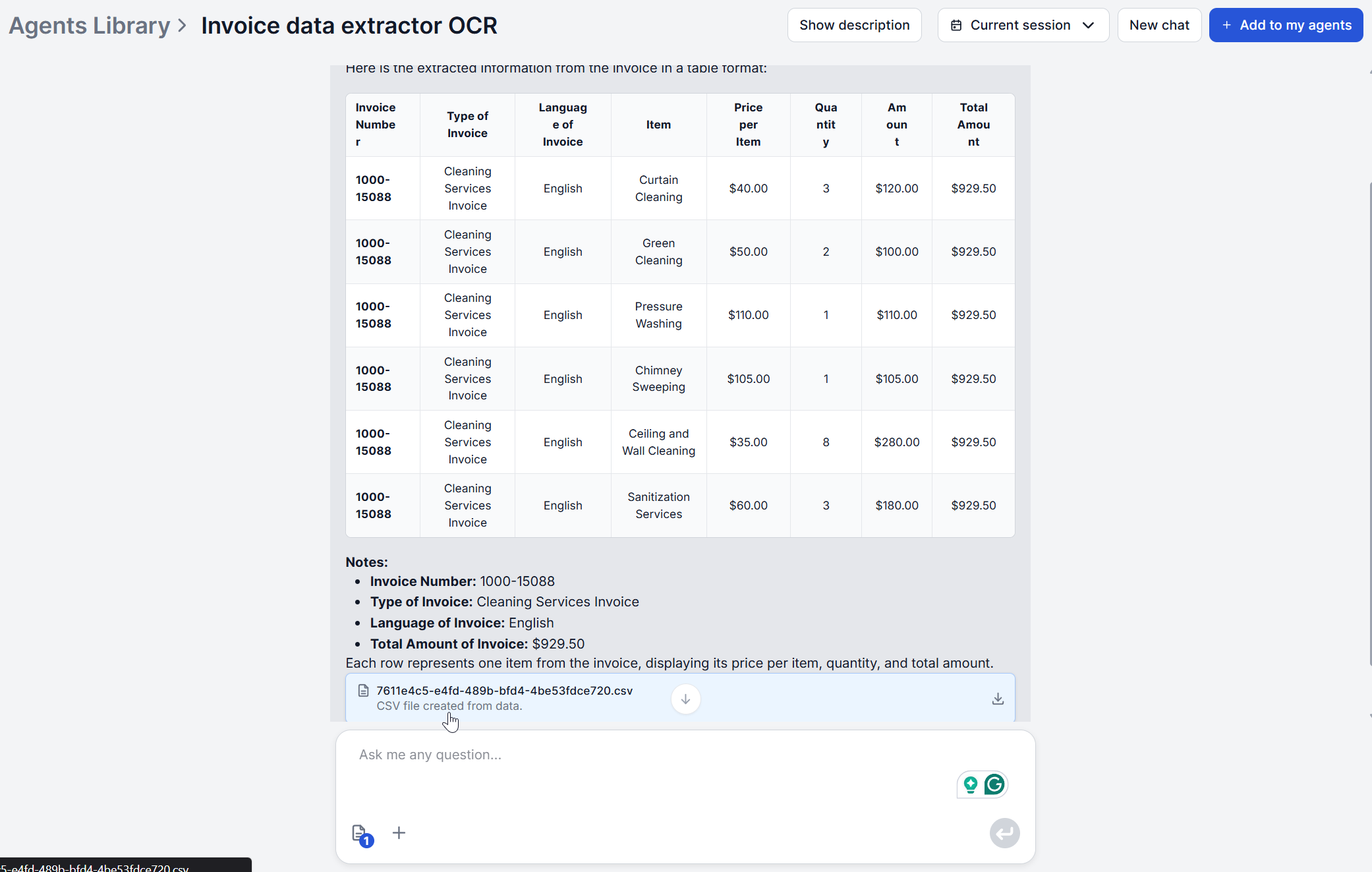
Il risultato appare direttamente in chat come tabella markdown, con una riga per ogni voce della fattura. Se la tua fattura elenca tre voci, vedrai tre righe. La lingua della fattura viene rilevata automaticamente come parte di questo passaggio, quindi non devi indicare al flow quale lingua aspettarsi.

Pronto a far crescere il tuo business?
Inizia oggi la tua prova gratuita e vedi i risultati in pochi giorni.
Passaggio 3: correggi eventuali errori o campi mancanti
Leggi la tabella prima di procedere. Poiché la tabella elenca ogni voce singolarmente, è anche il modo più rapido per individuare una riga che l’OCR potrebbe aver unito o diviso in modo errato.
Questo flow non include un modulo modificabile per le correzioni, quindi se qualcosa torna sbagliato ci sono due soluzioni pratiche. La causa più comune di un campo letto male è la qualità dell’immagine, quindi se un totale o la descrizione di una voce sembra errata, la prima cosa da provare è ricaricare una foto più nitida o una scansione ad alta risoluzione della stessa fattura.
Se l’immagine è già al massimo della sua qualità, il CSV generato al passaggio 4 è un file semplice e modificabile. Correggere lì un numero di fattura letto male o un totale digitato in modo errato, prima di importarlo a valle, richiede pochi secondi e non richiede di rieseguire l’estrazione.
Passaggio 4: esporta i dati strutturati
Insieme alla tabella in chat, il flow esegue un secondo passaggio che struttura ulteriormente le informazioni estratte, ricavando ragione sociale, partita IVA, descrizione del servizio e importo addebitato. Questi campi vengono poi generati come file CSV scaricabile.
Questo è il file pensato per l’uso al di fuori dell’interfaccia di chat. Mentre la tabella markdown serve per una lettura rapida di ciò che c’è sulla fattura, il CSV è formattato per l’importazione in un foglio di calcolo, uno strumento contabile o un sistema ERP.
Nota che i campi del CSV non sono identici a quelli della tabella in chat. Il CSV è un secondo passaggio di estrazione separato, ottimizzato per i dati specifici di cui ha bisogno un flusso di lavoro contabile (in particolare l’identità dell’azienda e le informazioni sulla partita IVA), e non è semplicemente la tabella riformattata.
Iscriviti alla nostra newsletter
Ricevi gratuitamente gli ultimi consigli, tendenze e offerte.
Passaggio 5: importa nel tuo sistema contabile
Portare i dati estratti nel tuo sistema contabile non deve necessariamente significare importare qualcosa manualmente. FlowHunt si connette a sistemi esterni tramite server MCP anziché tramite un elenco fisso di integrazioni, quindi in genere può essere collegato direttamente a qualsiasi strumento contabile o ERP che già usi — coprendo sia i trigger personalizzati (avviare l’estrazione da un messaggio in quel sistema di terze parti) sia l’output personalizzato (inviare i dati strutturati direttamente lì dentro). FlowHunt ha già una integrazione Xero diretta costruita in questo modo, e lo stesso approccio basato su MCP si estende ad altri strumenti contabili ed ERP che espongono un server MCP o un’API. Questa integrazione è separata dal flow di estrazione stesso, quindi vale la pena configurarla una volta se hai un sistema di riferimento che usi regolarmente, invece di esportare e reimportare un CSV ogni volta.
L’importazione manuale del CSV resta comunque disponibile come soluzione di ripiego, se preferisci semplicemente gestirla da solo o se il tuo strumento contabile non ha un server MCP o un’API a cui connettersi. La maggior parte degli strumenti contabili e di contabilità, inclusi QuickBooks e i flussi di lavoro standard basati su fogli di calcolo, accetta direttamente un’importazione CSV — carichi il file scaricato come faresti con qualsiasi altra importazione CSV.
Elaborare più fatture in blocco
L’interfaccia di chat è costruita per una fattura alla volta, ma l’editor di flow di FlowHunt ha una funzione dedicata, Batch Runs , proprio per questo. Apri il flow dell’Invoice Data Extractor nell’editor, passa dalla vista chat alla scheda Batch e carica tutte le immagini di fatture che vuoi elaborare. Imposta la concorrenza, fai clic su Run Pending e FlowHunt elabora ogni fattura — ognuna torna con la propria tabella markdown e il proprio CSV, tracciata come riga separata, invece di aspettarle una alla volta in chat.
Se preferisci richiamare lo stesso flow di estrazione dal tuo codice, FlowHunt documenta anche un approccio con script Python tramite l’API .
Se parte del tuo processo di revisione prevede anche il controllo di un contratto o delle condizioni di un fornitore insieme a un blocco di fatture, Chat with PDF è lo strumento costruito esattamente per questo — carica il contratto una volta e fagli domande direttamente, invece di rileggerlo tu stesso ogni volta che sorge una domanda durante la revisione.
Per altre guide come questa, sfoglia il resto della FlowHunt Academy .
Pronto a provarlo su una fattura reale? Apri l’Invoice Data Extractor e carica la tua prima fattura — nessuna configurazione richiesta.