


FlowHuntin Invoice Data Extractor lukee laskukuvan ja palauttaa rakenteellisen datan sekunneissa ilman manuaalista kirjoittamista. Tämä läpikäynti seuraa työkalun taustalla olevaa työnkulkua vaihe vaiheelta aina ensimmäisestä latauksesta kirjanpitojärjestelmääsi valmiiseen CSV-tiedostoon.
Työnkulku itsessään on suunniteltu yksinkertaiseksi. Lataat kuvan chattiin, ja kaksi asiaa tulee takaisin: markdown-taulukko, jonka voit lukea heti, sekä CSV, joka on rakennettu jatkokäyttöä varten. Chatbotin avaaminen ei vaadi pakollista käyttöönottoa, joten nopein tapa ymmärtää se on seurata alla olevia viittä vaihetta oikealla laskulla samalla kun luet.
Huomio: Jos haluat mukautettuja laukaisimia, eräajoja tai tulosteen kolmannen osapuolen sovelluksiin, tarvitaan lisäasetuksia.
Vaihe 1: Lataa laskusi (PDF, kuva tai skannaus)
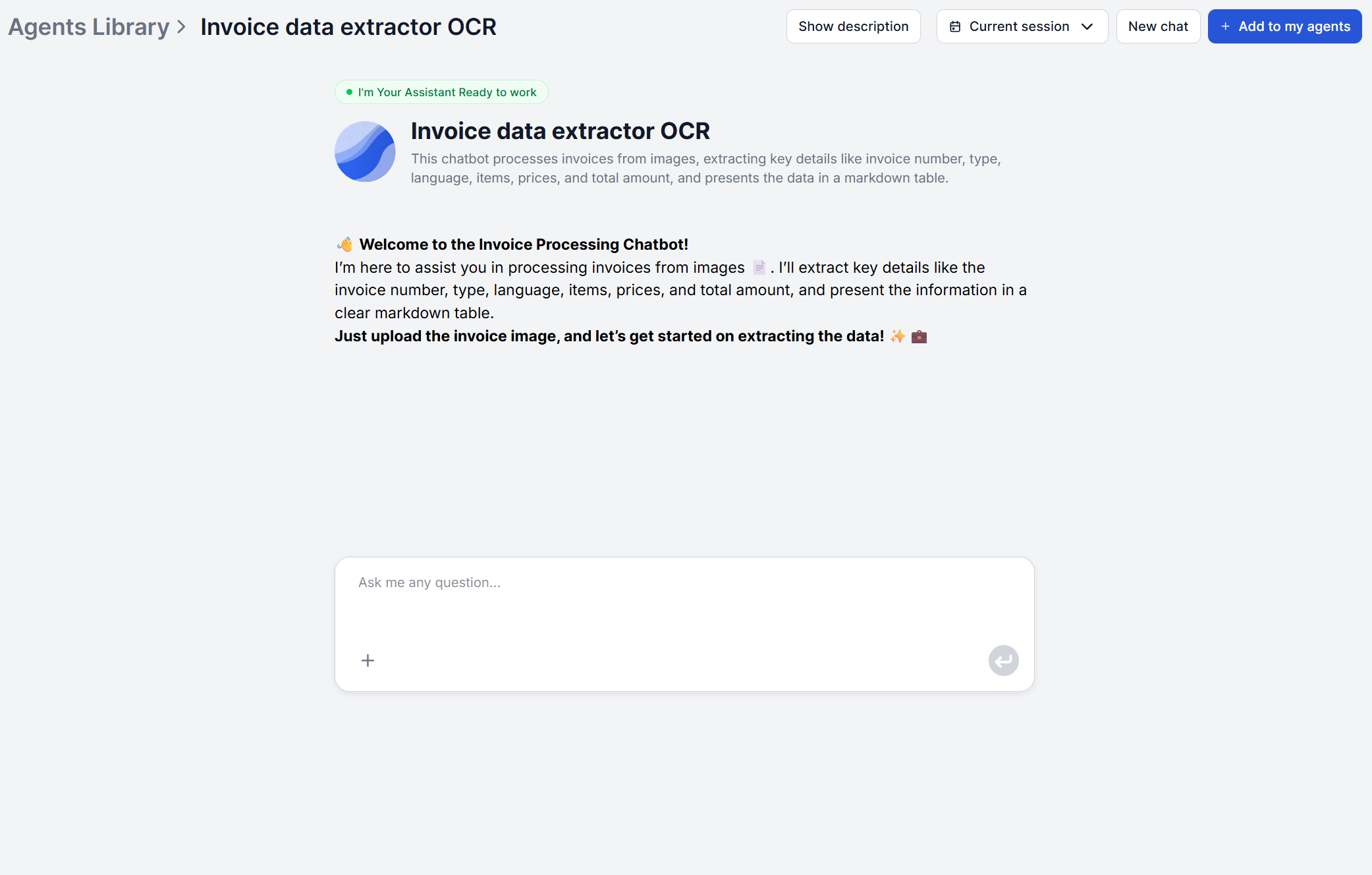
Avaa Invoice Data Extractor -chatbot. Heti kun chat avautuu, tervetuloviesti kertoo, mitä seuraavaksi tehdään. Lataa laskustasi kuva. Skannatut asiakirjat, puhelimella otetut valokuvat ja digitaaliset kuvakaappaukset toimivat kaikki suoraan.
Jos laskusi on PDF eikä kuva, muunna sivu ensin kuvaksi — sekä kuvakaappaus että nopea PDF-kuvaksi-vienti toimivat — ja lataa sitten se. Tämä työnkulku on rakennettu lukemaan kuvia suoraan, joten se on nopein tapa saada PDF-lasku siihen. Jos taas tarvitsetkin vastauksia tekstipohjaista PDF:ää koskeviin kysymyksiin sen sijaan, että poimit rakenteellisen taulukon, Chat with PDF on FlowHuntin työkalu siihen.
Tätä ennen ei ole määritysvaihetta. Ei valittavaa mallia, ei etukäteen määriteltävää laskutyyppiä. Lataat vain kuvan, ja työnkulku hoitaa loput. Tämä pätee riippumatta siitä, onko kyseessä tavallinen lasku, hyvityslasku vai proformalasku. Sama latausvaihe ja sama taustalla oleva kehoite käsittelevät ne kaikki.
Vaihe 2: Tarkista poimitut kentät automaattisesti
Kun kuva on ladattu, työnkulku kokoaa rakenteellisen kehoitteen ja lähettää sen laskukuvasi kanssa AI-mallille, joka suorittaa OCR:n ja lukee asiakirjan. Se poimii kaikki tärkeät kentät eli laskun numeron, laskutyypin, laskun kielen, luetellut nimikkeet, nimikkeen hinnan ja kokonaissumman.
Jos laskusi sisältää muita kenttiä kuin työkalun kehoitteessa määritellyt, työkalu ei välttämättä poimi niitä. Siinä tapauksessa muokkaa työnkulun kehoitetta FlowHuntin visuaalisessa rakentajassa niin, että myös mukautettu kenttä huomioidaan.
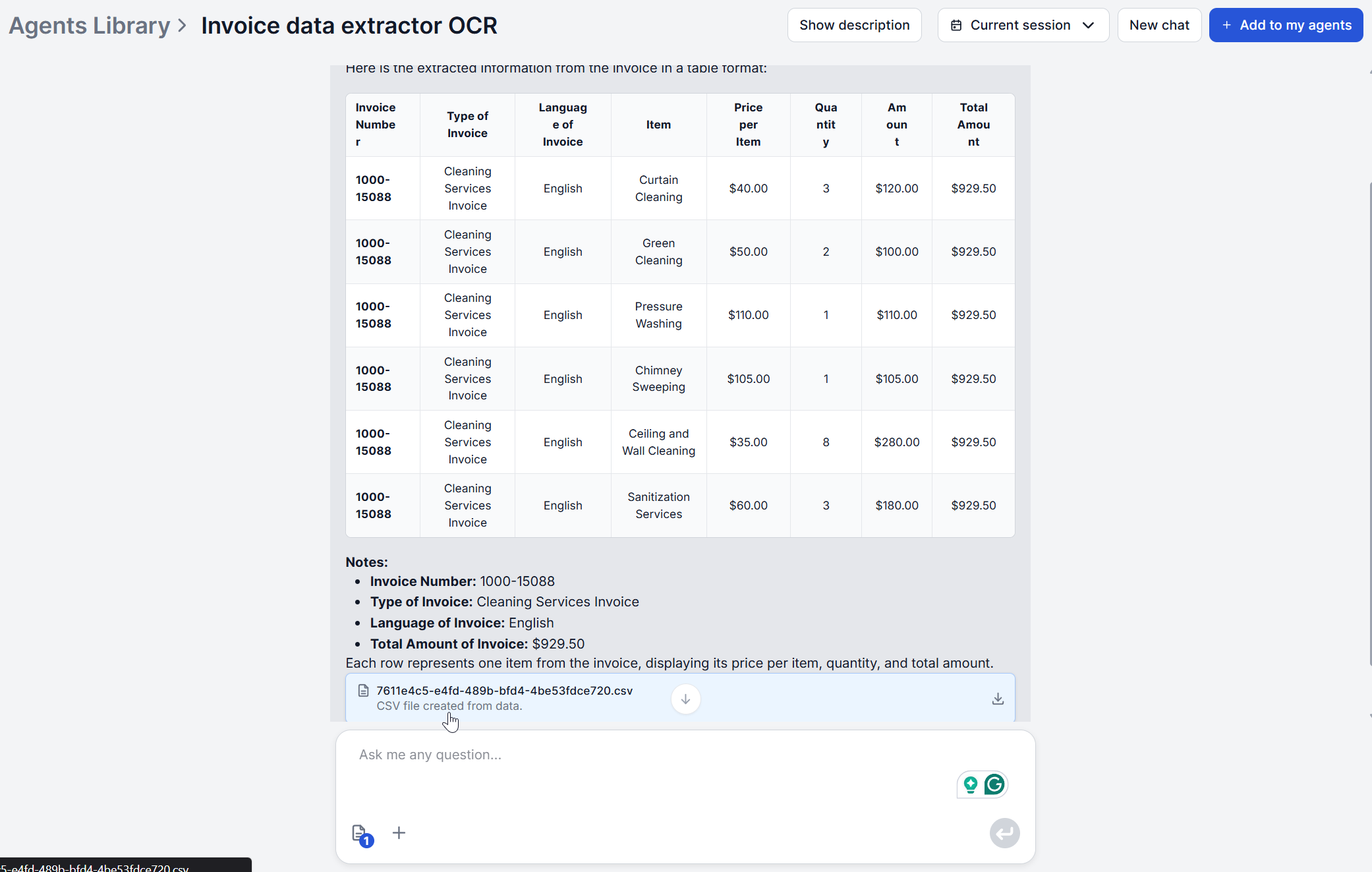
Tulos ilmestyy suoraan chattiin markdown-taulukkona, jossa on yksi rivi jokaista laskun rivinimikettä kohden. Jos laskussasi on kolme nimikettä, näet kolme riviä. Laskun kieli tunnistetaan automaattisesti osana tätä vaihetta, eli sinun ei tarvitse kertoa työnkululle, mitä kieltä odottaa.

Valmis kasvattamaan liiketoimintaasi?
Aloita ilmainen kokeilujakso tänään ja näe tulokset muutamassa päivässä.
Vaihe 3: Korjaa mahdolliset virheet tai puuttuvat kentät
Lue taulukko läpi ennen kuin jatkat. Koska taulukko luettelee jokaisen rivinimikkeen erikseen, se on myös nopein tapa havaita rivi, jonka OCR on saattanut yhdistää tai jakaa väärin.
Tässä työnkulussa ei ole muokattavaa lomaketta korjauksia varten, joten jos jotain tulee takaisin väärin, käytettävissä on kaksi käytännöllistä korjausta. Yleisin syy väärin luettuun kenttään on kuvan laatu, joten jos kokonaissumma tai nimikkeen kuvaus näyttää virheelliseltä, ensimmäinen kokeiltava asia on saman laskun selkeämmän valokuvan tai korkeamman resoluution skannauksen lataaminen uudelleen.
Jos kuva itsessään on niin hyvä kuin se voi olla, vaiheessa 4 luotu CSV on tavallinen, muokattava tiedosto. Väärin luetun laskunumeron tai väärin kirjoitetun kokonaissumman korjaaminen siinä ennen jatkokäyttöön vientiä vie sekunteja eikä vaadi poiminnan suorittamista uudelleen.
Vaihe 4: Vie rakenteellinen data
Chat-taulukon lisäksi työnkulku suorittaa toisen vaiheen, joka jäsentää poimitut tiedot pidemmälle ja poimii yrityksen nimen, ALV-tunnuksen, palvelun kuvauksen ja veloitetun summan. Näistä kentistä muodostetaan ladattava CSV-tiedosto.
Tämä tiedosto on tarkoitettu käytettäväksi chat-käyttöliittymän ulkopuolella. Kun markdown-taulukko on tarkoitettu laskun sisällön nopeaan silmäilyyn, CSV on muotoiltu tuotavaksi taulukkolaskentaohjelmaan, kirjanpitotyökaluun tai ERP-järjestelmään.
Huomaa, että CSV:n kentät eivät ole identtisiä chat-taulukon kenttien kanssa. CSV on toinen, erillinen poimintakierros, joka on viritetty kirjanpitotyönkulun tarvitsemaan tiettyyn dataan (erityisesti yrityksen identiteetti ja ALV-tiedot) sen sijaan, että se olisi vain uudelleen muotoiltu taulukko.
Liity uutiskirjeellemme
Saa uusimmat vinkit, trendit ja tarjoukset ilmaiseksi.
Vaihe 5: Tuo tieto kirjanpitojärjestelmääsi
Poimitun datan saaminen kirjanpitojärjestelmääsi ei tarvitse tarkoittaa manuaalista tuontia. FlowHunt yhdistyy ulkoisiin järjestelmiin MCP-palvelimien kautta kiinteän integraatioluettelon sijaan, joten se voidaan yleensä kytkeä suoraan mihin tahansa käyttämääsi kirjanpito- tai ERP-työkaluun — kattaen sekä mukautetut laukaisimet (poiminnan käynnistäminen viestistä kyseisessä kolmannen osapuolen järjestelmässä) että mukautetun tulosteen (rakenteellisen datan lähettäminen suoraan takaisin siihen). FlowHuntilla on jo tällä tavalla rakennettu suora Xero-integraatio , ja sama MCP-pohjainen lähestymistapa ulottuu muihin kirjanpito- ja ERP-työkaluihin, jotka tarjoavat MCP-palvelimen tai API:n. Tämä integraatio on erillinen itse poimintatyönkulusta, joten se kannattaa ottaa käyttöön kerran, jos sinulla on säännöllisesti käyttämäsi tietojärjestelmä, sen sijaan että veisit ja toisit CSV-tiedostoa joka kerta.
Manuaalinen CSV-tuonti on edelleen olemassa varavaihtoehtona, jos haluat mieluummin hoitaa sen itse tai kirjanpitotyökalussasi ei ole MCP-palvelinta tai API:a, johon yhdistää. Useimmat kirjanpito- ja taloushallintotyökalut, mukaan lukien QuickBooks ja tavalliset taulukkolaskentaan perustuvat työnkulut, hyväksyvät CSV-tuonnin suoraan — lataat ladatun tiedoston samalla tavalla kuin minkä tahansa muun CSV-tuonnin.
Useiden laskujen käsittely erissä
Chat-käyttöliittymä on rakennettu käsittelemään yhtä laskua kerrallaan, mutta FlowHuntin työnkulkueditorissa on tätä varten oma Batch Runs -ominaisuus. Avaa Invoice Data Extractorin työnkulku editorissa, vaihda chat-näkymästä Batch-välilehdelle ja lataa niin monta laskukuvaa kuin haluat käsiteltäväksi. Aseta samanaikaisuus, napsauta Run Pending, ja FlowHunt käy läpi jokaisen laskun — jokainen palaa oman markdown-taulukkonsa ja CSV:nsä kanssa omana rivinään sen sijaan, että odottaisit niitä yksi kerrallaan chatissa.
Jos haluat mieluummin kutsua samaa poimintatyönkulkua omasta koodistasi, FlowHunt dokumentoi myös Python-skriptipohjaisen lähestymistavan API:n kautta .
Jos osa tarkistusprosessiasi käsittää myös sopimuksen tai toimittajaehtojen tarkistamisen laskuerän ohella, Chat with PDF on juuri siihen rakennettu työkalu — lataa sopimus kerran ja kysy siltä suoraan sen sijaan, että lukisit sen itse uudelleen joka kerta, kun kysymys nousee esiin tarkistuksen aikana.
Lisää tämänkaltaisia läpikäyntejä löydät selaamalla muuta FlowHunt Academy -sisältöä.
Valmiina kokeilemaan sitä oikealla laskulla? Avaa Invoice Data Extractor ja lataa ensimmäisesi — käyttöönottoa ei tarvita.