


FlowHunt’ın Invoice Data Extractor aracı bir fatura görselini okur ve saniyeler içinde yapılandırılmış veri döndürür; elle yazmanız gerekmez. Bu rehber, ilk yüklemenizden muhasebe sisteminize hazır bir CSV dosyasına kadar, aracın arkasındaki akışı adım adım takip eder.
Akışın kendisi tasarım gereği basittir. Sohbette bir görsel yüklersiniz ve karşılığında iki şey gelir: hemen okuyabileceğiniz bir markdown tablosu ve sonraki kullanımlar için hazırlanmış bir CSV. Sohbet botunu açmak için zorunlu bir kurulum yoktur; bu yüzden anlamanın en hızlı yolu, okurken gerçek bir fatura üzerinde aşağıdaki beş adımı takip etmektir.
Not: Özel tetikleyiciler, toplu çalıştırmalar veya üçüncü taraf uygulamalara çıktı vermek istiyorsanız ek kurulum gerekli olacaktır.
Adım 1: Faturanızı Yükleyin (PDF, Görsel veya Tarama)
Invoice Data Extractor sohbet botunu açın. Sohbet açılır açılmaz bir karşılama mesajı sırada ne yapacağınızı açıklar. Faturanızın bir görselini yükleyin. Taranmış belgeler, telefonla çekilmiş fotoğraflar ve dijital ekran görüntüleri doğrudan çalışır.
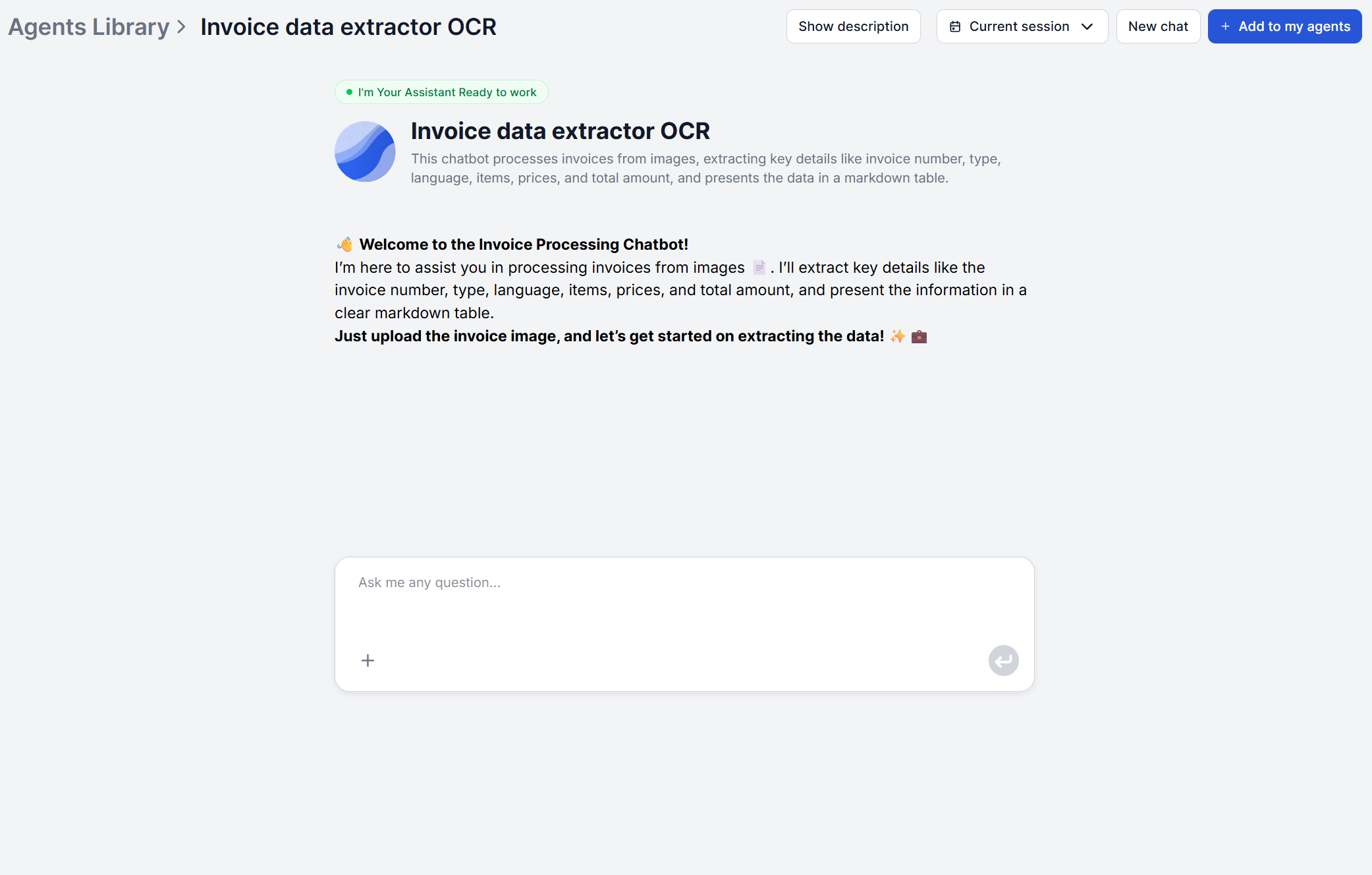
Faturanız görsel değil de bir PDF ise önce sayfayı bir görsele dönüştürün — bir ekran görüntüsü ya da hızlı bir PDF’ten görsele dışa aktarma işe yarar — sonra onu yükleyin. Bu akış doğrudan görsel okumak üzere kurulmuştur, dolayısıyla bir PDF faturayı içine almanın en hızlı yolu budur. Eğer asıl ihtiyacınız yapılandırılmış bir tablo çıkarmak yerine metin tabanlı bir PDF hakkında sorular sormaksa, bunun yerine FlowHunt’ın aracı Chat with PDF ‘dir.
Bundan önce bir yapılandırma adımı yoktur. Seçilecek şablon, önceden belirtilecek fatura türü yoktur. Sadece görseli yüklersiniz ve akış gerisini halleder. Bu, standart bir fatura, bir alacak dekontu veya bir proforma olsun geçerlidir. Aynı yükleme adımı ve aynı temel istem hepsini işler.
Adım 2: Çıkarılan Alanları Otomatik Olarak İnceleyin
Görsel yüklendikten sonra akış yapılandırılmış bir istem oluşturur ve bunu, fatura görselinizle birlikte, OCR yapan ve belgeyi okuyan bir AI modeline gönderir. Tüm önemli alanları çıkarır: fatura numarası, fatura türü, fatura dili, listelenen kalemler, kalem başına fiyat ve toplam tutar.
Faturanız aracın isteminde belirtilenlerin dışında alanlar içeriyorsa, araç bunları çıkaramayabilir. Bu durumda özel alanı da hesaba katmak için FlowHunt’ın görsel oluşturucusunda akışın istemini düzenleyin.
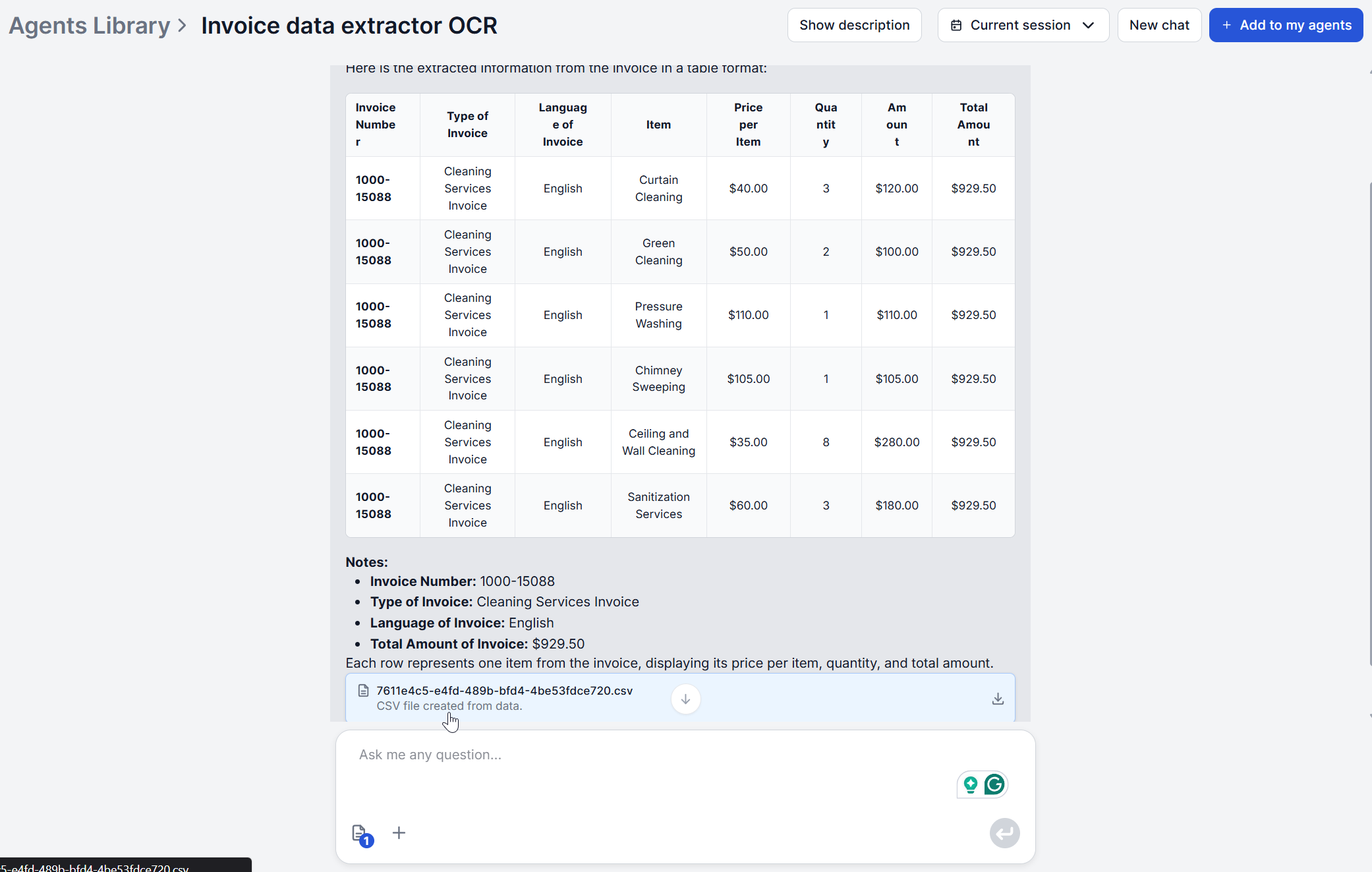
Sonuç doğrudan sohbette bir markdown tablosu olarak görünür; her fatura satır kalemi için bir satır bulunur. Faturanız üç kalem listeliyorsa üç satır görürsünüz. Faturanın dili bu adımın bir parçası olarak otomatik algılanır; yani akışa hangi dili beklemesi gerektiğini söylemeniz gerekmez.

İşinizi büyütmeye hazır mısınız?
Bugün ücretsiz denemenizi başlatın ve günler içinde sonuçları görün.
Adım 3: Hataları veya Eksik Alanları Düzeltin
Devam etmeden önce tabloyu baştan sona okuyun. Tablo her satır kalemini tek tek listelediği için, OCR’ın yanlış birleştirmiş veya bölmüş olabileceği bir satırı fark etmenin en hızlı yolu da budur.
Bu akışta düzeltmeler için düzenlenebilir bir form yoktur, dolayısıyla bir şey yanlış gelirse iki pratik çözüm vardır. Yanlış okunan bir alanın en yaygın nedeni görsel kalitesidir; bu nedenle bir toplam ya da kalem açıklaması hatalı görünüyorsa ilk denenecek şey aynı faturanın daha net bir fotoğrafını veya daha yüksek çözünürlüklü bir taramasını yeniden yüklemektir.
Görselin kendisi elde edilebilecek en iyi halindeyse, Adım 4’te oluşturulan CSV sade ve düzenlenebilir bir dosyadır. Yanlış okunan bir fatura numarasını ya da hatalı yazılmış bir toplamı, sonraki sistemlere aktarmadan önce orada düzeltmek saniyeler alır ve çıkarma işlemini yeniden çalıştırmayı gerektirmez.
Adım 4: Yapılandırılmış Veriyi Dışa Aktarın
Sohbet tablosunun yanında akış, çıkarılan bilgiyi daha da yapılandıran ikinci bir adım çalıştırır ve şirket adı, vergi numarası, hizmet açıklaması ve tahsil edilen tutarı çıkarır. Bu alanlar daha sonra indirilebilir bir CSV dosyası olarak üretilir.
Bu dosya, sohbet arayüzünün dışında kullanılmak üzere hazırlanmıştır. Markdown tablosu faturada ne olduğuna dair hızlı bir okuma içinken, CSV bir elektronik tabloya, bir muhasebe aracına veya bir ERP sistemine aktarılmak üzere biçimlendirilmiştir.
CSV’nin alanlarının sohbet tablosunun alanlarıyla aynı olmadığına dikkat edin. CSV, tablonun yeniden biçimlendirilmiş hali değil; bir muhasebe iş akışının ihtiyaç duyduğu belirli verilere (özellikle şirket kimliği ve vergi bilgileri) göre ayarlanmış ikinci, ayrı bir çıkarma geçişidir.
Bültenimize katılın
En son ipuçlarını, trendleri ve teklifleri ücretsiz alın.
Adım 5: Muhasebe Sisteminize Aktarın
Çıkarılan veriyi muhasebe sisteminize almak illa ki elle bir şey aktarmak anlamına gelmez. FlowHunt, harici sistemlere sabit bir entegrasyon listesi yerine MCP sunucuları üzerinden bağlanır; dolayısıyla genellikle hâlihazırda kullandığınız muhasebe veya ERP aracına doğrudan bağlanabilir — hem özel tetikleyicileri (çıkarmayı o üçüncü taraf sistemdeki bir mesajdan başlatmak) hem de özel çıktıyı (yapılandırılmış veriyi doğrudan oraya geri göndermek) kapsar. FlowHunt’ın bu şekilde kurulmuş doğrudan bir Xero entegrasyonu zaten var ve aynı MCP tabanlı yaklaşım, bir MCP sunucusu veya API sunan diğer muhasebe ve ERP araçlarına da uzanır. Bu entegrasyon, çıkarma akışının kendisinden ayrıdır; düzenli olarak kullandığınız bir kayıt sisteminiz varsa, her seferinde bir CSV’yi dışa aktarıp yeniden içe aktarmak yerine bir kez kurmaya değer.
Elle CSV içe aktarma yine de bir yedek seçenek olarak duruyor; kendiniz halletmeyi tercih ediyorsanız ya da muhasebe aracınızın bağlanacak bir MCP sunucusu veya API’si yoksa. QuickBooks ve standart elektronik tablo tabanlı iş akışları dahil çoğu muhasebe ve defter tutma aracı, bir CSV içe aktarmayı doğrudan kabul eder — indirilen dosyayı, başka herhangi bir CSV içe aktarımında yapacağınız gibi yüklersiniz.
Birden Fazla Faturayı Toplu İşleme
Sohbet arayüzü aynı anda tek fatura üzerine kuruludur, ancak FlowHunt’ın akış düzenleyicisinde tam da bunun için özel bir Batch Runs özelliği vardır. Invoice Data Extractor’ın akışını düzenleyicide açın, sohbet görünümünden Batch sekmesine geçin ve işlenmesini istediğiniz kadar fatura görseli yükleyin. Eşzamanlılığı ayarlayın, Run Pending’e tıklayın ve FlowHunt her faturayı işler — her biri kendi markdown tablosu ve CSV’siyle, ayrı bir satır olarak izlenerek geri döner; sohbette tek tek beklemek yerine.
Aynı çıkarma akışını kendi kodunuzdan çağırmayı tercih ederseniz, FlowHunt API üzerinden bir Python betiği yaklaşımını da belgeler.
İnceleme sürecinizin bir parçası, bir fatura partisinin yanı sıra bir sözleşmeyi veya satıcı koşullarını kontrol etmeyi de kapsıyorsa, Chat with PDF tam da bunun için hazırlanmış bir araçtır — sözleşmeyi bir kez yükleyip doğrudan ona sorun; inceleme sırasında her soru çıktığında kendiniz yeniden okumak yerine.
Bunun gibi daha fazla rehber için FlowHunt Academy ’nin kalanına göz atın.
Gerçek bir faturada denemeye hazır mısınız? Invoice Data Extractor’ı açın ve ilk faturanızı yükleyin — kurulum gerekmez.