


O Extrator de Dados de Faturas do FlowHunt lê a imagem de uma fatura e retorna dados estruturados em segundos, sem necessidade de digitação manual. Este passo a passo segue exatamente o fluxo por trás da ferramenta, etapa por etapa, desde o seu primeiro upload até um arquivo CSV pronto para o seu sistema de contabilidade.
O próprio fluxo é simples por design. Você envia uma imagem no chat e duas coisas voltam: uma tabela markdown que você pode ler imediatamente e um CSV criado para uso posterior. Não há nenhuma configuração obrigatória para abrir o chatbot, então a maneira mais rápida de entendê-lo é simplesmente seguir os cinco passos abaixo em uma fatura real enquanto você lê.
Observação: Se você quiser gatilhos personalizados, execuções em lote ou saída para aplicativos de terceiros, será necessário configurar mais coisas.
Passo 1: Envie Sua Fatura (PDF, Imagem ou Digitalização)
Abra o chatbot do Extrator de Dados de Faturas . Assim que o chat abre, uma mensagem de boas-vindas explica o que fazer em seguida. Envie uma imagem da sua fatura. Documentos digitalizados, fotos tiradas com o celular e capturas de tela digitais funcionam diretamente.
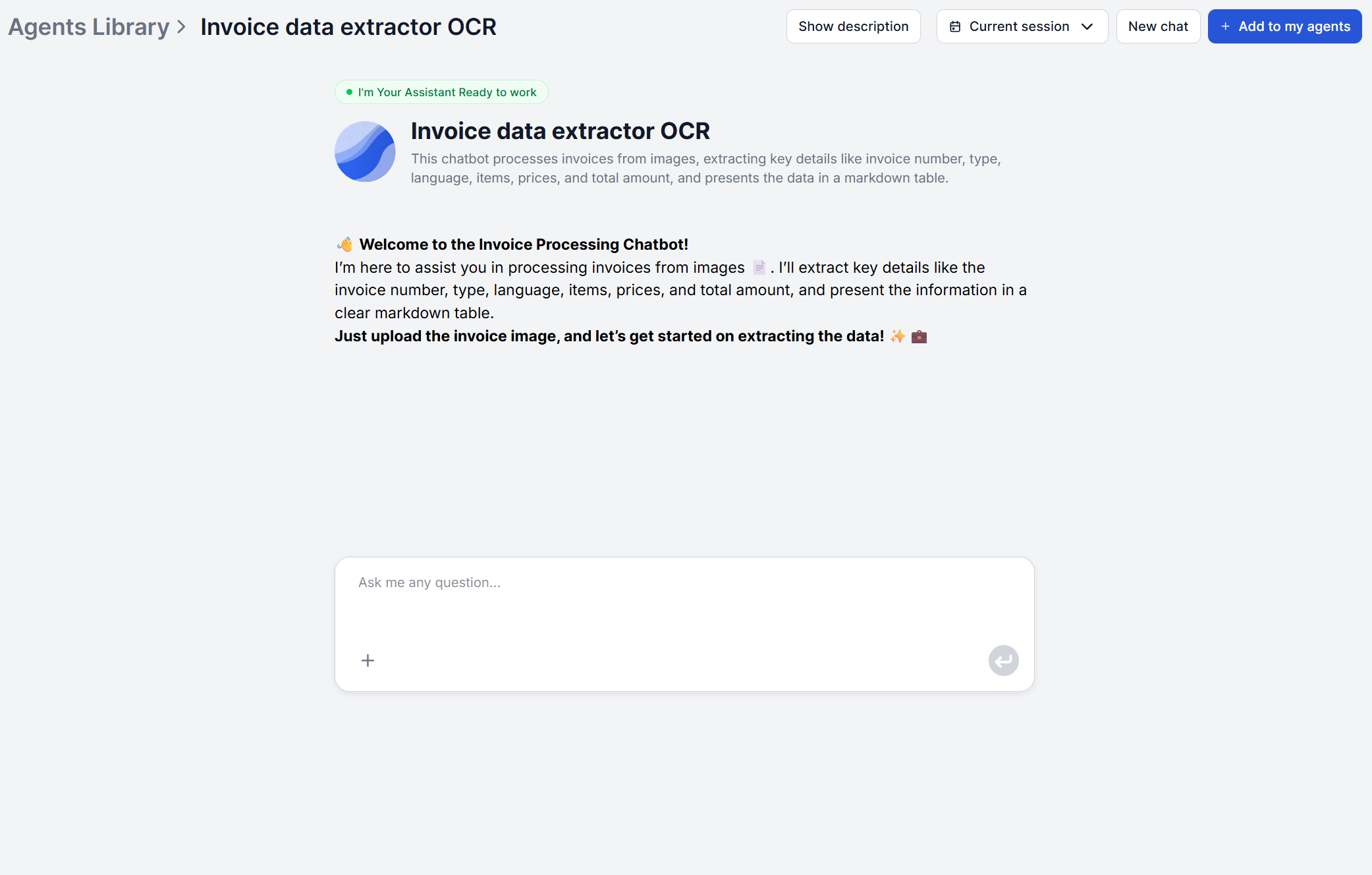
Se a sua fatura for um PDF em vez de uma imagem, converta a página em imagem primeiro — uma captura de tela ou uma exportação rápida de PDF para imagem funcionam — e faça o upload dela. Este fluxo foi construído em torno da leitura direta de imagens, então essa é a maneira mais rápida de inserir uma fatura em PDF nele. Se o que você realmente precisa é fazer perguntas sobre um PDF baseado em texto em vez de extrair uma tabela estruturada, o Chat with PDF é a ferramenta do FlowHunt para isso.
Não há nenhuma etapa de configuração antes disso. Nenhum template para selecionar, nenhum tipo de fatura para especificar antecipadamente. Você simplesmente envia a imagem e o fluxo assume a partir dali. Isso vale tanto para uma fatura padrão quanto para uma nota de crédito ou uma fatura proforma. A mesma etapa de upload e o mesmo prompt subjacente cuidam de todas elas.
Passo 2: Revise os Campos Extraídos Automaticamente
Depois que a imagem é enviada, o fluxo compõe um prompt estruturado e o envia, junto com a imagem da sua fatura, a um modelo de IA que realiza OCR e lê o documento. Ele extrai todos os campos importantes, ou seja, número da fatura, tipo de fatura, idioma da fatura, os itens listados, preço por item e valor total.
Se a sua fatura incluir campos diferentes dos especificados no prompt da ferramenta, a ferramenta pode não conseguir extraí-los. Nesse caso, edite o prompt do fluxo no construtor visual do FlowHunt para considerar também o campo personalizado.
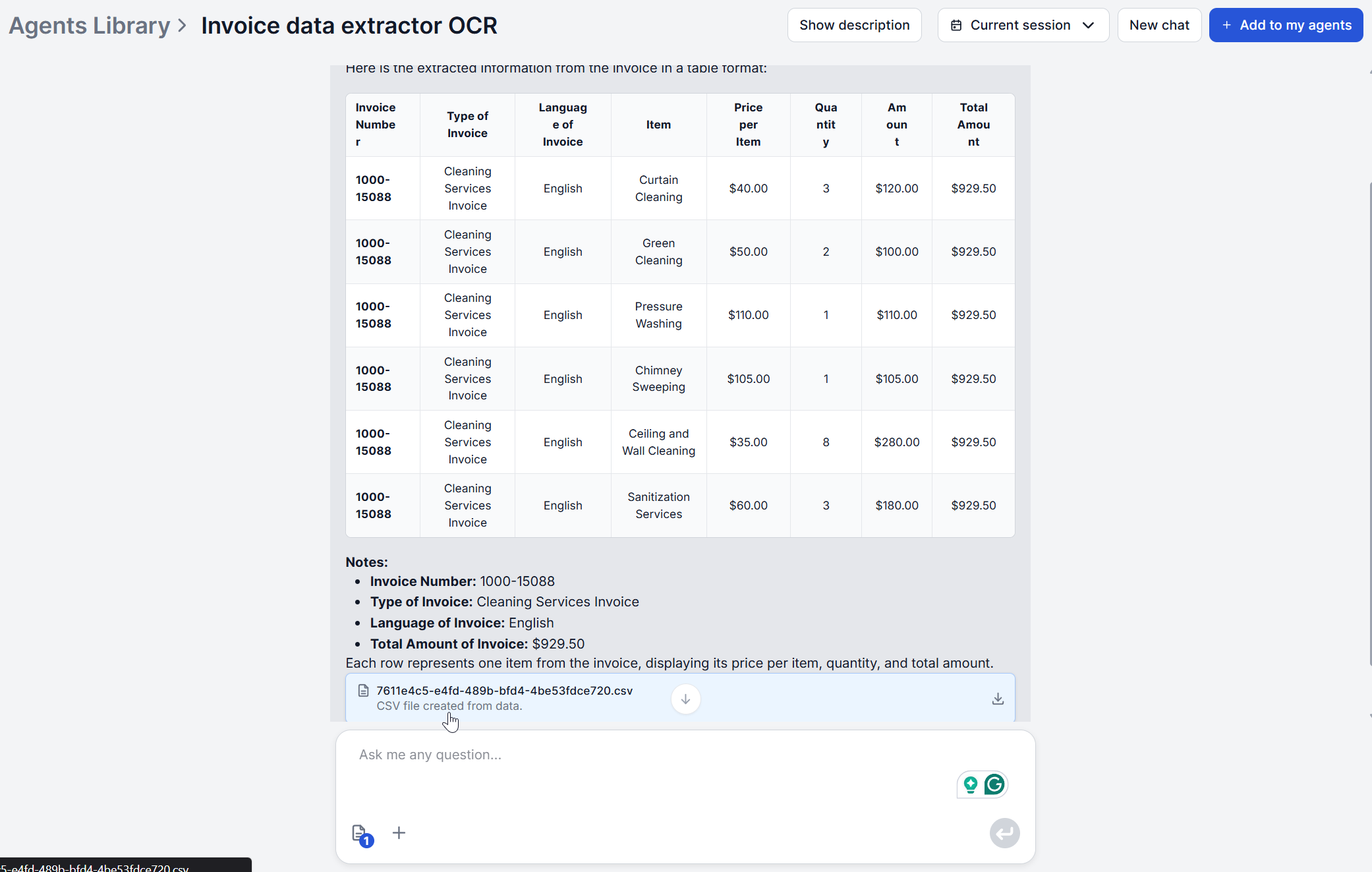
O resultado aparece diretamente no chat como uma tabela markdown, com uma linha por item da fatura. Se a sua fatura lista três itens, você verá três linhas. O idioma da fatura é detectado automaticamente como parte desta etapa, o que significa que você não precisa informar ao fluxo qual idioma esperar.

Pronto para expandir seu negócio?
Comece seu teste gratuito hoje e veja resultados em dias.
Passo 3: Corrija Quaisquer Erros ou Campos Ausentes
Leia a tabela antes de continuar. Como a tabela lista cada item individualmente, ela também é a maneira mais rápida de identificar uma linha que o OCR possa ter mesclado ou dividido incorretamente.
Este fluxo não inclui um formulário editável para correções, então, se algo voltar errado, há duas soluções práticas. A causa mais comum de um campo lido errado é a qualidade da imagem, então, se um total ou uma descrição de item parecer estranho, reenviar uma foto mais nítida ou uma digitalização em resolução mais alta da mesma fatura é a primeira coisa a tentar.
Se a imagem em si já estiver na melhor qualidade possível, o CSV gerado no Passo 4 é um arquivo simples e editável. Corrigir ali um número de fatura lido errado ou um total digitado incorretamente, antes de importá-lo adiante, leva segundos e não exige executar a extração novamente.
Passo 4: Exporte os Dados Estruturados
Junto com a tabela do chat, o fluxo executa uma segunda etapa que estrutura ainda mais as informações extraídas, obtendo nome da empresa, ID de IVA, descrição do serviço e o valor cobrado. Esses campos são então gerados como um arquivo CSV para download.
Este é o arquivo destinado ao uso fora da interface de chat. Enquanto a tabela markdown serve para uma leitura rápida do que está na fatura, o CSV é formatado para importação em uma planilha, uma ferramenta de contabilidade ou um sistema ERP.
Observe que os campos do CSV não são idênticos aos campos da tabela do chat. O CSV é uma segunda passagem de extração, separada e ajustada para os dados específicos de que um fluxo de trabalho contábil precisa (identidade da empresa e informações de IVA em particular), e não apenas a tabela reformatada.
Junte-se à nossa newsletter
Receba gratuitamente as últimas dicas, tendências e ofertas.
Passo 5: Importe para o Seu Sistema de Contabilidade
Colocar os dados extraídos no seu sistema de contabilidade não precisa significar importar nada manualmente. O FlowHunt se conecta a sistemas externos por meio de servidores MCP em vez de uma lista fixa de integrações, então geralmente é possível conectá-lo diretamente a qualquer ferramenta de contabilidade ou ERP que você já use — abrangendo tanto gatilhos personalizados (iniciando a extração a partir de uma mensagem nesse sistema de terceiros) quanto saída personalizada (enviando os dados estruturados de volta para ele). O FlowHunt já tem uma integração direta com o Xero construída dessa forma, e a mesma abordagem baseada em MCP se estende a outras ferramentas de contabilidade e ERP que exponham um servidor MCP ou uma API. Essa integração é separada do fluxo de extração em si, então vale a pena configurá-la uma vez se você tiver um sistema de registro que usa regularmente, em vez de exportar e reimportar um CSV toda vez.
A importação manual de CSV continua existindo como alternativa, caso você prefira simplesmente fazer isso sozinho ou se a sua ferramenta de contabilidade não tiver um servidor MCP ou uma API para se conectar. A maioria das ferramentas de contabilidade e escrituração, incluindo o QuickBooks e fluxos de trabalho padrão baseados em planilhas, aceita importação de CSV diretamente — você enviaria o arquivo baixado da mesma forma que faria com qualquer outra importação de CSV.
Processando Várias Faturas em Lote
A interface de chat foi construída em torno de uma fatura por vez, mas o editor de fluxos do FlowHunt tem um recurso dedicado de Execuções em Lote exatamente para isso. Abra o fluxo do Extrator de Dados de Faturas no editor, mude da visualização de chat para a aba Batch e envie quantas imagens de faturas quiser processar. Defina a simultaneidade, clique em Run Pending e o FlowHunt processa todas as faturas — cada uma volta com a sua própria tabela markdown e o seu próprio CSV, rastreada como uma linha separada, em vez de esperar por elas uma de cada vez no chat.
Se você preferir chamar o mesmo fluxo de extração a partir do seu próprio código, o FlowHunt também documenta uma abordagem com script Python via API .
Se parte do seu processo de revisão também envolve verificar um contrato ou os termos de um fornecedor junto com um lote de faturas, o Chat with PDF é a ferramenta feita exatamente para isso — envie o contrato uma vez e pergunte diretamente a ele, em vez de reler você mesmo toda vez que surgir uma dúvida durante a revisão.
Para mais passo a passos como este, explore o restante da FlowHunt Academy .
Pronto para testar em uma fatura real? Abra o Extrator de Dados de Faturas e envie a sua primeira — sem necessidade de configuração.