


FlowHunts Invoice Data Extractor læser et fakturabillede og returnerer strukturerede data på få sekunder – ingen manuel indtastning nødvendig. Denne gennemgang følger den præcise flow bag værktøjet, trin for trin, fra din første upload til en CSV-fil, der er klar til dit bogføringssystem.
Selve flowet er enkelt af design. Du uploader et billede i chatten, og der kommer to ting tilbage: en markdown-tabel, du kan læse med det samme, og en CSV bygget til videre brug. Der er ingen obligatorisk opsætning, når du åbner chatbotten, så den hurtigste måde at forstå det på er bare at følge de fem trin nedenfor med en rigtig faktura, mens du læser.
Bemærk: Hvis du vil have brugerdefinerede triggere, batchkørsler eller output til tredjepartsapps, vil yderligere opsætning være nødvendig.
Trin 1: Upload din faktura (PDF, billede eller scanning)
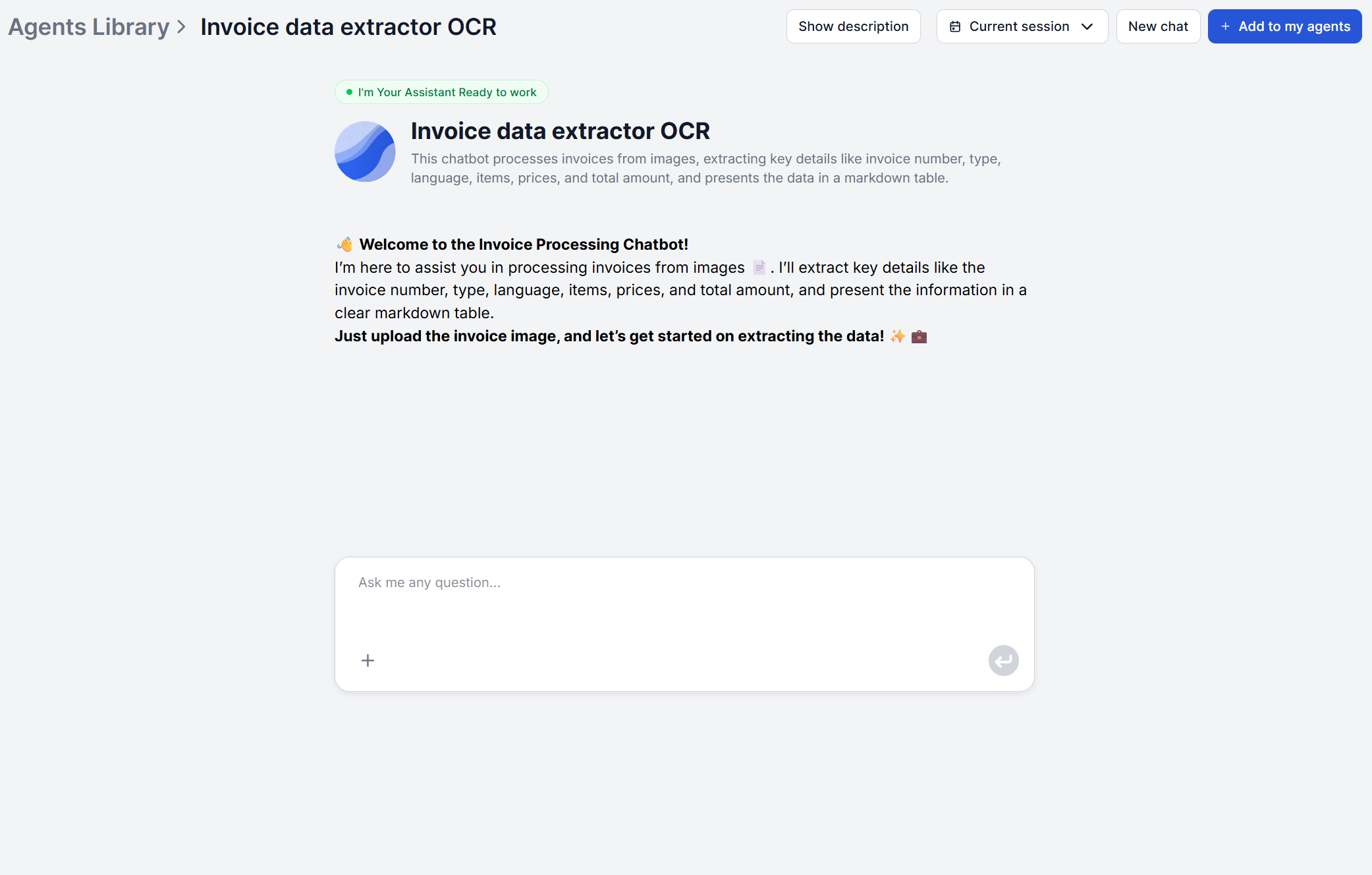
Åbn chatbotten Invoice Data Extractor . Så snart chatten åbnes, forklarer en velkomstbesked, hvad du skal gøre næste gang. Upload et billede af din faktura. Scanninger, fotos taget med telefonen og digitale skærmbilleder fungerer alle direkte.
Hvis din faktura er en PDF i stedet for et billede, skal du først konvertere siden til et billede — et skærmbillede eller en hurtig PDF-til-billede-eksport fungerer begge — og derefter uploade det. Dette flow er bygget op omkring at læse billeder direkte, så det er den hurtigste måde at få en PDF-faktura ind i det. Hvis det, du faktisk har brug for, er at stille spørgsmål til en tekstbaseret PDF i stedet for at trække en struktureret tabel ud, er Chat with PDF FlowHunts værktøj til det i stedet.
Der er intet konfigurationstrin før dette. Ingen skabelon at vælge, ingen fakturatype at angive på forhånd. Du uploader bare billedet, og flowet tager over derfra. Det gælder, uanset om det er en standardfaktura, en kreditnota eller en proformafaktura. Det samme uploadtrin og den samme underliggende prompt håndterer dem alle.
Trin 2: Gennemgå de udtrukne felter automatisk
Når billedet er uploadet, sammensætter flowet en struktureret prompt og sender den sammen med dit fakturabillede til en AI-model, som udfører OCR og læser dokumentet. Den udtrækker alle de vigtige felter, nemlig fakturanummer, fakturatype, fakturasprog, de listede varer, pris pr. vare og samlet beløb.
Hvis din faktura indeholder andre felter end dem, der er angivet i værktøjets prompt, kan værktøjet måske ikke udtrække dem. I så fald kan du redigere flowets prompt i FlowHunts visuelle builder for også at tage højde for det brugerdefinerede felt.
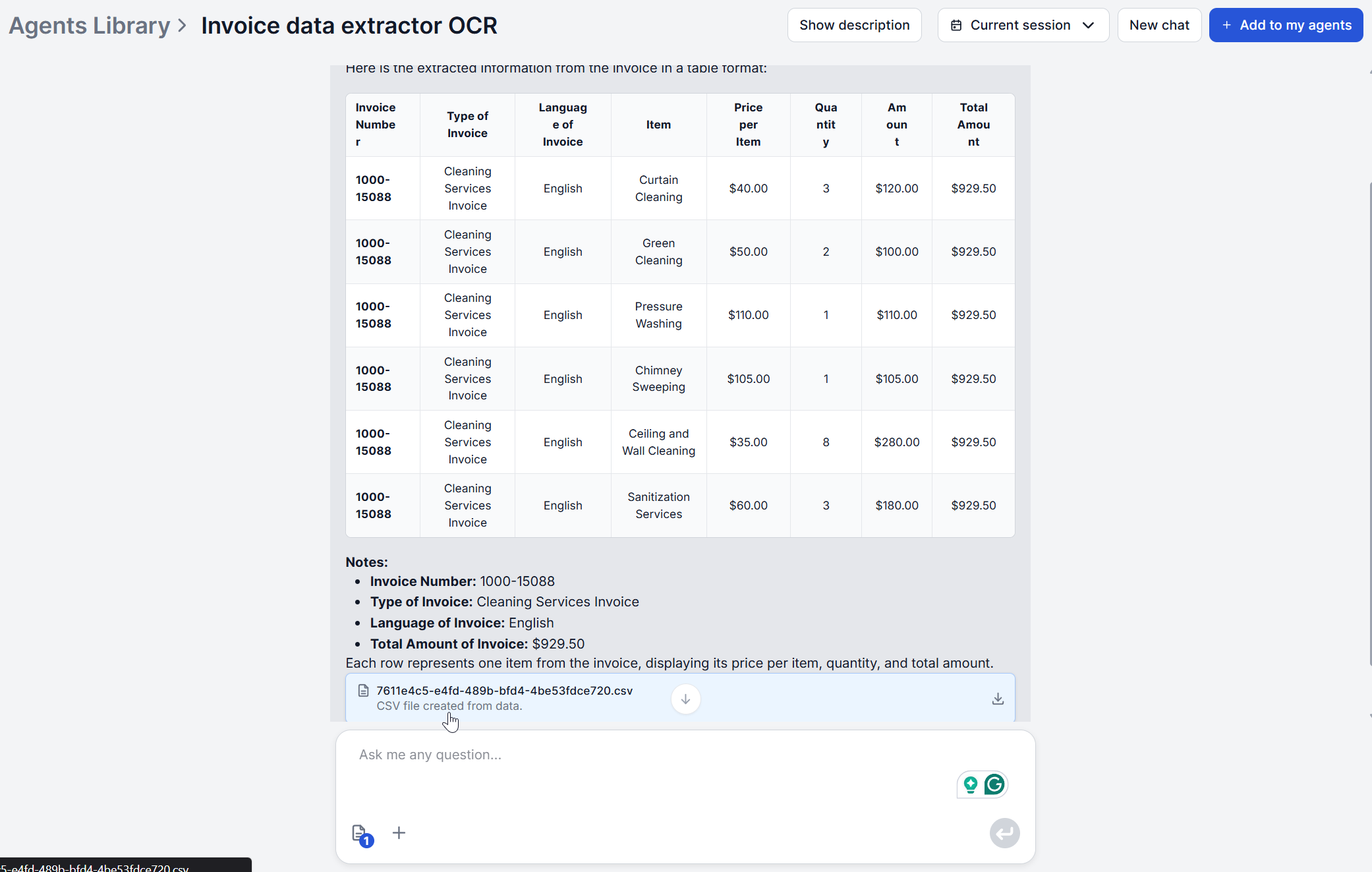
Resultatet vises direkte i chatten som en markdown-tabel med én række pr. fakturalinje. Hvis din faktura indeholder tre varer, ser du tre rækker. Fakturaens sprog registreres automatisk som en del af dette trin, hvilket betyder, at du ikke behøver at fortælle flowet, hvilket sprog det skal forvente.

Klar til at vokse din virksomhed?
Start din gratis prøveperiode i dag og se resultater inden for få dage.
Trin 3: Ret eventuelle fejl eller manglende felter
Læs tabellen igennem, før du går videre. Da tabellen viser hver enkelt fakturalinje separat, er den også den hurtigste måde at få øje på en linje, som OCR’en måske har slået sammen eller delt forkert.
Dette flow indeholder ikke en redigerbar formular til rettelser, så hvis noget kommer tilbage forkert, er der to praktiske løsninger. Den mest almindelige årsag til et fejllæst felt er billedkvaliteten, så hvis et samlet beløb eller en varebeskrivelse ser forkert ud, er det første, du bør prøve, at uploade et klarere foto eller en scanning i højere opløsning af den samme faktura.
Hvis billedet i sig selv er så godt, som det kan blive, er CSV’en, der genereres i trin 4, en almindelig, redigerbar fil. At rette et fejllæst fakturanummer eller et forkert indtastet totalbeløb der, før du importerer det videre, tager få sekunder og kræver ikke, at udtrækket køres igen.
Trin 4: Eksportér de strukturerede data
Ved siden af chattabellen kører flowet et andet trin, der strukturerer de udtrukne oplysninger yderligere og udtrækker firmanavn, momsnummer (VAT ID), servicebeskrivelse og det opkrævede beløb. Disse felter genereres derefter som en CSV-fil, der kan downloades.
Dette er filen, der er beregnet til brug uden for chatgrænsefladen. Mens markdown-tabellen er til en hurtig læsning af, hvad der står på fakturaen, er CSV’en formateret til import i et regneark, et bogføringsværktøj eller et ERP-system.
Bemærk, at CSV’ens felter ikke er identiske med chattabellens felter. CSV’en er en anden, separat udtrækskørsel, der er tilpasset de specifikke data, en bogføringsproces har brug for (især virksomhedsidentitet og momsoplysninger), snarere end blot den omformaterede tabel.
Tilmeld dig vores nyhedsbrev
Få de seneste tips, trends og tilbud gratis.
Trin 5: Importér til dit bogføringssystem
At få udtrukne data ind i dit bogføringssystem behøver ikke betyde, at du manuelt importerer noget. FlowHunt forbinder til eksterne systemer via MCP-servere i stedet for en fast integrationsliste, så det kan generelt kobles direkte til det bogførings- eller ERP-værktøj, du allerede bruger — det dækker både brugerdefinerede triggere (start af udtræk fra en besked i det pågældende tredjepartssystem) og brugerdefineret output (afsendelse af de strukturerede data direkte tilbage dertil). FlowHunt har allerede en direkte Xero-integration bygget på denne måde, og den samme MCP-baserede tilgang kan udvides til andre bogførings- og ERP-værktøjer, der eksponerer en MCP-server eller API. Denne integration er adskilt fra selve udtræksflowet, så det er værd at sætte den op én gang, hvis du har et system of record, du bruger regelmæssigt, i stedet for at eksportere og genimportere en CSV hver gang.
Manuel CSV-import findes stadig som en fallback, hvis du hellere selv vil håndtere det, eller hvis dit bogføringsværktøj ikke har en MCP-server eller API at forbinde til. De fleste bogførings- og regnskabsværktøjer, herunder QuickBooks og standard regnearksbaserede arbejdsgange, accepterer en direkte CSV-import — du uploader den downloadede fil på samme måde, som du ville gøre med enhver anden CSV-import.
Behandling af flere fakturaer i bulk
Chatgrænsefladen er bygget op omkring én faktura ad gangen, men FlowHunts floweditor har en dedikeret funktion til netop dette: Batch Runs . Åbn Invoice Data Extractors flow i editoren, skift fra chatvisningen til fanen Batch, og upload så mange fakturagbilleder, du vil have behandlet. Angiv samtidighed, klik på Run Pending, og FlowHunt arbejder sig gennem hver faktura — hver enkelt kommer tilbage med sin egen markdown-tabel og CSV, sporet som en separat række, i stedet for at vente på dem én ad gangen i chatten.
Hvis du hellere vil kalde det samme udtræksflow fra din egen kode, dokumenterer FlowHunt også en Python-scripttilgang via API’et .
Hvis en del af din gennemgang også indebærer at tjekke en kontrakt eller leverandørvilkår sammen med en bunke fakturaer, er Chat with PDF værktøjet bygget til netop det — upload kontrakten én gang og spørg den direkte i stedet for selv at læse den igen, hver gang der dukker et spørgsmål op under gennemgangen.
For flere gennemgange som denne kan du browse resten af FlowHunt Academy .
Klar til at prøve det på en rigtig faktura? Åbn Invoice Data Extractor og upload din første — ingen opsætning nødvendig.