



Servidor del Protocolo de Contexto de Modelo (MCP)
El Servidor del Protocolo de Contexto de Modelo (MCP) conecta asistentes de IA con fuentes de datos externas, APIs y servicios, permitiendo una integración flui...
3 min de lectura
AI
MCP
+4
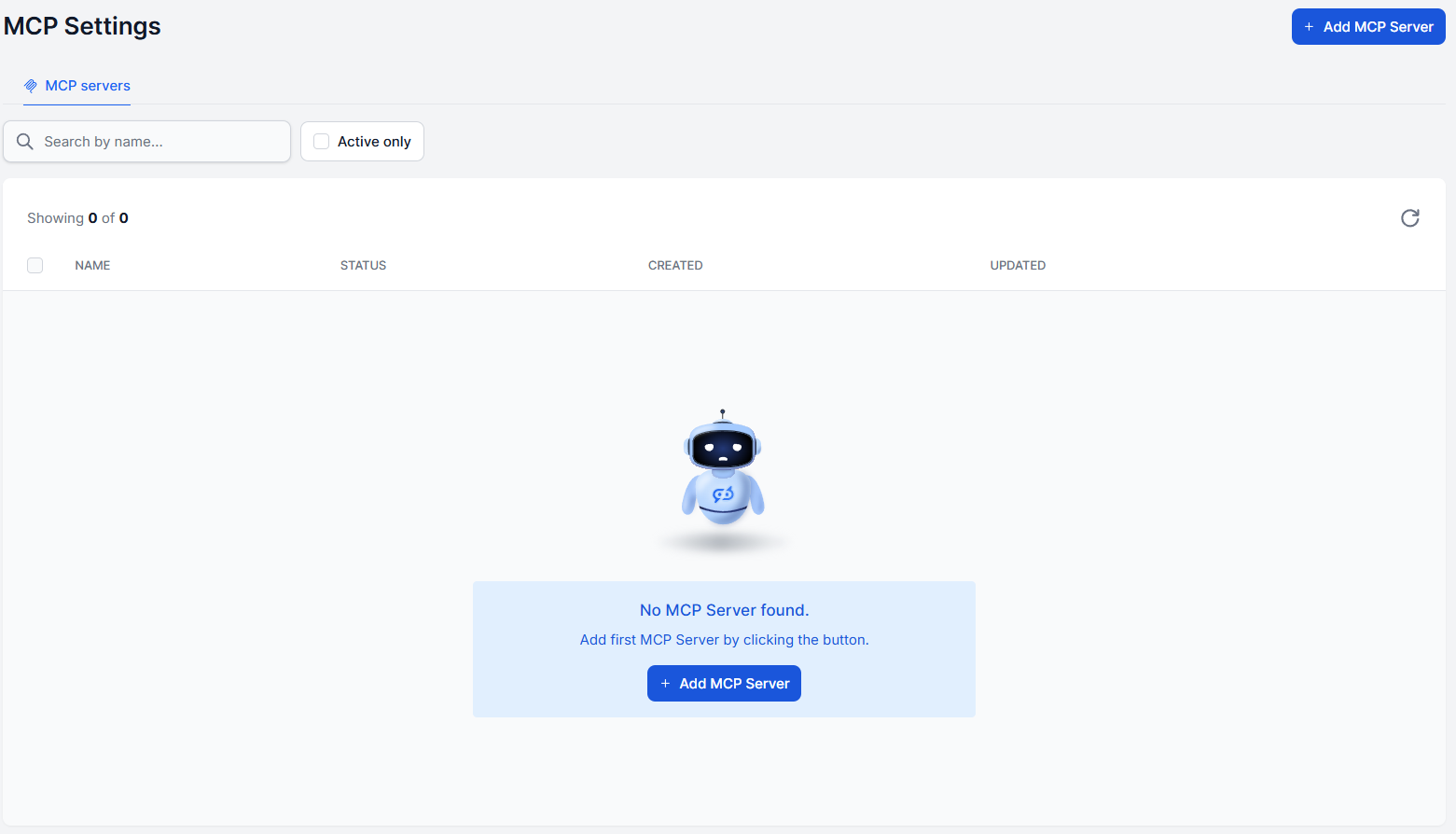
Conecta tu propio servidor MCP a FlowHunt añadiendo el Cliente MCP como herramienta a tu Agente de IA.
MCP (Model Context Protocol) es un estándar abierto que proporciona a los agentes de IA un lenguaje común para comunicarse con herramientas externas, bases de datos y servicios. En lugar de construir un conector personalizado para cada herramienta, cualquier servicio que exponga un servidor MCP puede conectarse directamente a un agente de IA y el agente descubrirá automáticamente lo que puede hacer.
FlowHunt te ofrece varias formas de trabajar con MCP:
En el editor de flow , haz clic en el componente Agente de IA (o Agente Profundo) al que quieres dar acceso a tu servidor MCP. Esto abre el panel de configuración del componente.
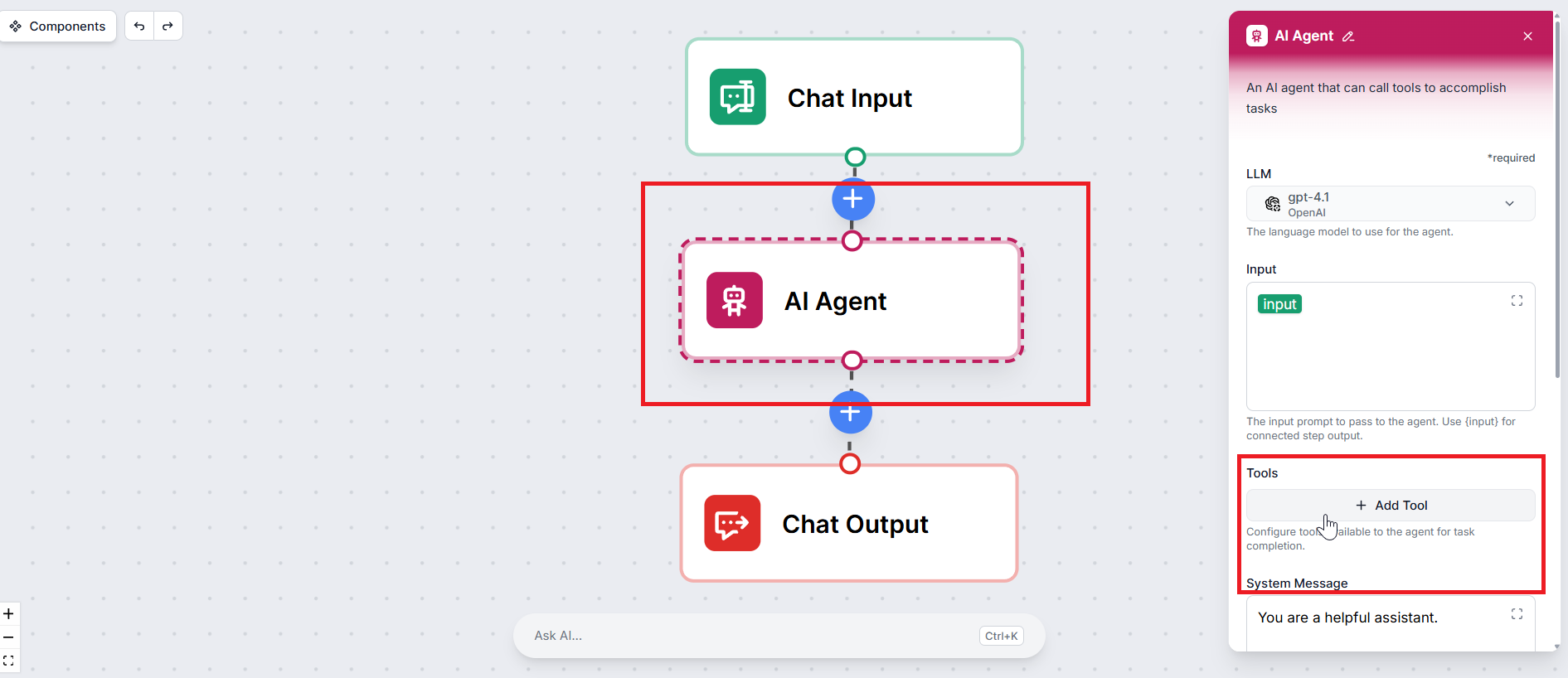
En la configuración del agente, encuentra la sección Herramientas y haz clic en + Añadir Herramienta. Aparecerá un campo de búsqueda — escribe Cliente MCP y selecciónalo de los resultados.
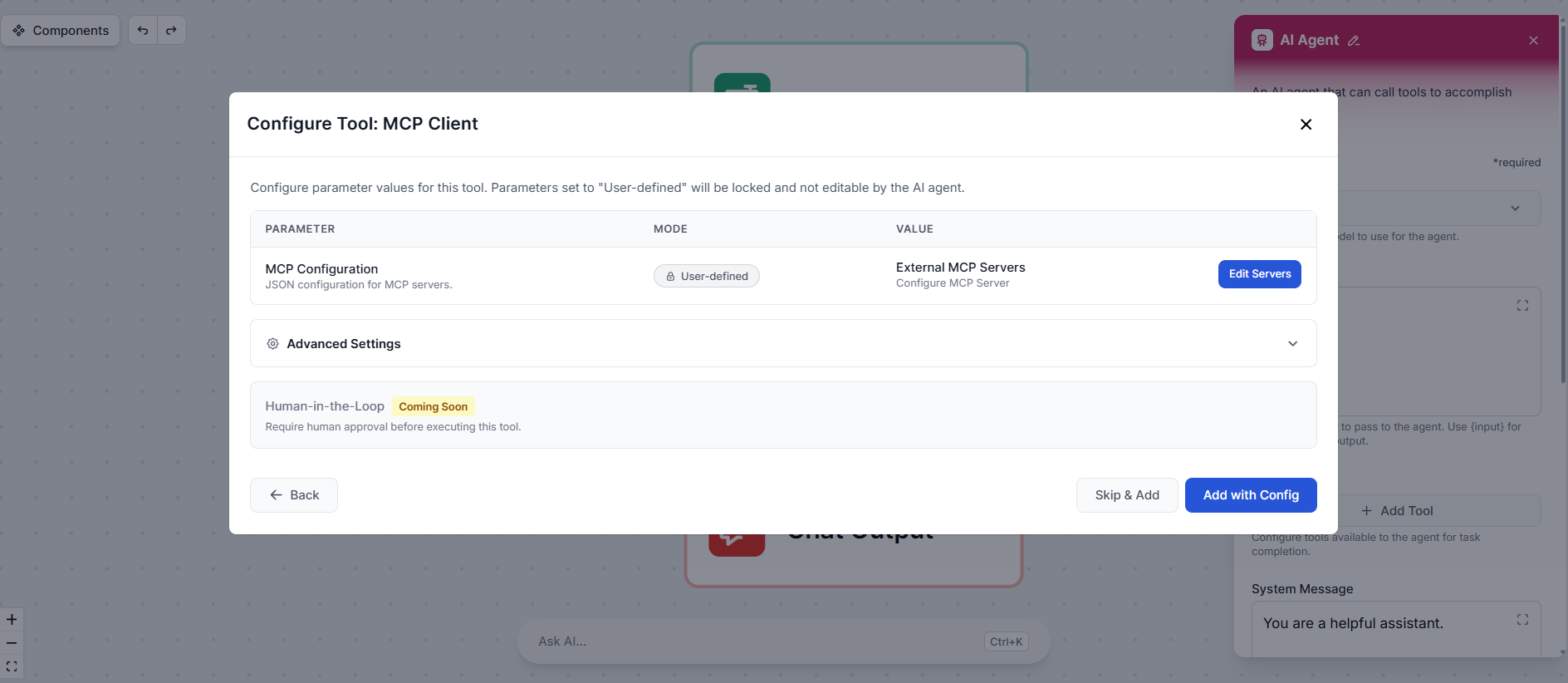
Aparecerá una ventana emergente de configuración de herramienta. Haz clic en Editar Servidores para abrir el panel de configuración del servidor.
Proporciona lo siguiente:
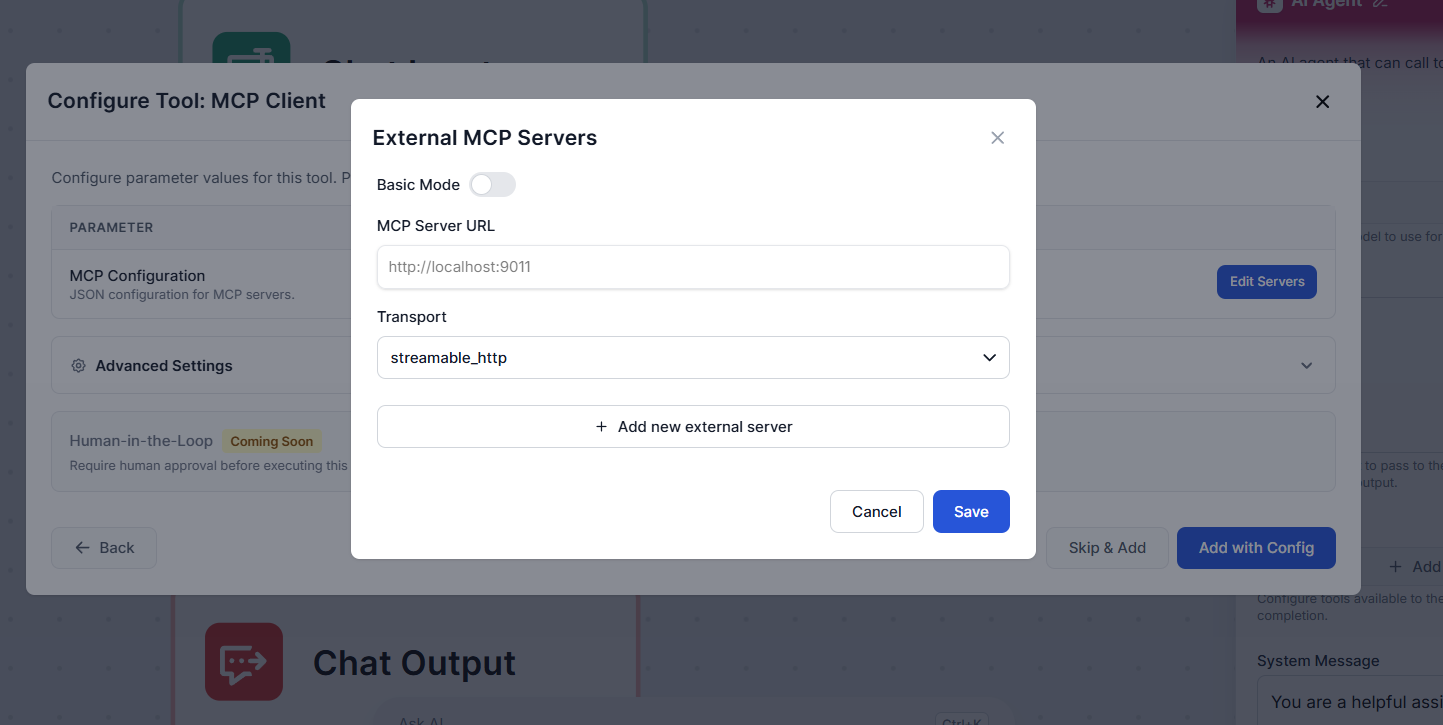
Si tu servidor requiere configuración adicional, como cabeceras de solicitud personalizadas, tokens de autenticación o credenciales OAuth, cambia el modo de Básico a Avanzado. Esto expone un editor JSON donde puedes proporcionar cualquier campo adicional que necesite tu servidor.
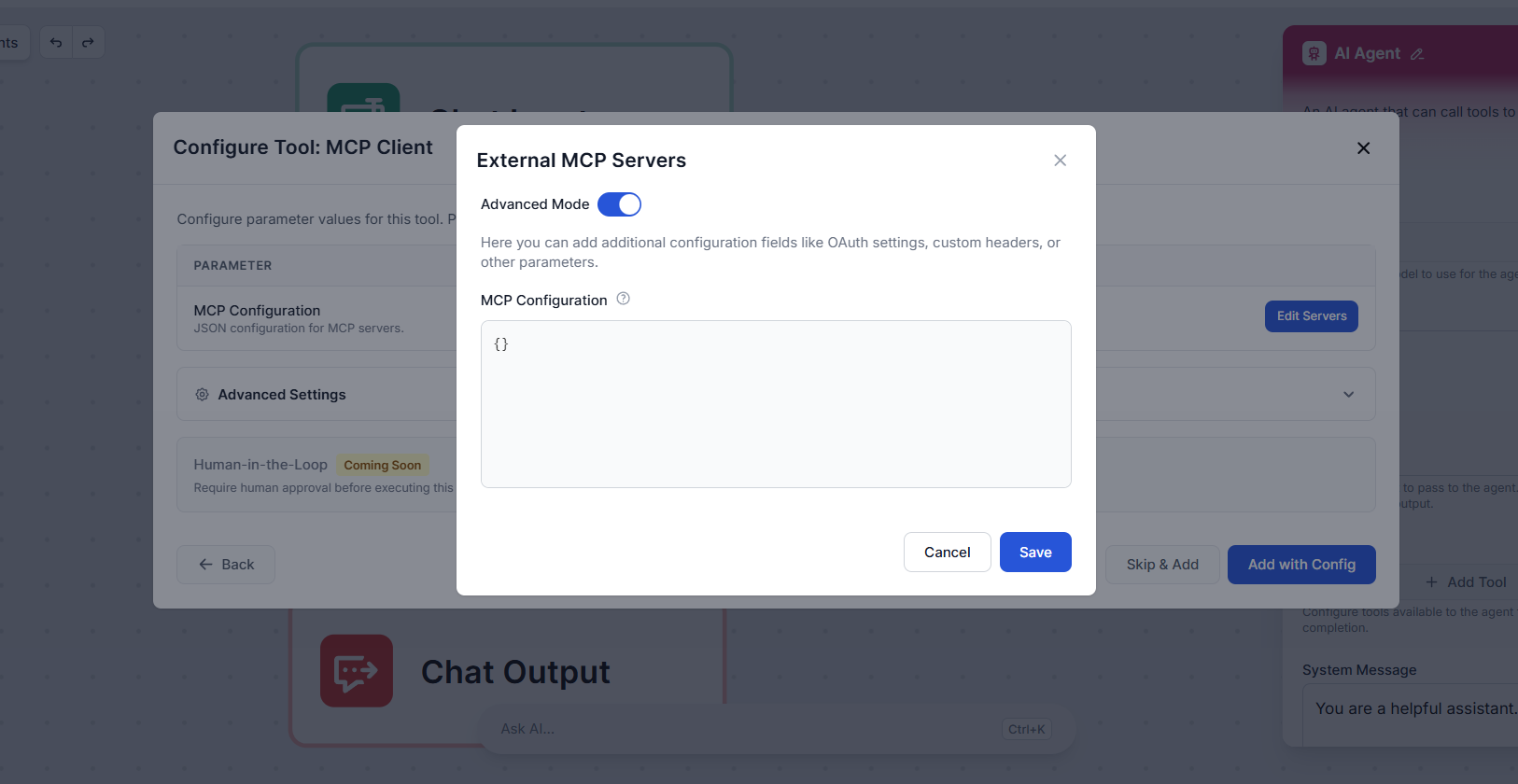
Una vez que hayas terminado, haz clic en Guardar.
De vuelta en la ventana emergente de configuración de herramienta, expande Configuración Avanzada. Aquí puedes opcionalmente dar a la herramienta un nombre y descripción personalizados. Esto ayuda al agente a entender qué hace la herramienta y cuándo usarla, lo que puede mejorar la fiabilidad con la que el agente la llama durante un flujo de trabajo.
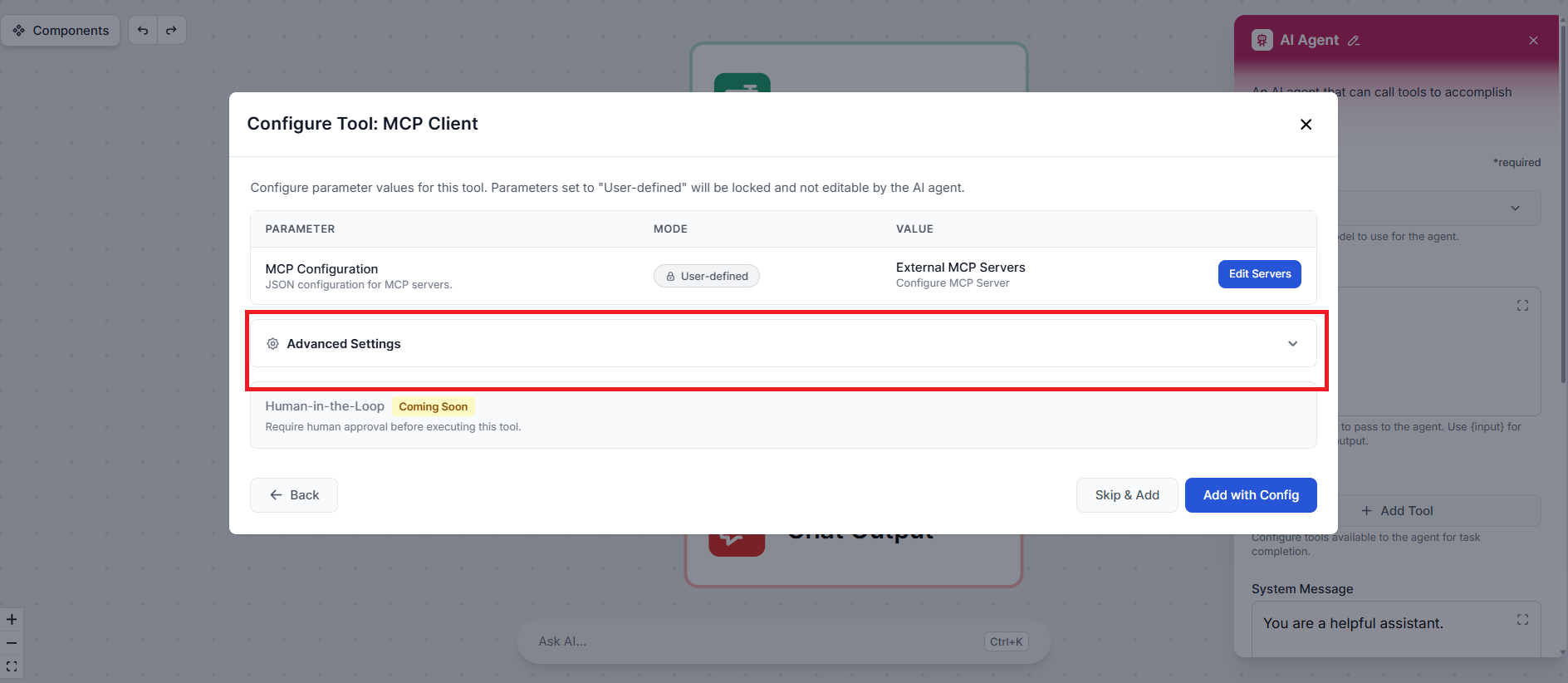
Haz clic en Añadir con Configuración para finalizar la configuración. El Cliente MCP ahora está adjunto a tu Agente de IA como herramienta.
Eso es todo. Tu Agente de IA ahora puede descubrir y llamar las herramientas expuestas por tu servidor MCP como parte de cualquier flujo de trabajo. Cuando el agente determine que una tarea requiere una de esas herramientas, llamará al servidor automáticamente — sin necesidad de configuración adicional.
Nuestro equipo puede desarrollar y alojar un servidor MCP personalizado adaptado a tus herramientas y flujos de trabajo.
El Servidor del Protocolo de Contexto de Modelo (MCP) conecta asistentes de IA con fuentes de datos externas, APIs y servicios, permitiendo una integración flui...

El Servidor MCP de lingo.dev conecta asistentes de IA con fuentes de datos externas, APIs y servicios, permitiendo el acceso estructurado a recursos, plantillas...

El Servidor ModelContextProtocol (MCP) actúa como un puente entre agentes de IA y fuentes de datos externas, APIs y servicios, permitiendo a los usuarios de Flo...
Consentimiento de Cookies
Usamos cookies para mejorar tu experiencia de navegación y analizar nuestro tráfico. See our privacy policy.