



Model Context Protocol (MCP) -palvelin
Model Context Protocol (MCP) -palvelin yhdistää tekoälyavustajat ulkoisiin tietolähteisiin, API-rajapintoihin ja palveluihin, mahdollistaen sujuvan monimutkaist...
2 min lukuaika
AI
MCP
+4
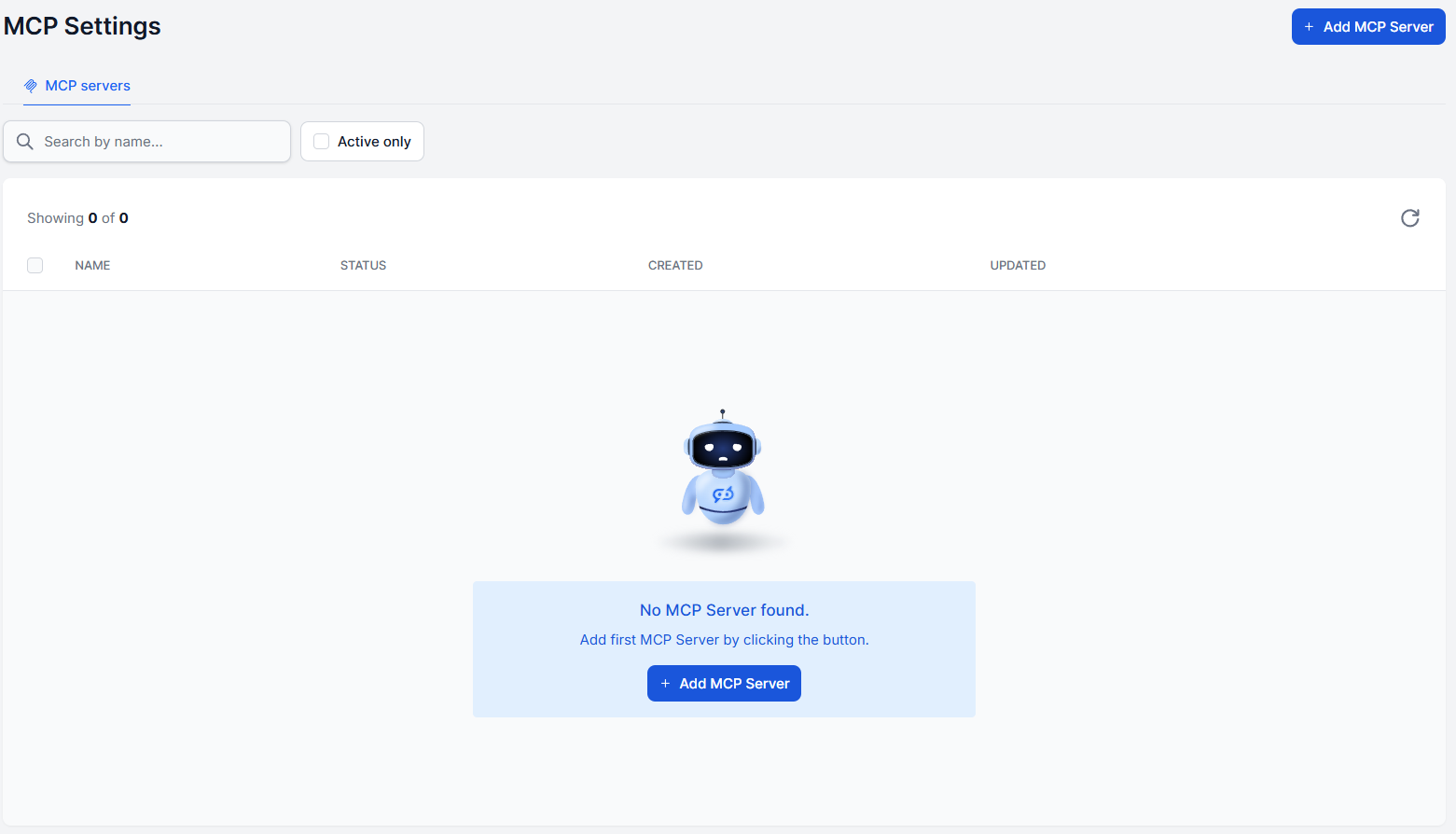
Yhdistä oma MCP-palvelimesi FlowHuntiin lisäämällä MCP-asiakas työkaluksi AI-agentillesi.
MCP (Model Context Protocol) on avoin standardi, joka antaa AI-agenteille yhteisen kielen kommunikoida ulkoisten työkalujen, tietokantojen ja palveluiden kanssa. Sen sijaan että rakentaisit mukautetun liittimen jokaiselle työkalulle, mikä tahansa palvelu, joka paljastaa MCP-palvelimen, voi liittyä suoraan AI-agenttiin ja agentti löytää automaattisesti mitä se voi tehdä.
FlowHunt tarjoaa sinulle useita tapoja työskennellä MCP:n kanssa:
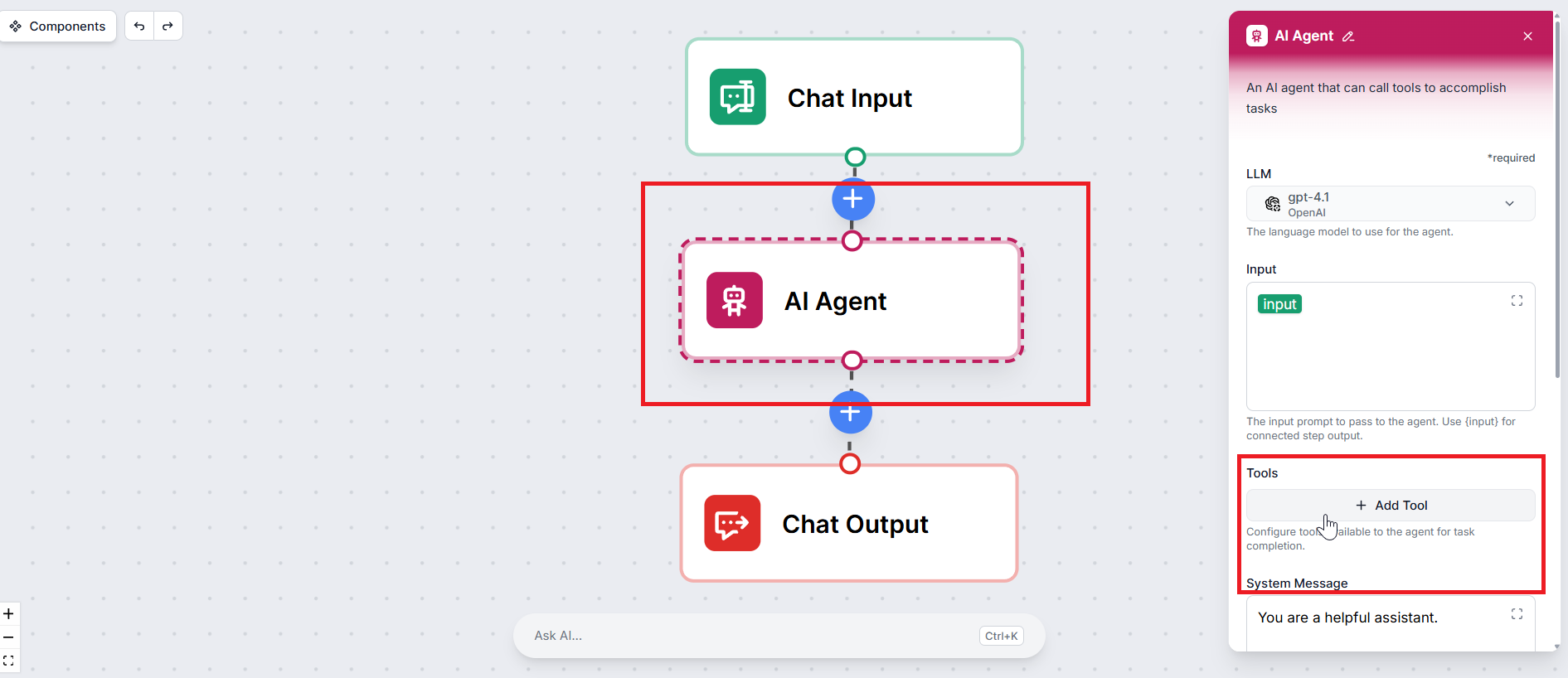
Klikkaa flow-editorissa AI-agentti-komponenttia (tai Deep Agent), jolle haluat antaa pääsyn MCP-palvelimeesi. Tämä avaa komponentin asetuspaneelin.
Agentin asetuksissa etsi Työkalut-osio ja klikkaa + Lisää työkalu. Hakukenttä ilmestyy — kirjoita MCP-asiakas ja valitse se tuloksista.
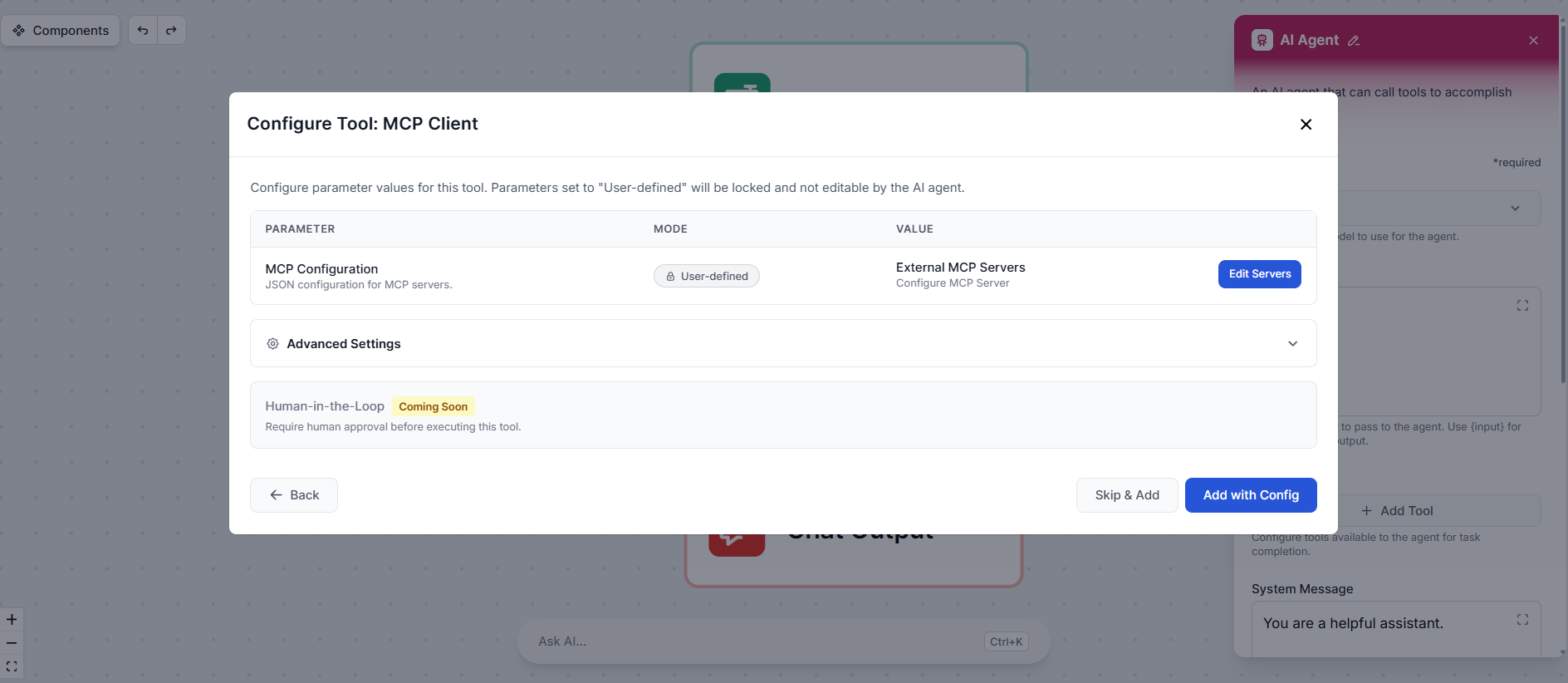
Työkalun konfigurointipopup ilmestyy. Klikkaa Muokkaa palvelimia avataksesi palvelimen konfigurointipaneelin.
Anna seuraavat tiedot:
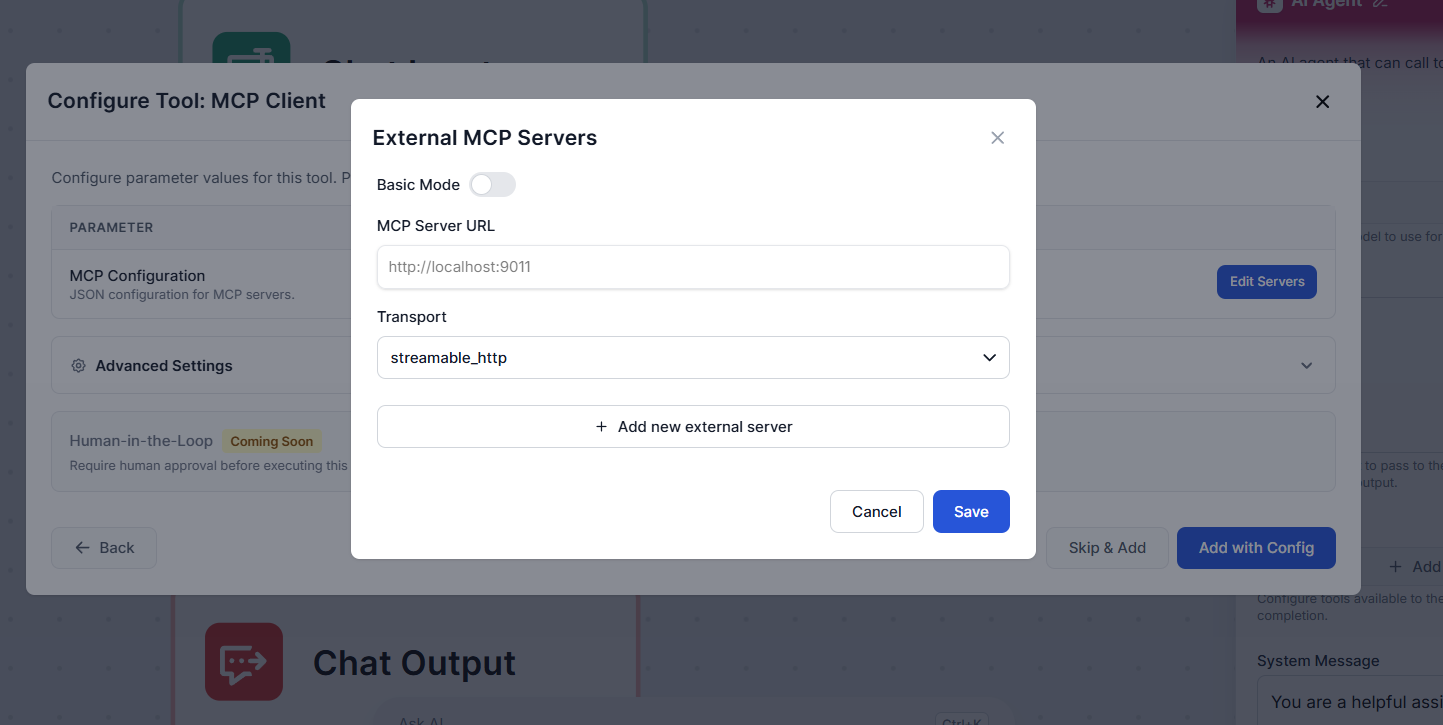
Jos palvelimesi vaatii lisäkonfigurointia, kuten mukautettuja pyyntöotsikoita, todennustunnuksia tai OAuth-tunnistetietoja, vaihda tila Perusasetuksista Lisäasetuksiin. Tämä paljastaa JSON-editorin, jossa voit antaa kaikki lisäkentät, joita palvelimesi tarvitsee.
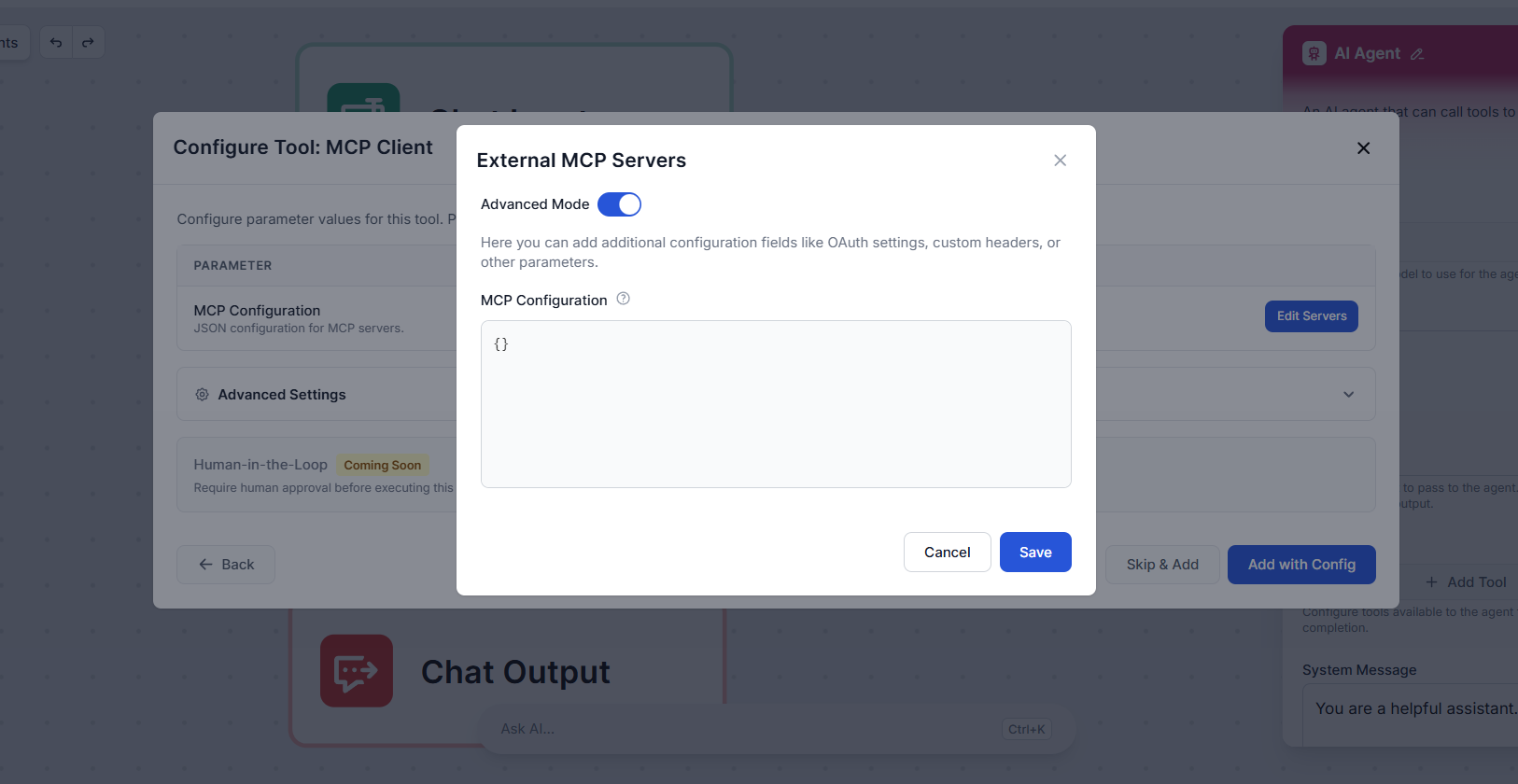
Kun olet valmis, klikkaa Tallenna.
Takaisin työkalun konfigurointipopupissa, laajenna Lisäasetukset. Täällä voit valinnaisesti antaa työkalulle mukautetun nimen ja kuvauksen. Tämä auttaa agenttia ymmärtämään mitä työkalu tekee ja milloin sitä käytetään — mikä voi parantaa luotettavuutta, jolla agentti kutsuu sitä työnkulun aikana.
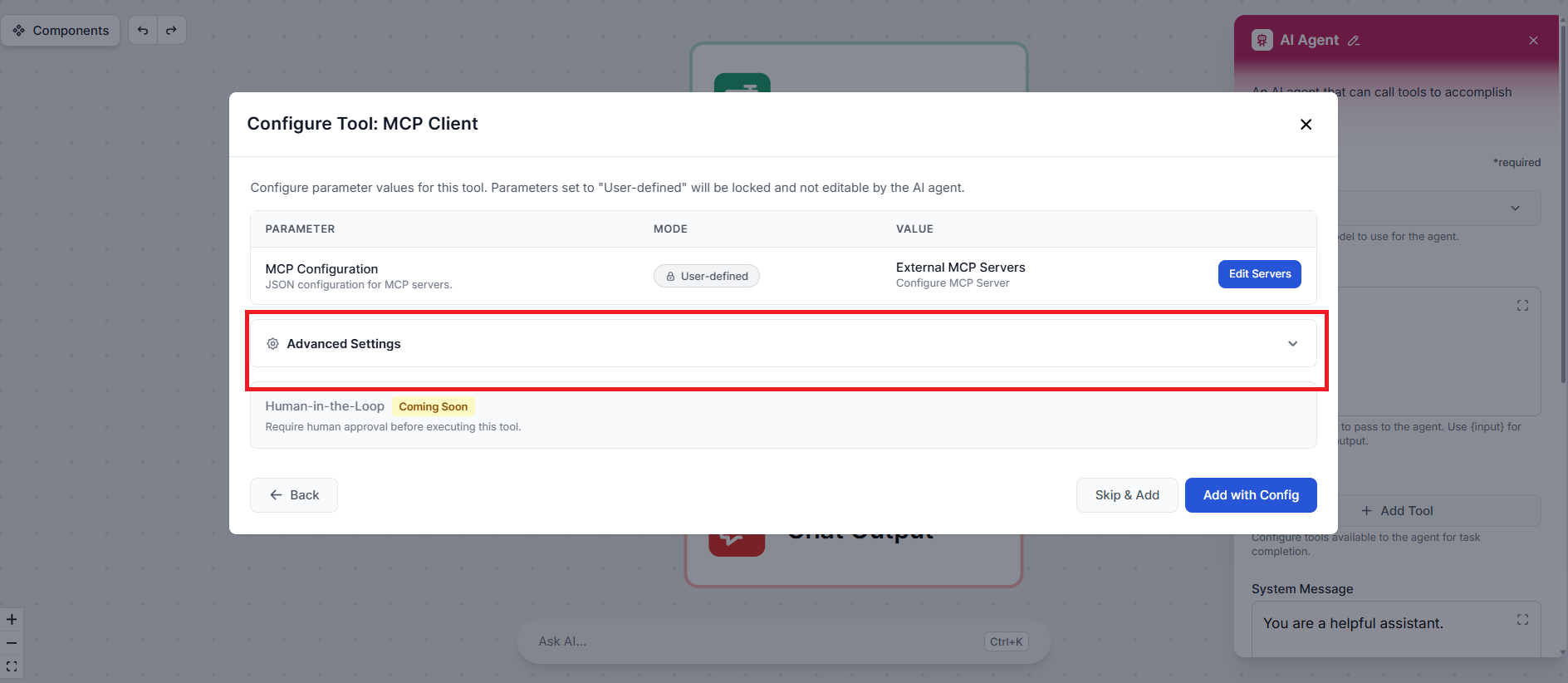
Klikkaa Lisää konfiguraatiolla viimeistelläksesi asetukset. MCP-asiakas on nyt liitetty AI-agenttiisi työkaluna.
Siinä kaikki. AI-agenttisi voi nyt löytää ja kutsua MCP-palvelimesi paljastamia työkaluja osana mitä tahansa työnkulkua. Kun agentti määrittää, että tehtävä vaatii jonkin näistä työkaluista, se kutsuu palvelinta automaattisesti — lisäkonfigurointia ei tarvita.
Tiimimme voi kehittää ja isännöidä mukautetun MCP-palvelimen räätälöitynä työkaluillesi ja työnkuluillesi.
Model Context Protocol (MCP) -palvelin yhdistää tekoälyavustajat ulkoisiin tietolähteisiin, API-rajapintoihin ja palveluihin, mahdollistaen sujuvan monimutkaist...
Metoro MCP -palvelin yhdistää AI-agentit ulkoisiin tietolähteisiin, API-rajapintoihin ja palveluihin, mahdollistaen FlowHunt-käyttäjille työnkulkujen automaatio...

ModelContextProtocol (MCP) -palvelin toimii siltana tekoälyagenttien ja ulkoisten tietolähteiden, APIen ja palveluiden välillä, mahdollistaen FlowHunt-käyttäjil...
Evästeiden Suostumus
Käytämme evästeitä parantaaksemme selauskokemustasi ja analysoidaksemme liikennettämme. See our privacy policy.