



Serwer Model Context Protocol (MCP)
Serwer Model Context Protocol (MCP) łączy asystentów AI z zewnętrznymi źródłami danych, API i usługami, umożliwiając płynną integrację złożonych przepływów prac...
3 min czytania
AI
MCP
+4
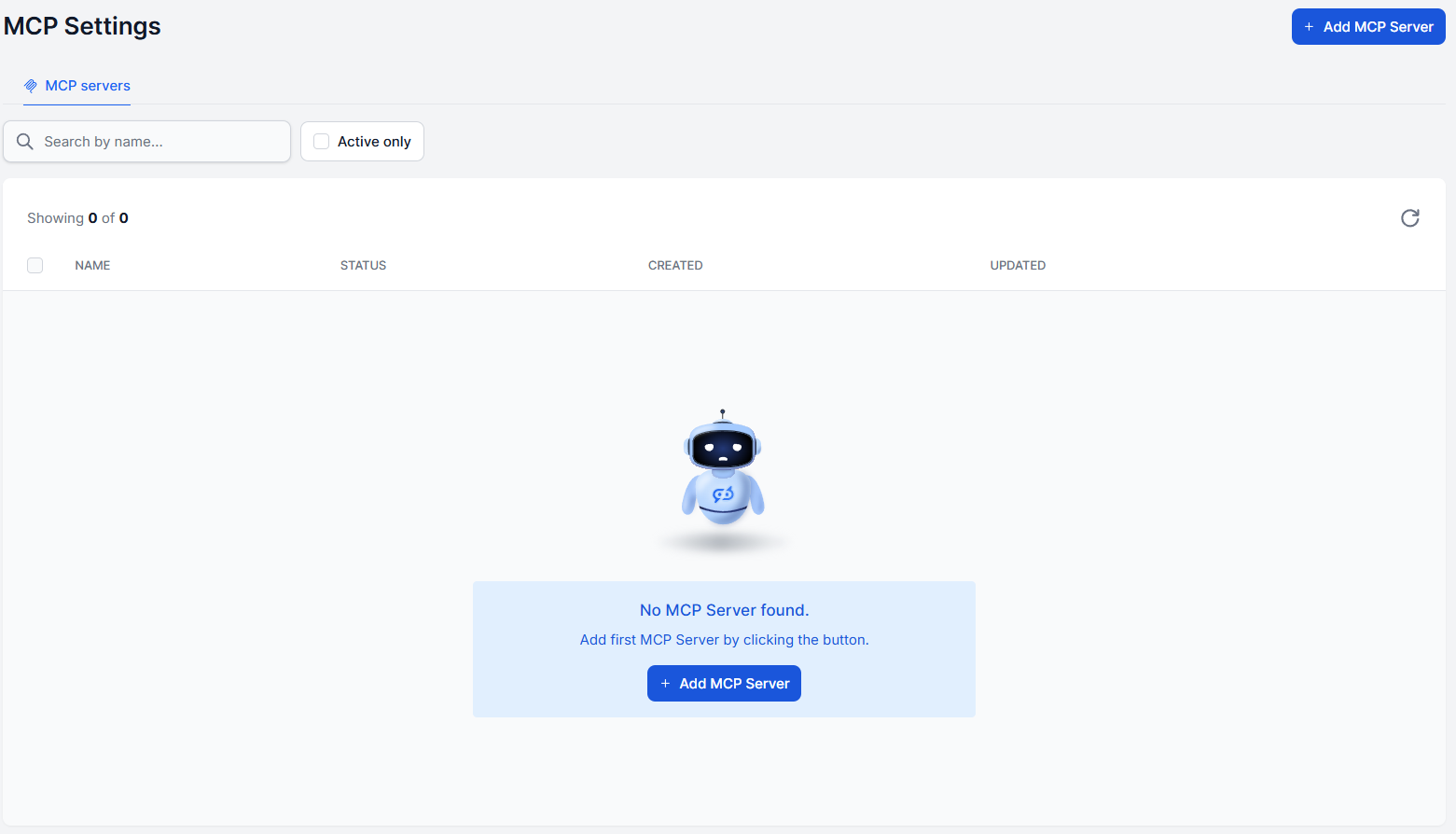
Połącz własny serwer MCP z FlowHunt, dodając Klienta MCP jako narzędzie do swojego Agenta AI.
MCP (Model Context Protocol) to otwarty standard, który daje agentom AI wspólny język do komunikacji z zewnętrznymi narzędziami, bazami danych i usługami. Zamiast budować niestandardowy konektor dla każdego narzędzia, każda usługa, która udostępnia serwer MCP, może bezpośrednio podłączyć się do agenta AI, a agent automatycznie odkryje, co może zrobić.
FlowHunt oferuje kilka sposobów pracy z MCP:
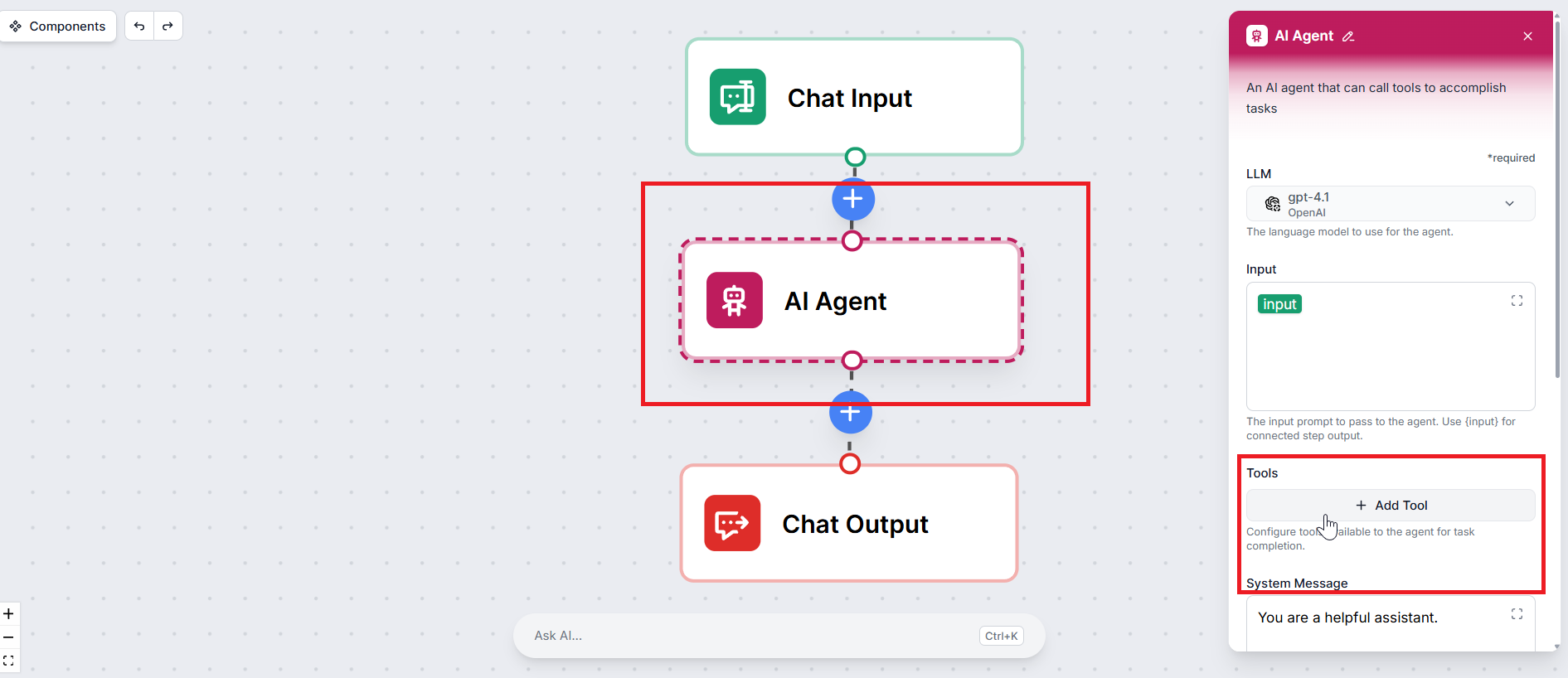
W edytorze flow kliknij komponent Agent AI (lub Deep Agent), któremu chcesz dać dostęp do swojego serwera MCP. Otworzy to panel ustawień komponentu.
W ustawieniach agenta znajdź sekcję Narzędzia i kliknij + Dodaj Narzędzie. Pojawi się pole wyszukiwania — wpisz Klient MCP i wybierz go z wyników.
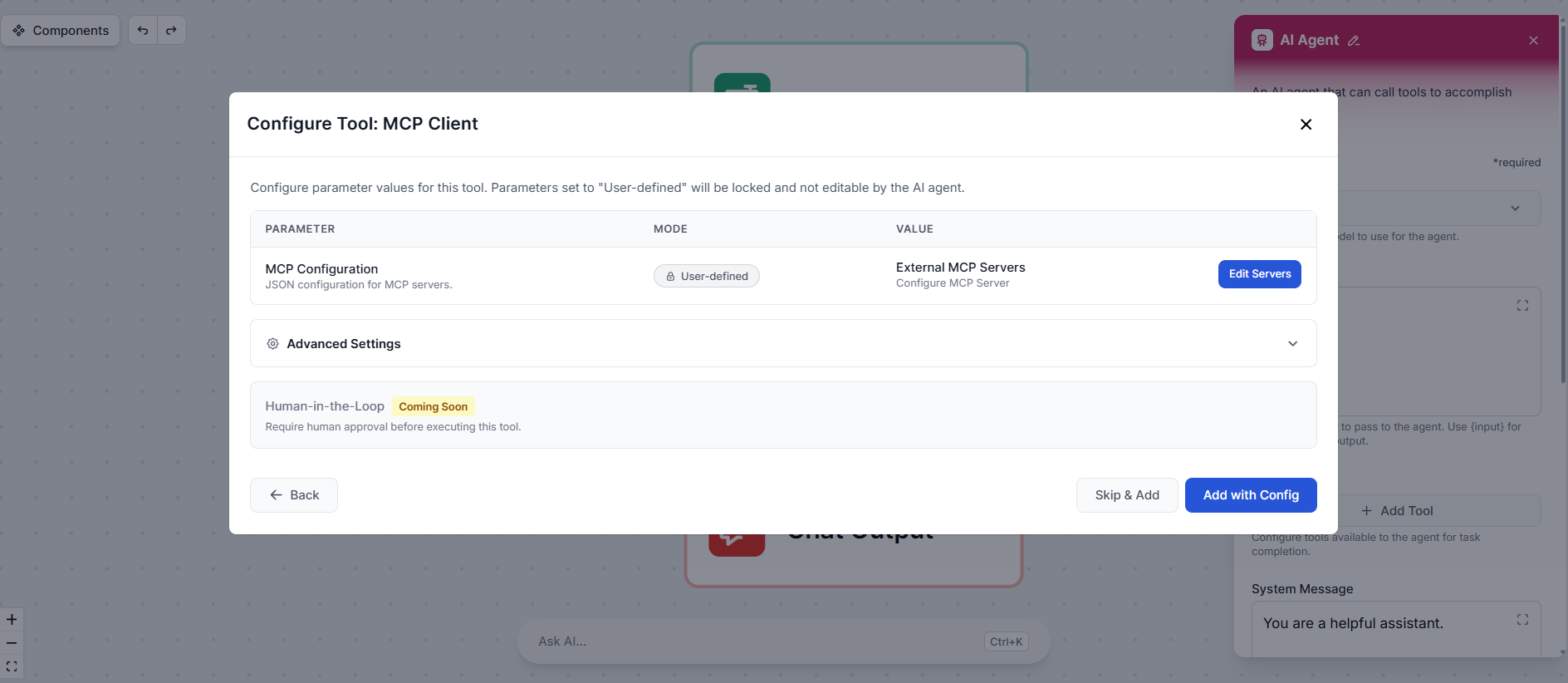
Pojawi się wyskakujące okno konfiguracji narzędzia. Kliknij Edytuj Serwery, aby otworzyć panel konfiguracji serwera.
Podaj następujące informacje:
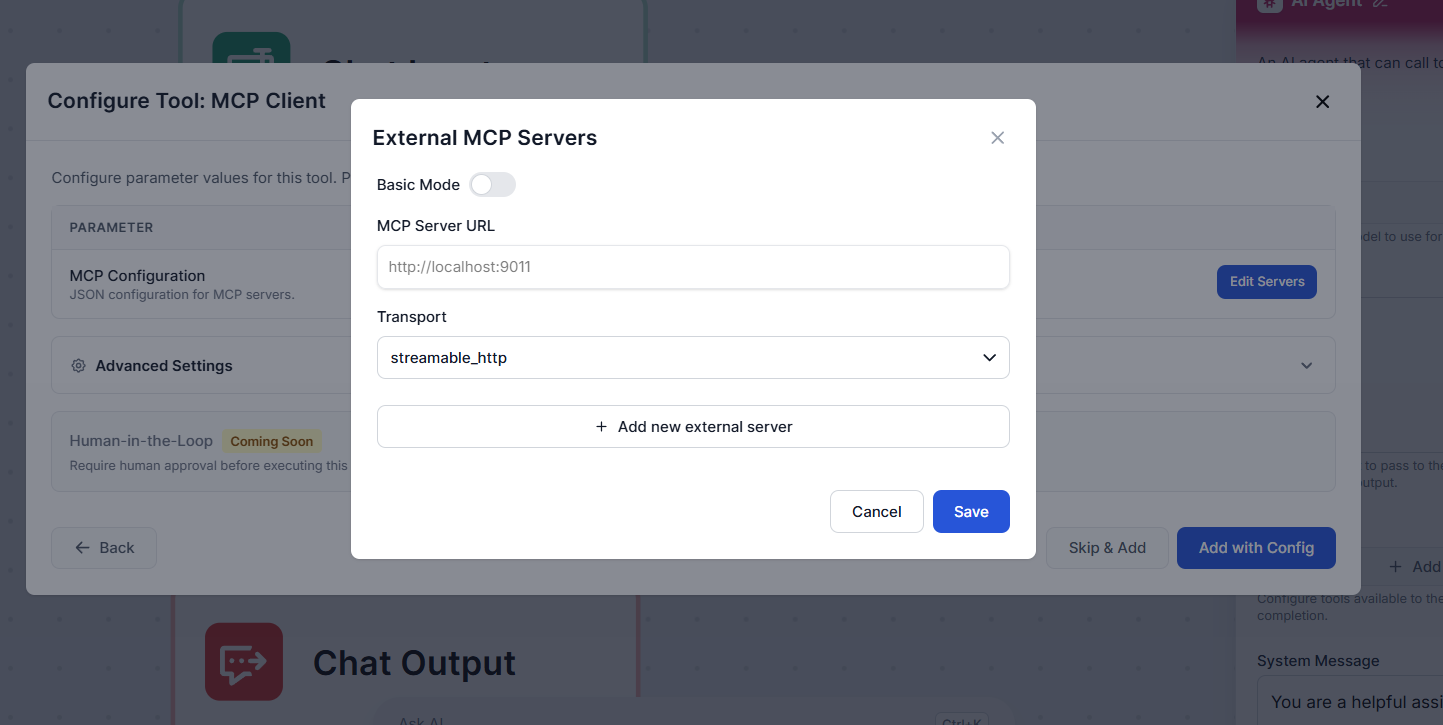
Jeśli Twój serwer wymaga dodatkowej konfiguracji, takiej jak niestandardowe nagłówki żądań, tokeny uwierzytelniania lub dane uwierzytelniające OAuth, przełącz tryb z Podstawowego na Zaawansowany. Spowoduje to wyświetlenie edytora JSON, w którym możesz podać wszelkie dodatkowe pola potrzebne Twojemu serwerowi.
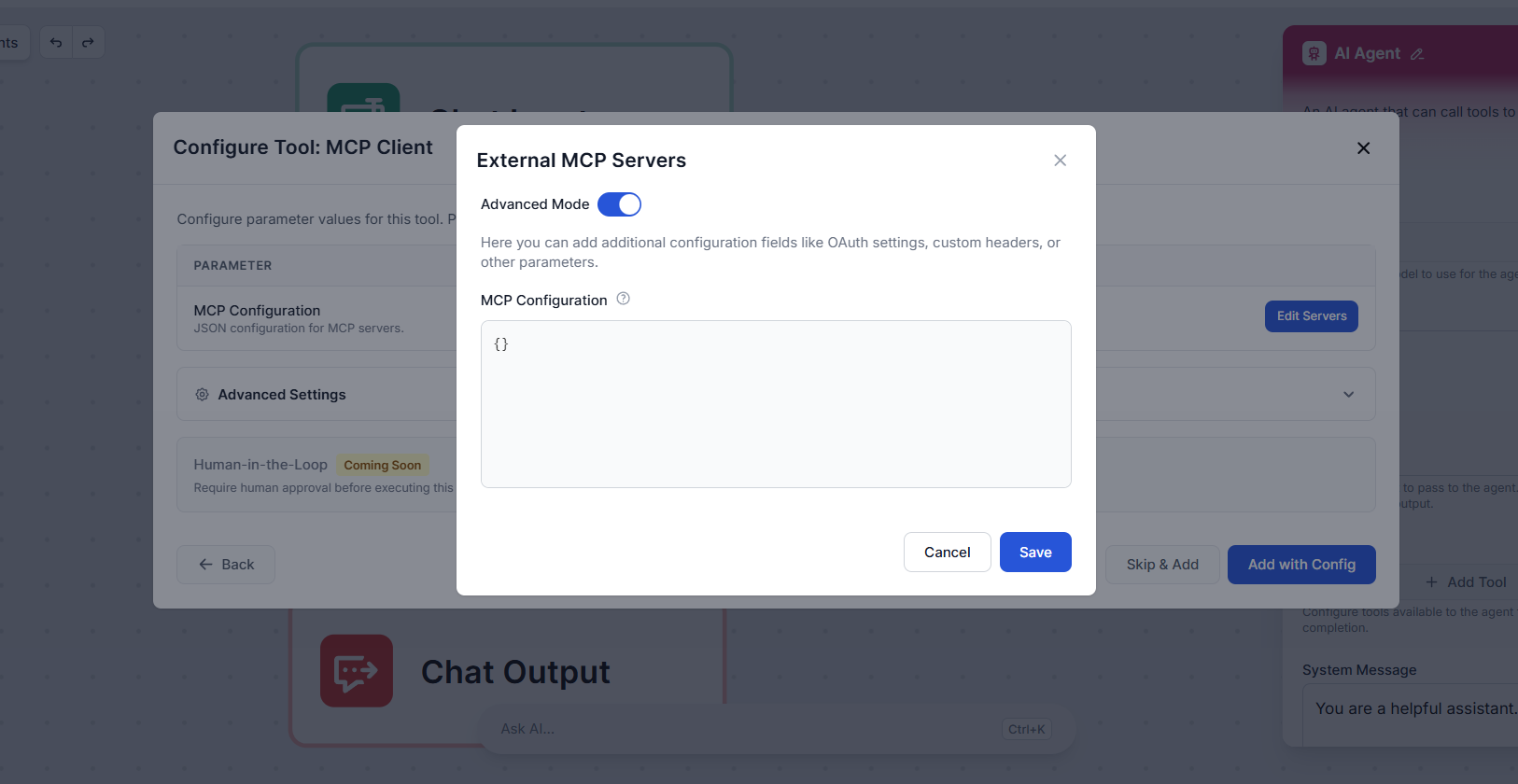
Po zakończeniu kliknij Zapisz.
Wróć do wyskakującego okna konfiguracji narzędzia i rozwiń Ustawienia Zaawansowane. Tutaj możesz opcjonalnie nadać narzędziu niestandardową nazwę i opis. Pomaga to agentowi zrozumieć, co robi narzędzie i kiedy go używać — co może poprawić niezawodność, z jaką agent wywołuje je podczas przepływu pracy.
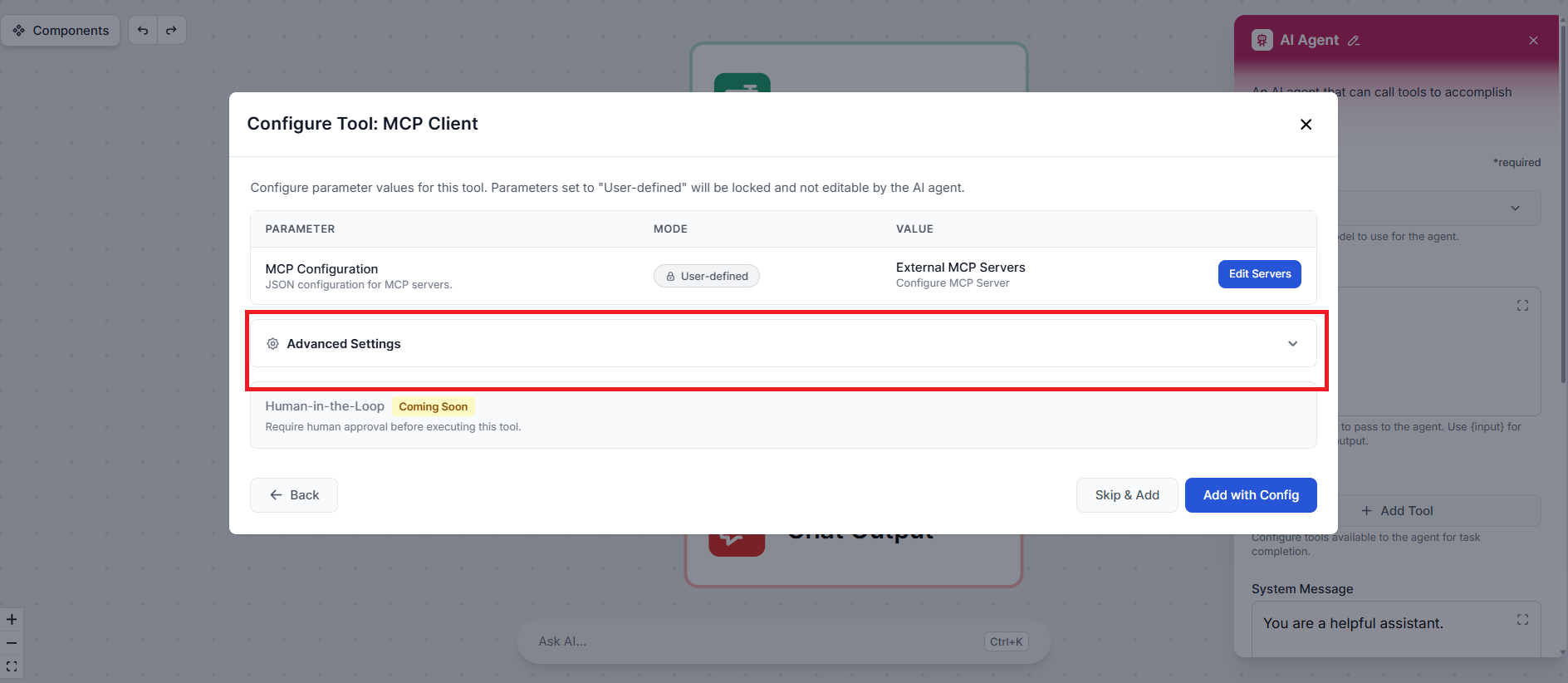
Kliknij Dodaj z Konfiguracją, aby sfinalizować konfigurację. Klient MCP jest teraz dołączony do Twojego Agenta AI jako narzędzie.
To wszystko. Twój Agent AI może teraz odkrywać i wywoływać narzędzia udostępniane przez Twój serwer MCP jako część dowolnego przepływu pracy. Gdy agent stwierdzi, że zadanie wymaga jednego z tych narzędzi, automatycznie wywoła serwer — nie jest potrzebna żadna dodatkowa konfiguracja.
Nasz zespół może opracować i hostować niestandardowy serwer MCP dostosowany do Twoich narzędzi i przepływów pracy.
Serwer Model Context Protocol (MCP) łączy asystentów AI z zewnętrznymi źródłami danych, API i usługami, umożliwiając płynną integrację złożonych przepływów prac...
Defang MCP Server łączy asystentów AI z zewnętrznymi źródłami danych, API i usługami, umożliwiając standaryzowane, kontekstowe przepływy pracy dla deweloperów t...

Serwer Skyvern MCP (Model Context Protocol) łączy asystentów AI z systemami zewnętrznymi, umożliwiając płynną integrację z bazami danych, API i magazynami plikó...
Zgoda na Pliki Cookie
Używamy plików cookie, aby poprawić jakość przeglądania i analizować nasz ruch. See our privacy policy.