



Serverul Protocolului de Context al Modelului (MCP)
Serverul Protocolului de Context al Modelului (MCP) face legătura între asistenții AI și surse de date externe, API-uri și servicii, permițând integrarea facilă...
3 min citire
AI
MCP
+4
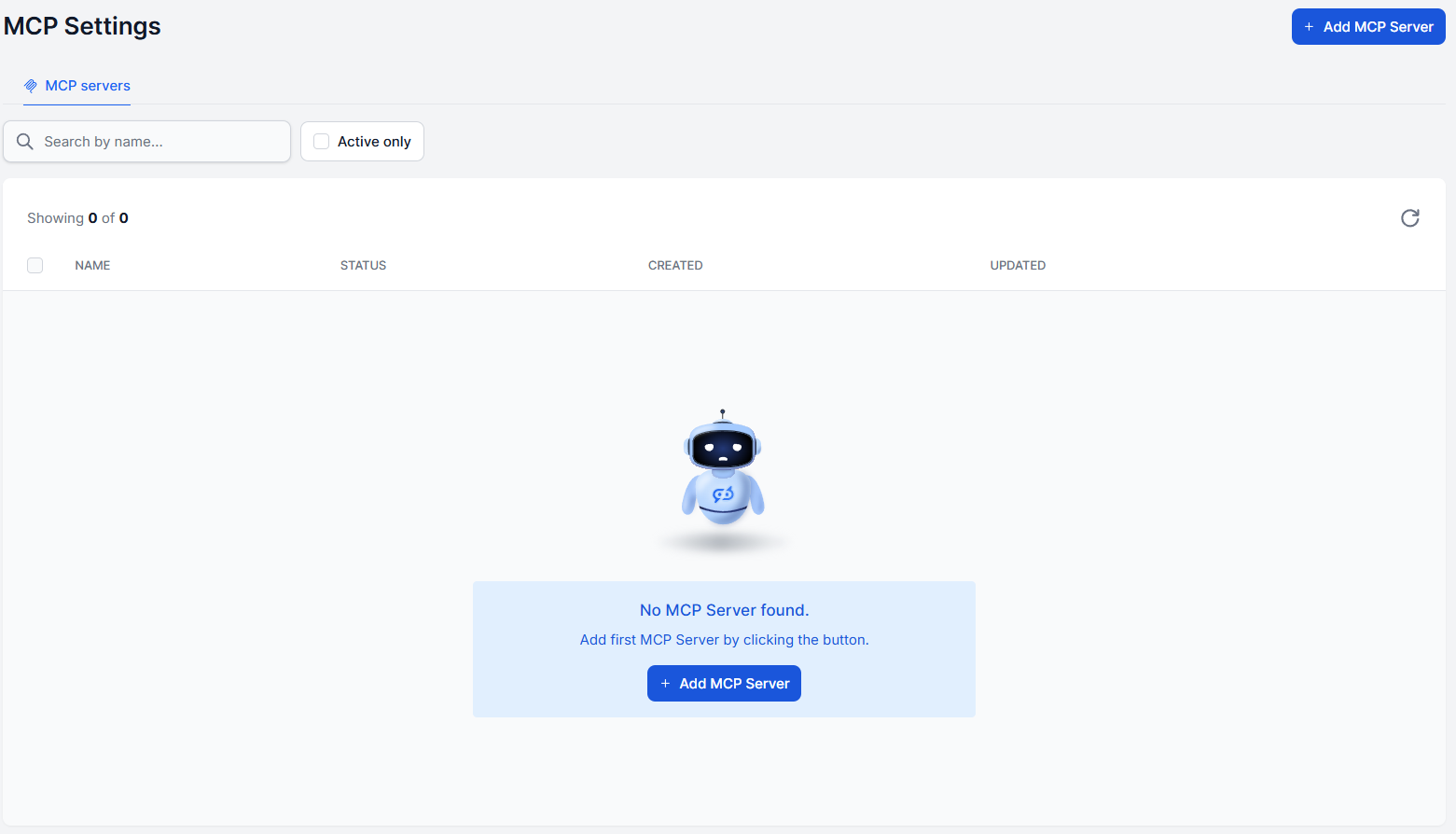
Conectați propriul server MCP la FlowHunt adăugând Clientul MCP ca instrument la Agentul dvs. AI.
MCP (Model Context Protocol) este un standard deschis care oferă agenților AI un limbaj comun pentru a comunica cu instrumente externe, baze de date și servicii. În loc să construiți un conector personalizat pentru fiecare instrument, orice serviciu care expune un server MCP se poate conecta direct la un agent AI, iar agentul va descoperi automat ce poate face.
FlowHunt vă oferă mai multe moduri de a lucra cu MCP:
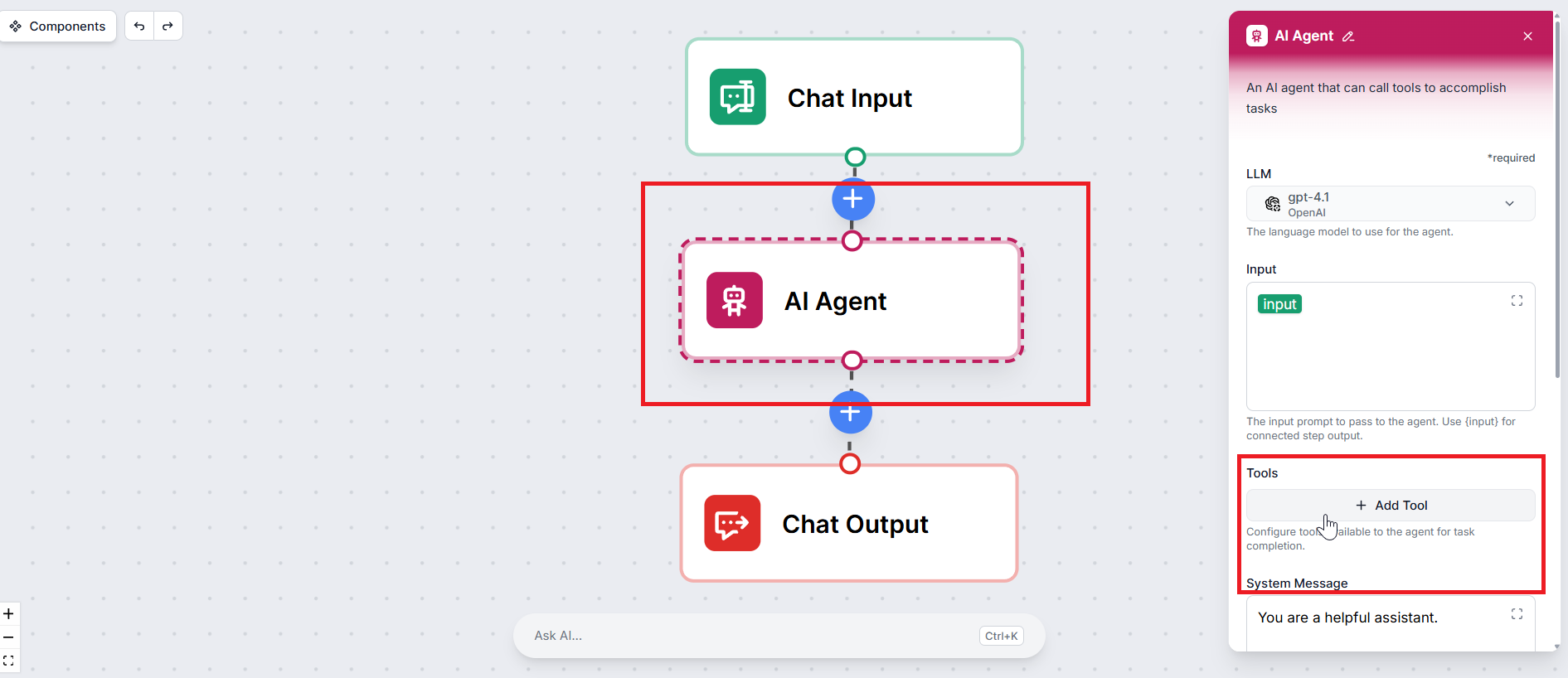
În editorul de flow , faceți clic pe componenta Agent AI (sau Deep Agent) căreia doriți să îi acordați acces la serverul dvs. MCP. Aceasta deschide panoul de setări al componentei.
În setările agentului, găsiți secțiunea Instrumente și faceți clic pe + Adăugați Instrument. Va apărea un câmp de căutare — tastați Client MCP și selectați-l din rezultate.
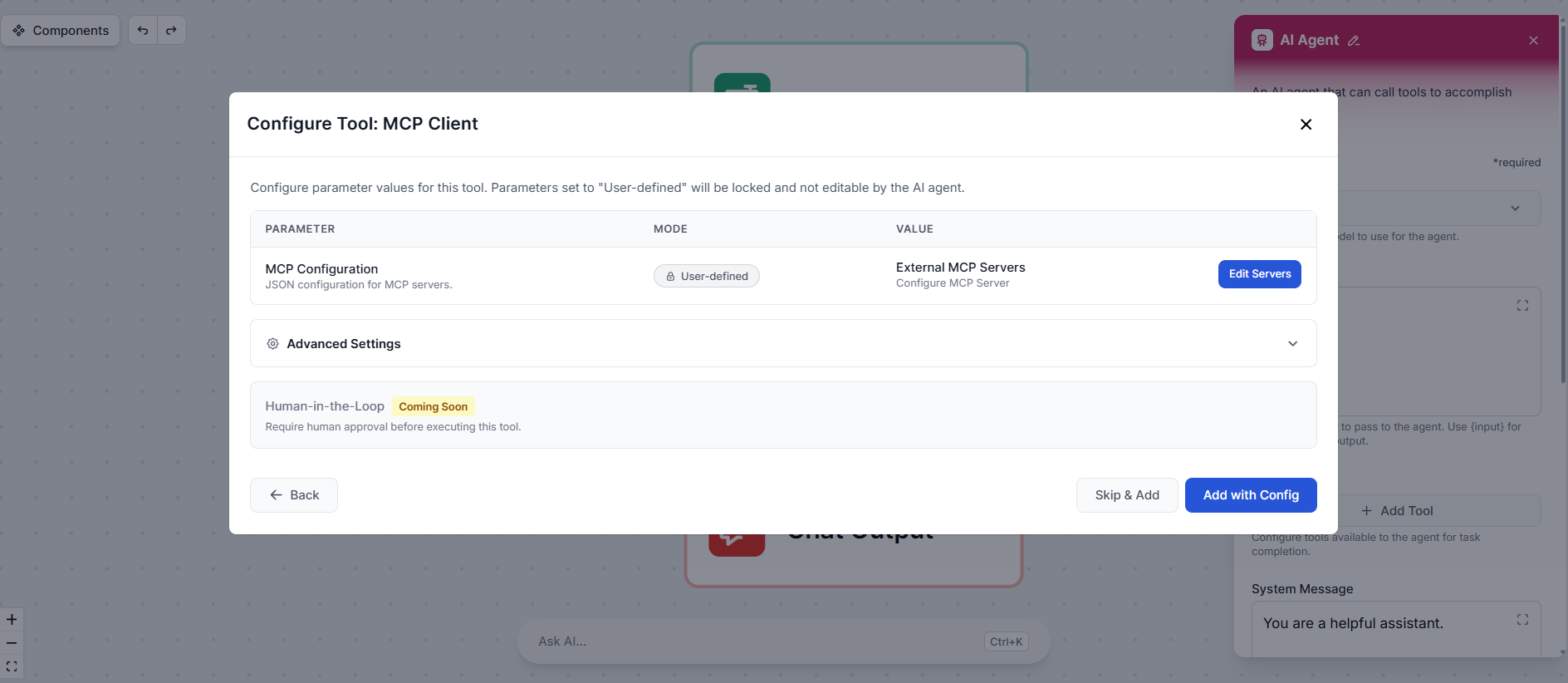
Va apărea un popup de configurare a instrumentului. Faceți clic pe Editați Serverele pentru a deschide panoul de configurare a serverului.
Furnizați următoarele:
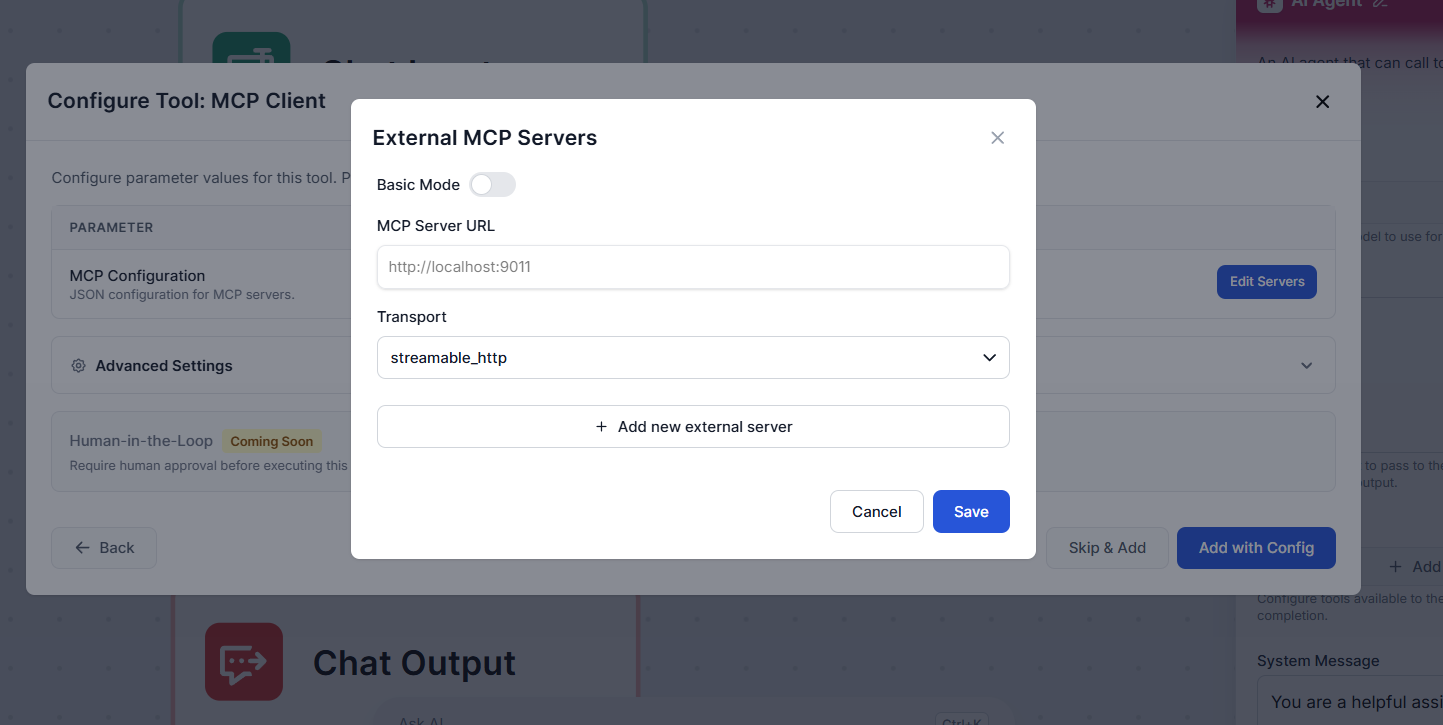
Dacă serverul dvs. necesită configurare suplimentară, cum ar fi anteturi de solicitare personalizate, tokeni de autentificare sau credențiale OAuth, comutați modul din Basic în Advanced. Aceasta expune un editor JSON unde puteți furniza orice câmpuri suplimentare de care are nevoie serverul dvs.
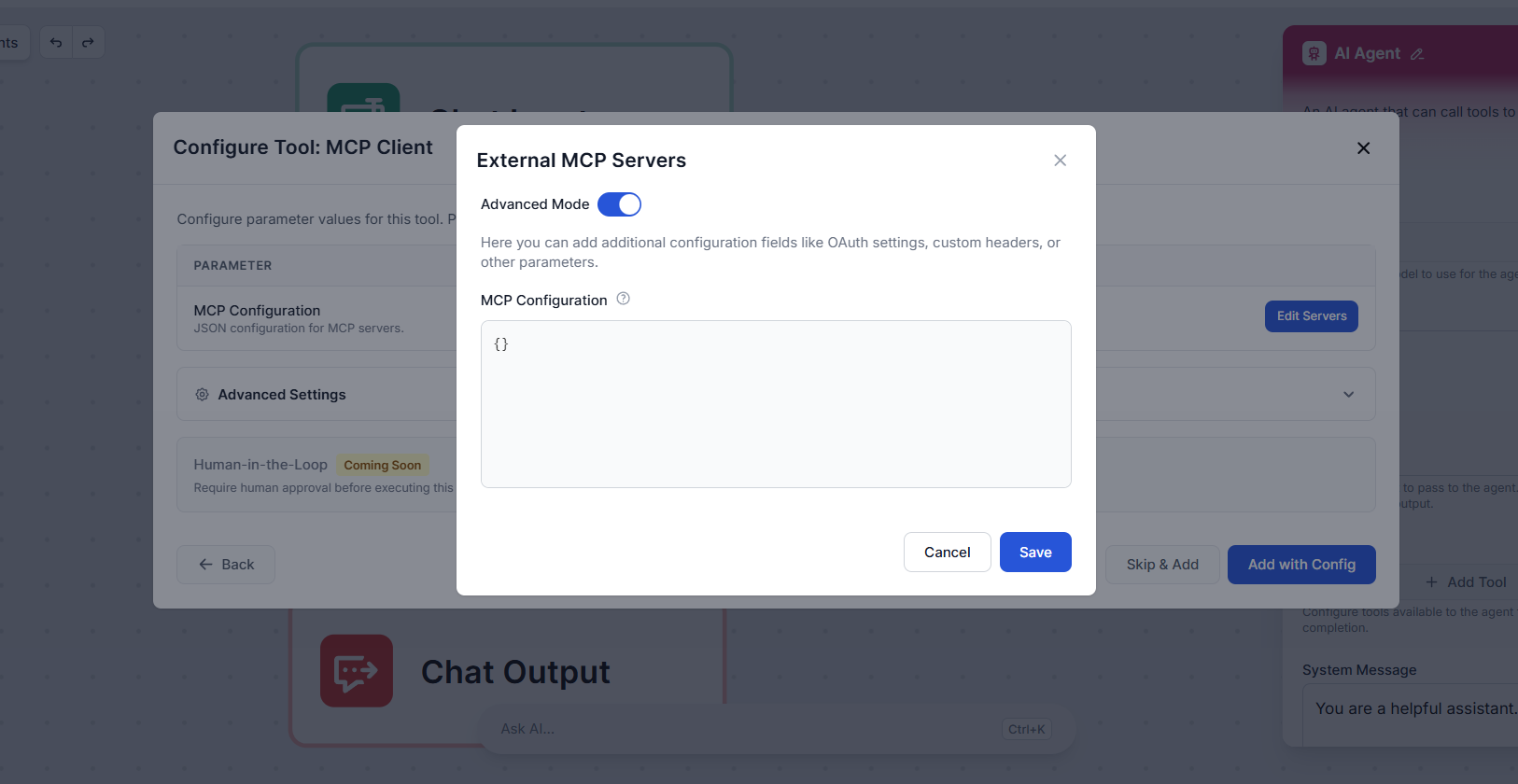
Când ați terminat, faceți clic pe Salvați.
Înapoi în popup-ul de configurare a instrumentului, extindeți Setări Avansate. Aici puteți opțional să dați instrumentului un nume și o descriere personalizate. Aceasta ajută agentul să înțeleagă ce face instrumentul și când să îl folosească — ceea ce poate îmbunătăți fiabilitatea cu care agentul îl apelează în timpul unui flux de lucru.
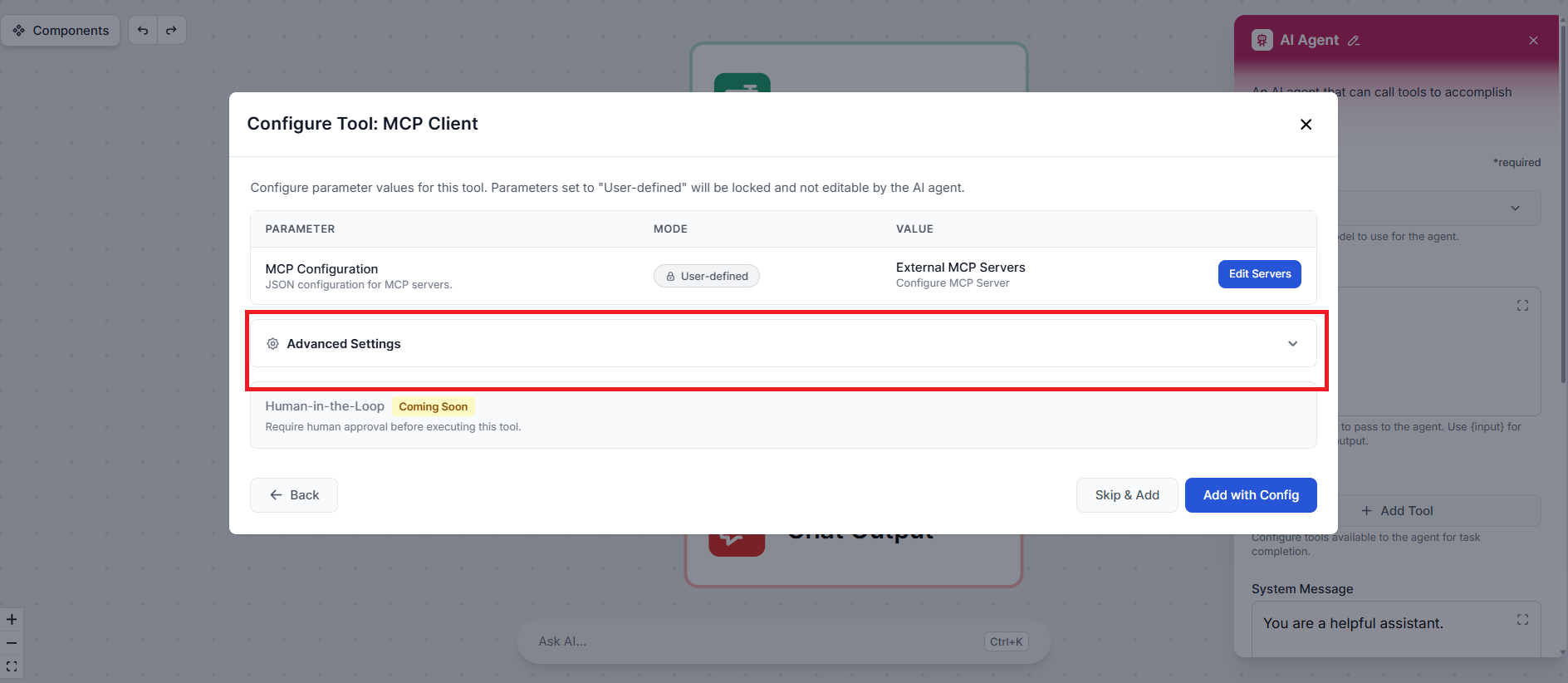
Faceți clic pe Adăugați cu Config pentru a finaliza configurarea. Clientul MCP este acum atașat la Agentul dvs. AI ca instrument.
Asta e tot. Agentul dvs. AI poate acum descoperi și apela instrumentele expuse de serverul dvs. MCP ca parte a oricărui flux de lucru. Când agentul determină că o sarcină necesită unul dintre acele instrumente, va apela serverul automat — nu este necesară nicio configurare suplimentară.
Echipa noastră poate dezvolta și găzdui un server MCP personalizat adaptat instrumentelor și fluxurilor dvs. de lucru.
Serverul Protocolului de Context al Modelului (MCP) face legătura între asistenții AI și surse de date externe, API-uri și servicii, permițând integrarea facilă...

Serverul MCP LiveAgent permite integrarea fără probleme între instrumentele AI și LiveAgent, permițând fluxurilor de lucru automatizate să gestioneze tichete, a...
Serverul Defang MCP face legătura între asistenții AI și surse externe de date, API-uri și servicii, permițând fluxuri de lucru standardizate și conștiente de c...
Consimțământ Cookie
Folosim cookie-uri pentru a vă îmbunătăți experiența de navigare și a analiza traficul nostru. See our privacy policy.