


Microsoft Planner
Verbinden Sie FlowHunt mit Microsoft Planner, um die Projektmanagement zu automatisieren, Aufgaben mit KI zu erstellen und zuzuweisen und Team-Workflows in Micr...
5 Min. Lesezeit
AI
Microsoft Planner
+3

Ersetzen Sie die Chat-Eingabe durch einen Auslöser für Geplante Aufgaben und lassen Sie Ihre Workflows automatisch nach dem von Ihnen definierten Zeitplan ausführen.
Anstatt auf eine Eingabe zu warten, löst eine Geplante Aufgabe Ihren gesamten Workflow automatisch nach einem von Ihnen definierten Zeitplan aus. Der Rest des Flows läuft genau so, wie er es mit einem manuellen Auslöser tun würde.
Geplante Aufgaben sind nützlich, wenn Sie möchten, dass etwas automatisch und wiederholt passiert:
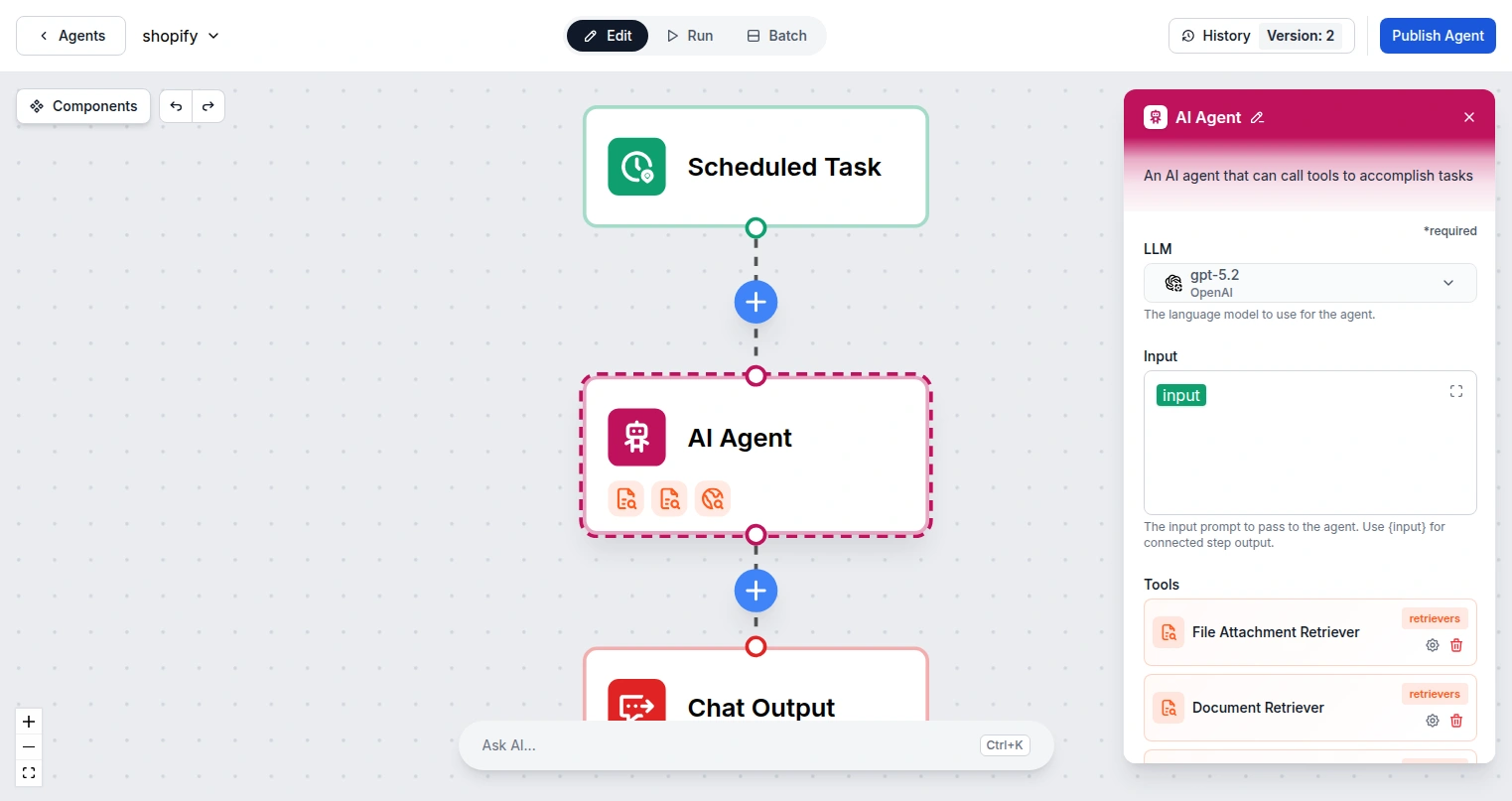
Öffnen Sie Ihren Flow im Flow-Editor . Ihr Flow beginnt wahrscheinlich mit der Standard-Komponente Chat-Eingabe. Löschen Sie diese.
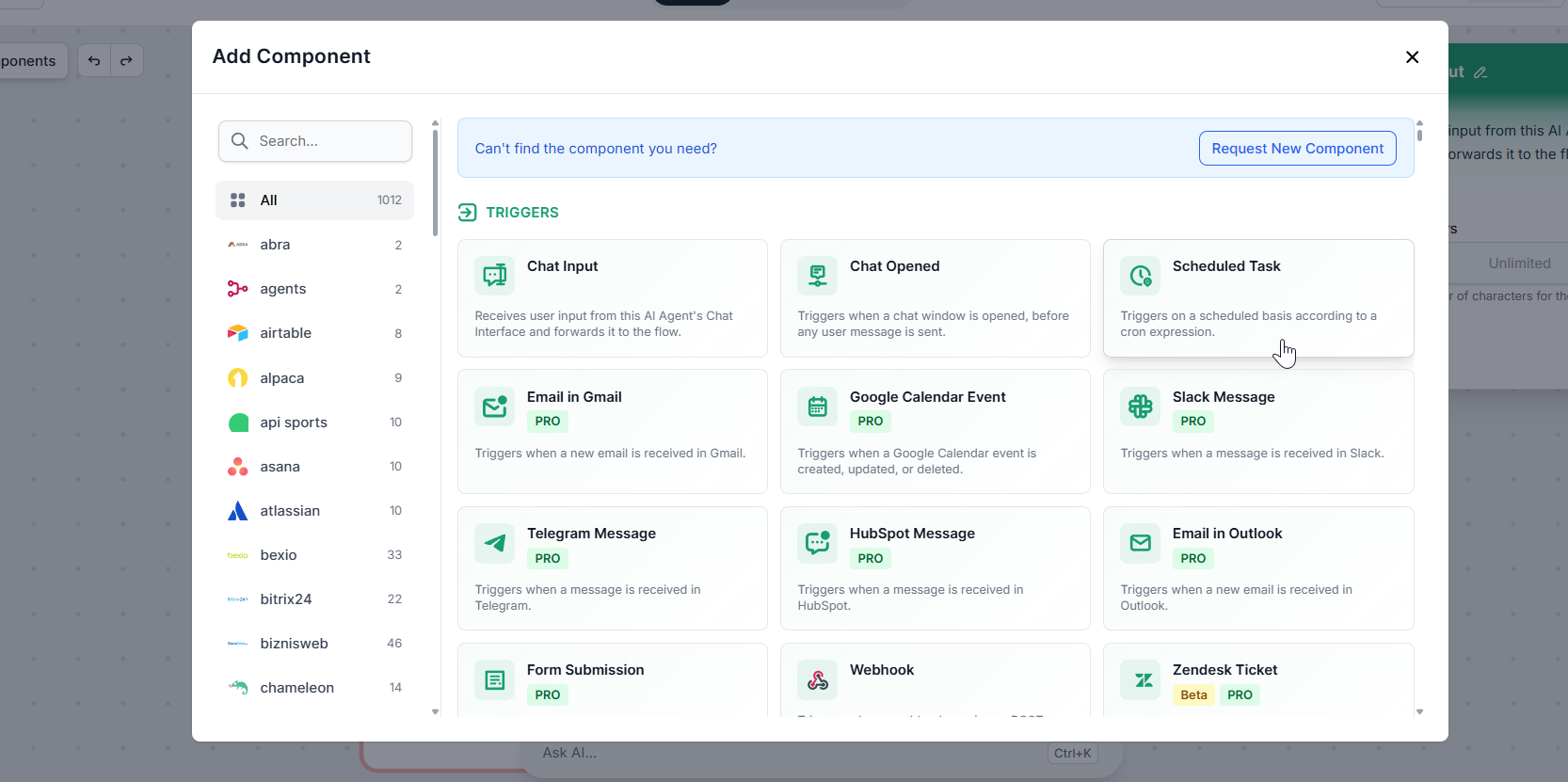
Öffnen Sie im Komponentenpanel auf der linken Seite die Kategorie Auslöser und wählen Sie die Komponente Geplante Aufgabe. Verbinden Sie sie mit der ersten Komponente in Ihrem Flow, genau wie die Chat-Eingabe zuvor verbunden war.
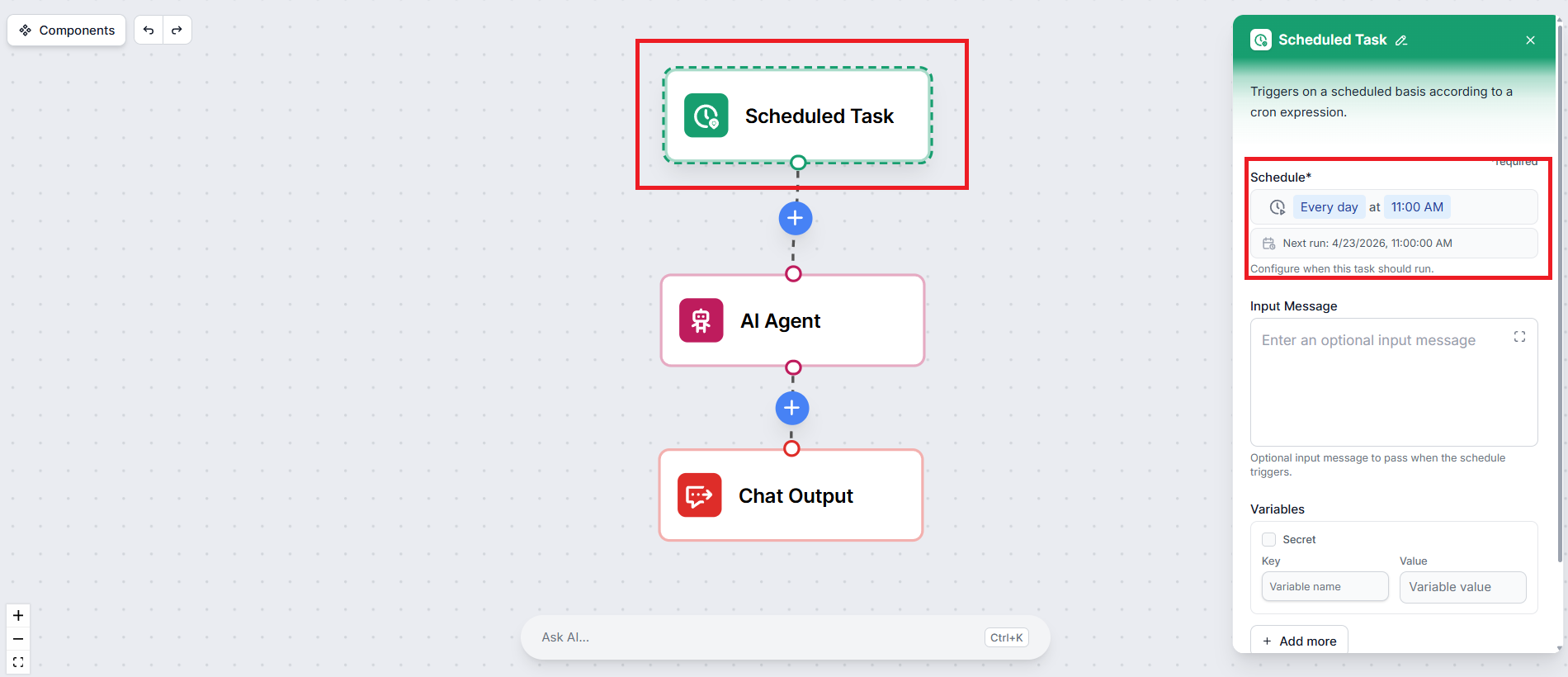
Klicken Sie auf die Komponente Geplante Aufgabe, um ihre Einstellungen zu öffnen. Durch Klicken auf die Zeitplan-Einstellung können Sie die Häufigkeit festlegen, mit der der Flow ausgeführt werden soll.
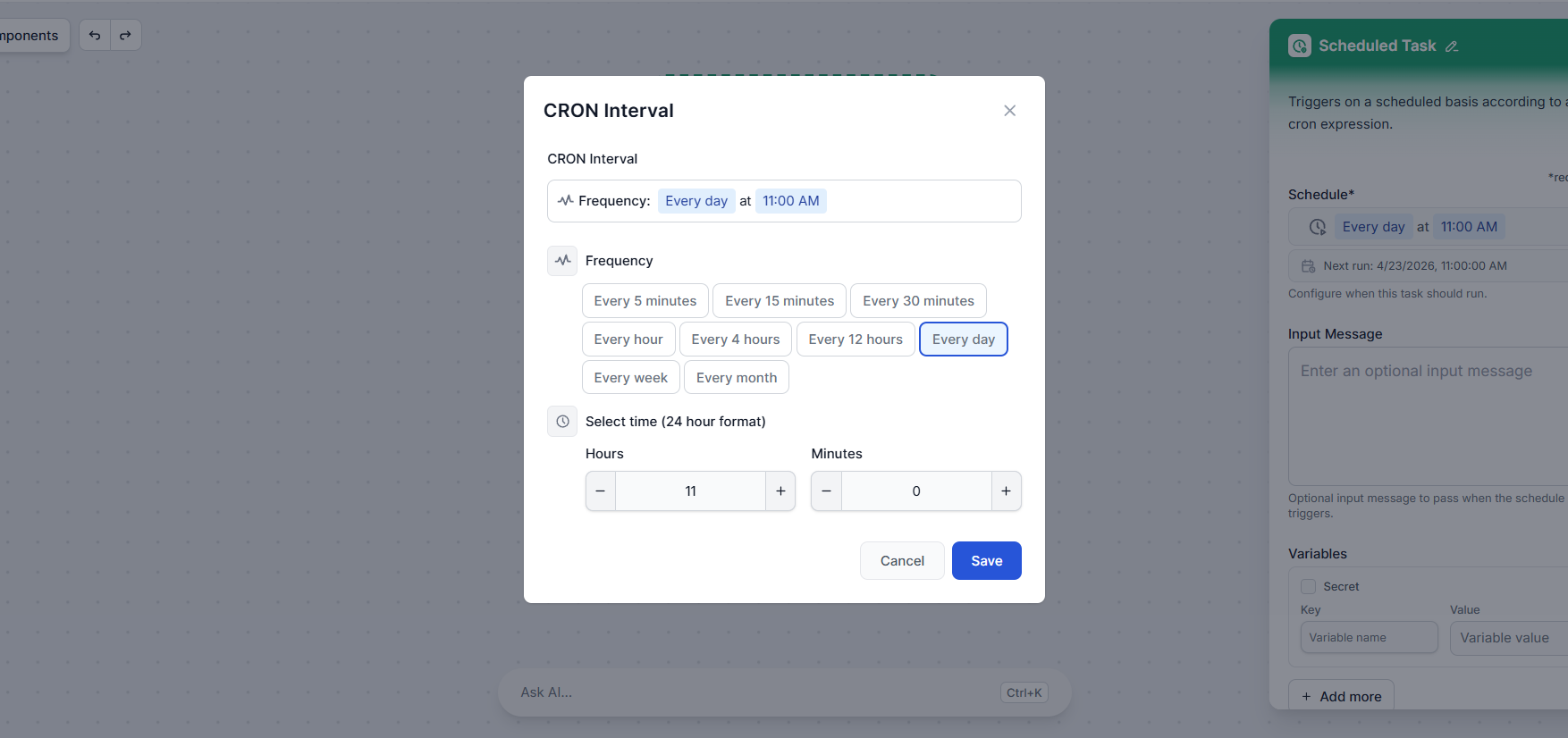
Sie können aus gängigen Intervallen wie stündlich, täglich oder wöchentlich wählen oder einen benutzerdefinierten Cron-Ausdruck für eine präzisere Steuerung definieren.
Wenn Ihr Flow eine Startnachricht erwartet, zum Beispiel einen Prompt, der der KI mitteilt, was zu tun ist, können Sie diese im Feld Eingabenachricht eingeben. Diese Nachricht wird bei jeder Auslösung des Zeitplans an den Flow übergeben, genau als hätte ein Benutzer sie eingegeben.
Wenn Ihr Flow beispielsweise ein wöchentliches Content-Briefing generiert, könnte Ihre Eingabenachricht lauten:
„Erstelle ein Content-Briefing für diese Woche mit Fokus auf KI-Automatisierungstrends."
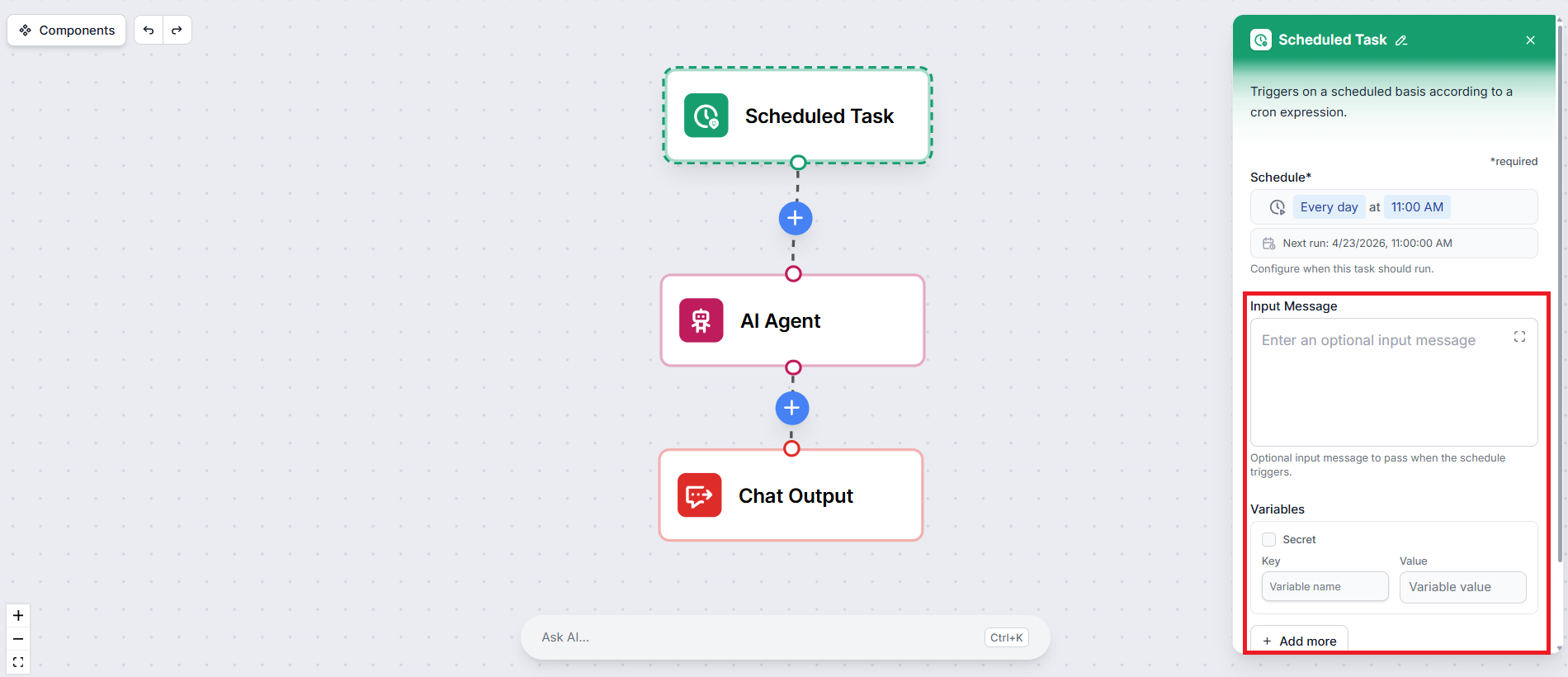
Wenn Ihr Flow Variablen verwendet — wie eine Ziel-URL, eine Empfänger-E-Mail-Adresse oder ein Thema — können Sie diese direkt in den Einstellungen der Geplanten Aufgabe definieren. Diese Variablen werden bei jeder Ausführung in den Flow injiziert, sodass Sie sie nicht anderswo fest codieren müssen.
Das war’s. Speichern Sie Ihren Zeitplan und vergessen Sie nicht, auf Veröffentlichen zu klicken. Ihr Workflow wird nun automatisch in dem von Ihnen konfigurierten Intervall ausgeführt.

Starten Sie heute Ihre kostenlose Testversion und sehen Sie innerhalb weniger Tage Ergebnisse.
Eine Geplante Aufgabe allein ist am leistungsstärksten, wenn der Flow nicht mit einer Chat-Antwort endet. Da niemand an einem Chat-Fenster sitzt und auf eine Antwort wartet, sollte die Ausgabe automatisch an einen nützlichen Ort gehen.
Gute Ausgabe-Kombinationen für geplante Flows sind:
Wenn Sie in einem geplanten Flow noch eine Chat-Ausgabe-Komponente verwenden, werden die Ergebnisse im Workspace-Verlauf oder Sitzungsverlauf des Flows gespeichert, aber niemand wird sie in Echtzeit sehen. Erwägen Sie, sie durch eine Integration zu ersetzen, die die Ausgabe dorthin liefert, wo sie tatsächlich benötigt wird.
Richten Sie eine Geplante Aufgabe in FlowHunt ein und lassen Sie Ihre Flows selbstständig laufen — keine manuelle Eingabe erforderlich.
Verbinden Sie FlowHunt mit Microsoft Planner, um die Projektmanagement zu automatisieren, Aufgaben mit KI zu erstellen und zuzuweisen und Team-Workflows in Micr...
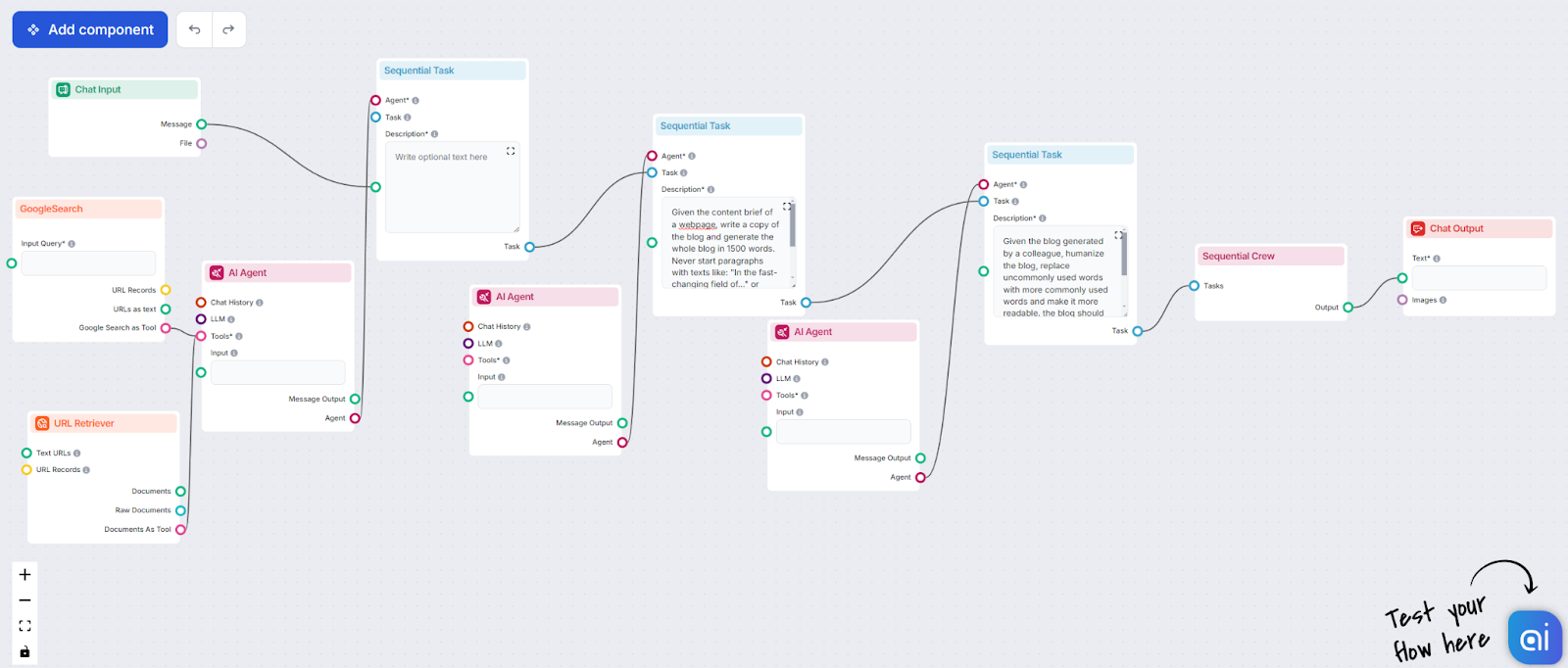
Lassen Sie Teams aus KI-Mitarbeitern komplexe Arbeitsabläufe übernehmen, indem Sie Aufgaben mit der Komponente für Sequentielle Aufgaben in FlowHunt zuweisen un...
Integrieren Sie FlowHunt mit Google Tasks, um Ihr Aufgabenmanagement zu automatisieren. Listen, suchen, erstellen, aktualisieren und löschen Sie Aufgaben mühelo...
Cookie-Zustimmung
Wir verwenden Cookies, um Ihr Surferlebnis zu verbessern und unseren Datenverkehr zu analysieren. See our privacy policy.