


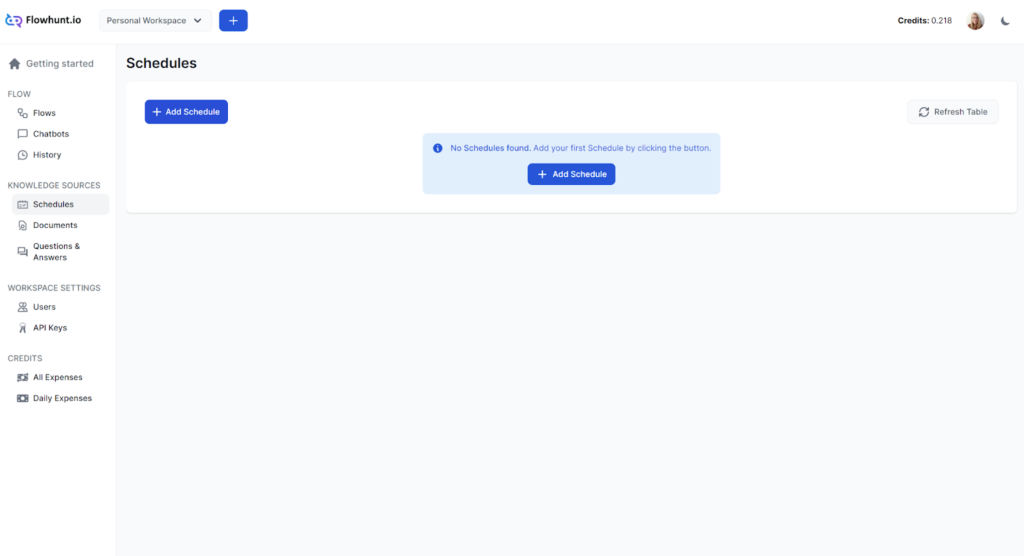
Plánovače
Funkcia Plánovače vo FlowHunt vám umožňuje pravidelne prehľadávať domény a YouTube kanály, vďaka čomu budú vaše chatboty a flowy vždy aktuálne s najnovšími info...
2 min čítania
AI
Schedules
+4

Nahraďte vstup chatu spúšťačom Plánovanej Úlohy a nechajte svoje workflowy bežať automaticky podľa vami definovaného plánu.
Namiesto čakania na vstup spúšťa Plánovaná Úloha celý váš workflow automaticky podľa plánu, ktorý definujete. Zvyšok flow beží presne tak, ako by bežal s ručným spúšťačom.
Plánované Úlohy sú užitočné kedykoľvek chcete, aby sa niečo dialo automaticky a opakovane:
Otvorte svoj flow v editore flow . Váš Flow pravdepodobne začína predvoleným komponentom Vstup Chatu. Vymažte ho.
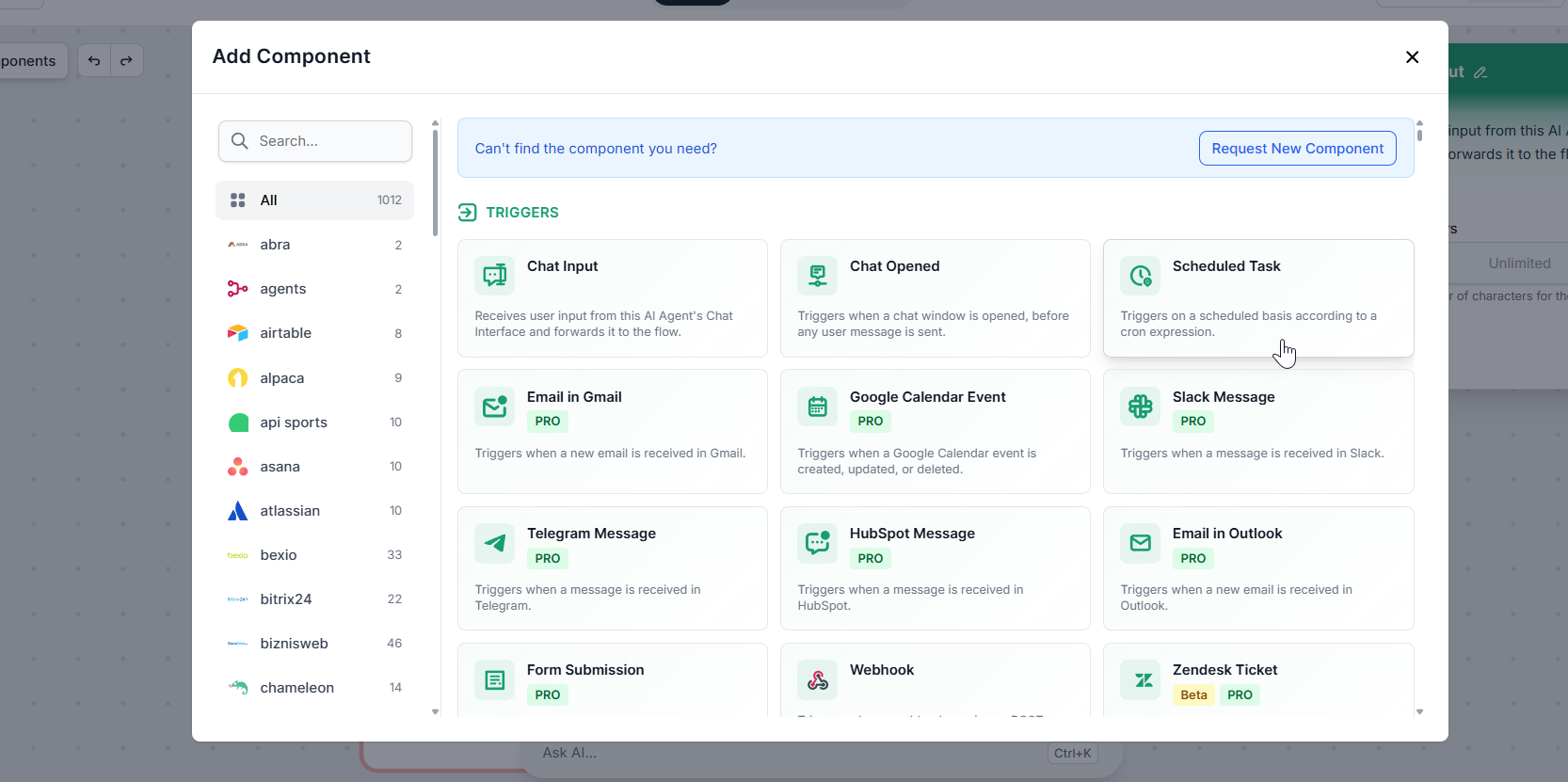
V paneli komponentov vľavo otvorte kategóriu Spúšťače a vyberte komponent Plánovaná Úloha. Pripojte ho k prvému komponentu vo vašom flow, rovnako ako bol predtým pripojený Vstup Chatu.
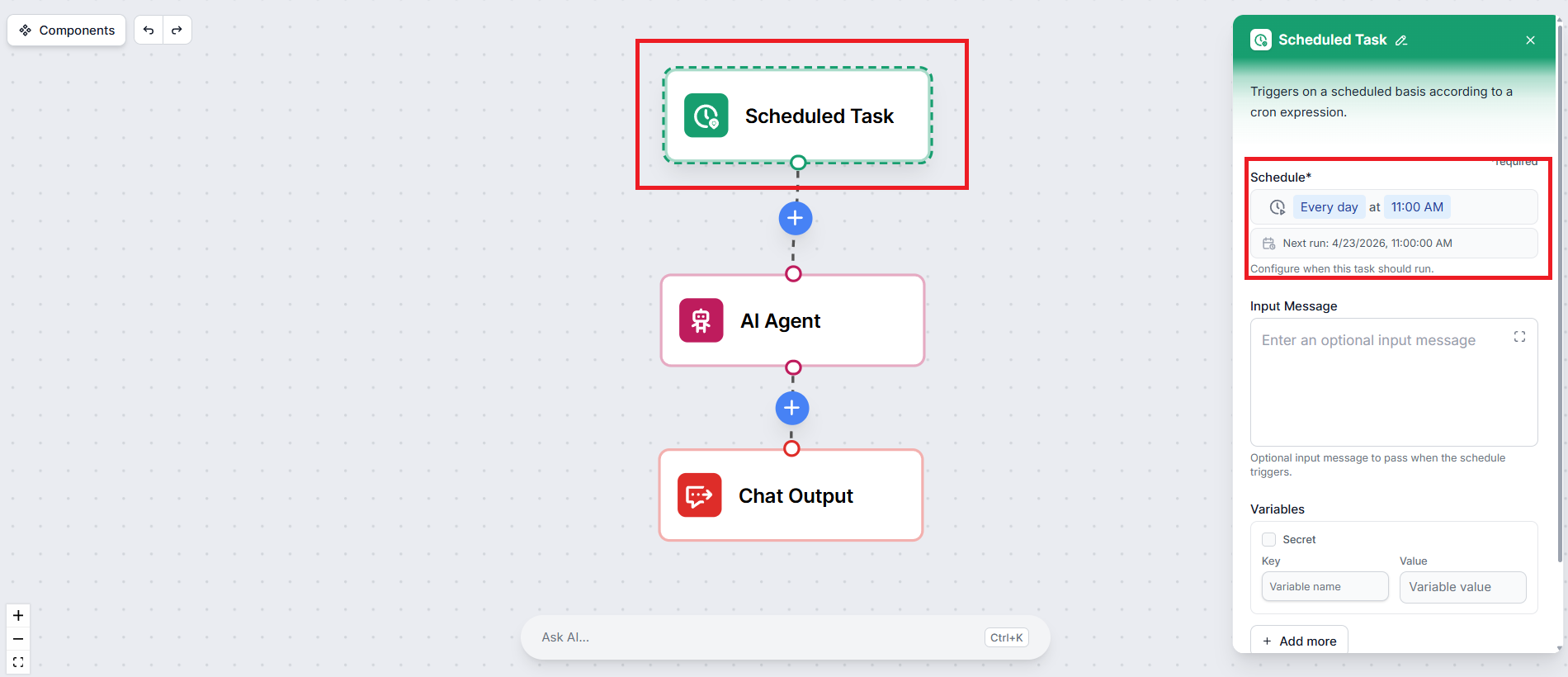
Kliknite na komponent Plánovaná Úloha pre otvorenie jeho nastavení. Kliknutím na nastavenie Plán môžete nastaviť frekvenciu, s akou by sa mal flow spúšťať.
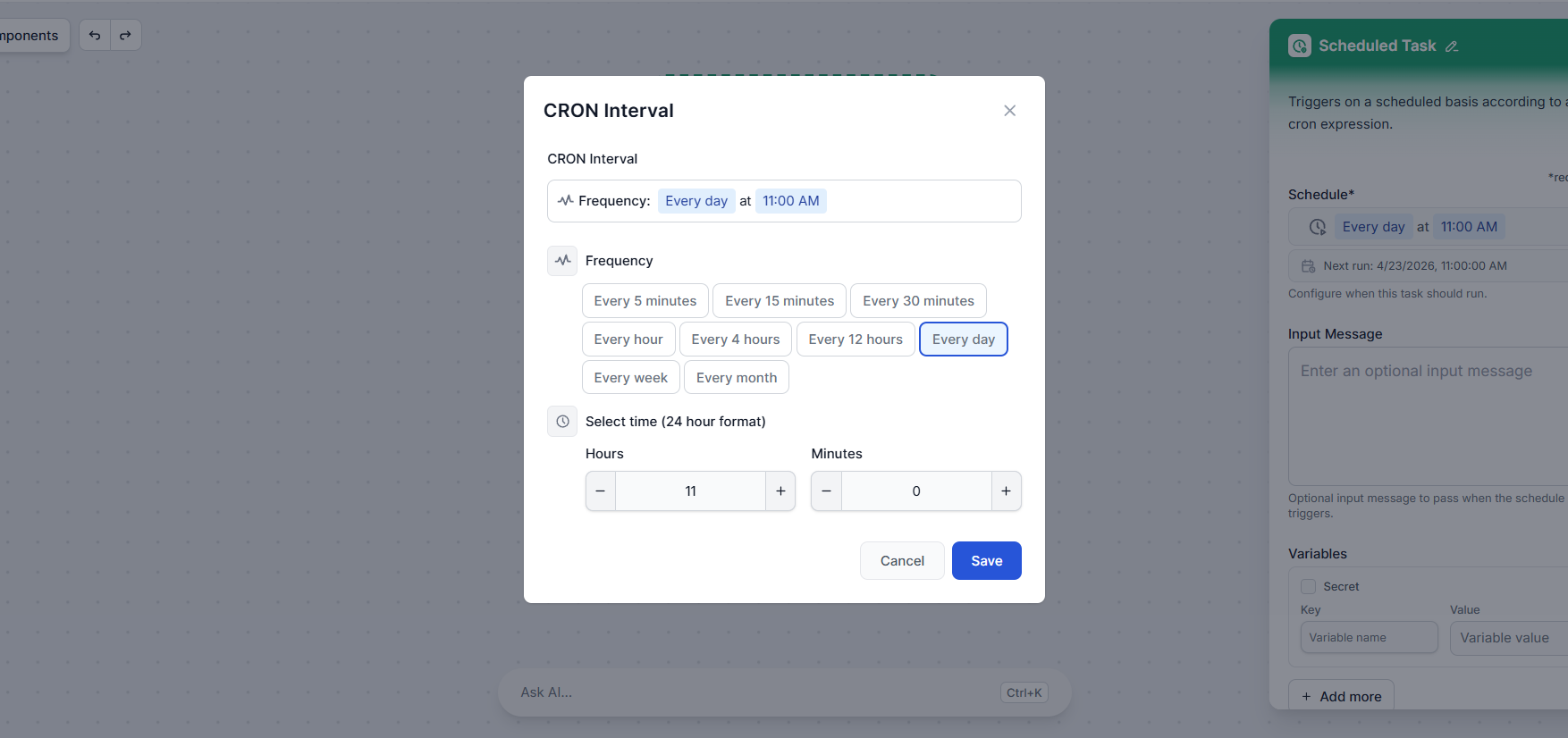
Môžete si vybrať z bežných intervalov ako každú hodinu, denne alebo týždenne, alebo definovať vlastný cron výraz pre presnejšiu kontrolu.
Ak váš flow očakáva počiatočnú správu, napríklad prompt, ktorý hovorí AI, čo má robiť, môžete ju zadať do poľa Vstupná Správa. Táto správa bude odovzdaná do flow zakaždým, keď sa plán spustí, presne ako keby ju používateľ napísal.
Ak napríklad váš flow generuje týždenný content brief, vaša vstupná správa by mohla byť:
„Vygeneruj content brief na tento týždeň zameraný na trendy v AI automatizácii."
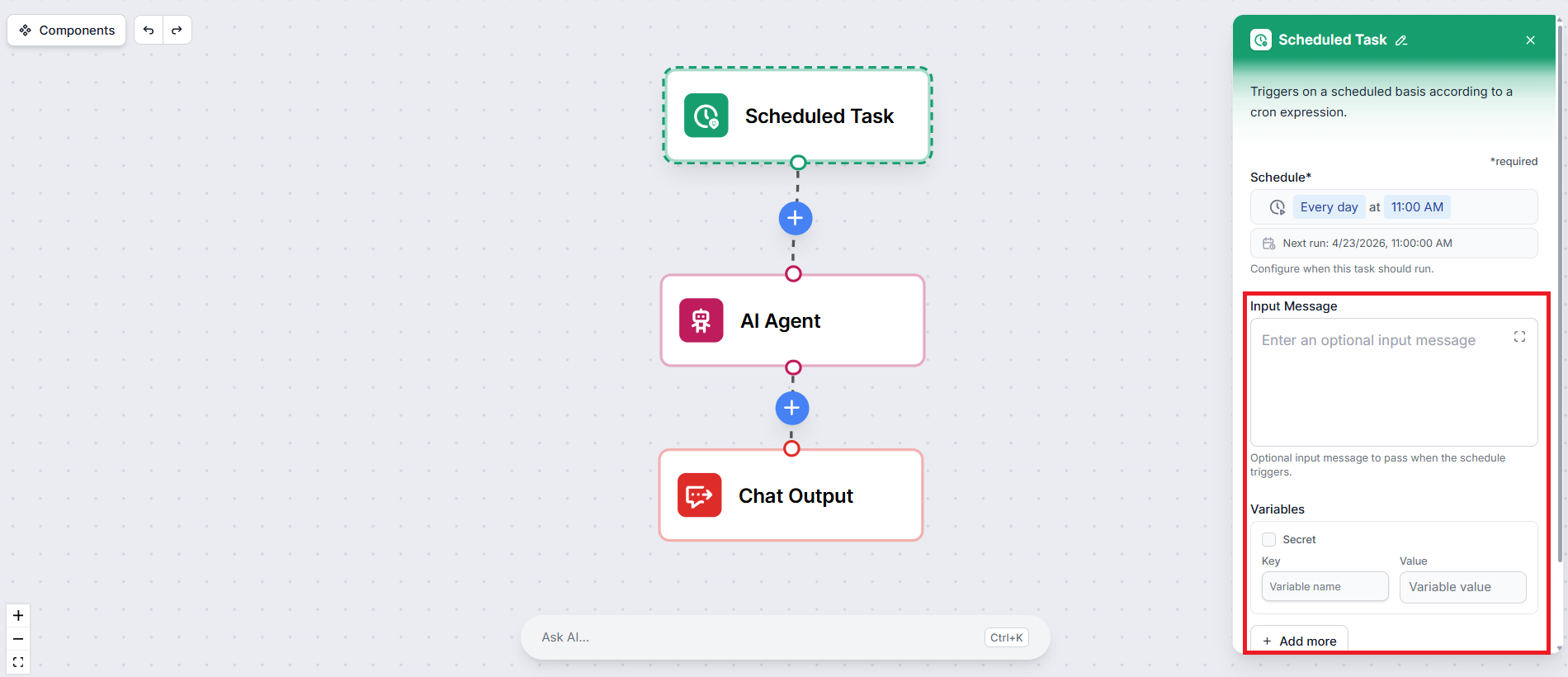
Ak váš flow používa premenné — ako cieľová URL, e-mailová adresa príjemcu alebo téma — môžete ich definovať priamo v nastaveniach Plánovanej Úlohy. Tieto premenné budú injektované do flow pri každom spustení, takže ich nemusíte pevne kódovať inde.
To je všetko. Uložte svoj plán a nezabudnite kliknúť na publikovať. Váš workflow sa teraz bude automaticky spúšťať v intervale, ktorý ste nakonfigurovali.

Začnite svoju 30-dňovú skúšobnú verziu ešte dnes a vidzte výsledky behom pár dní.
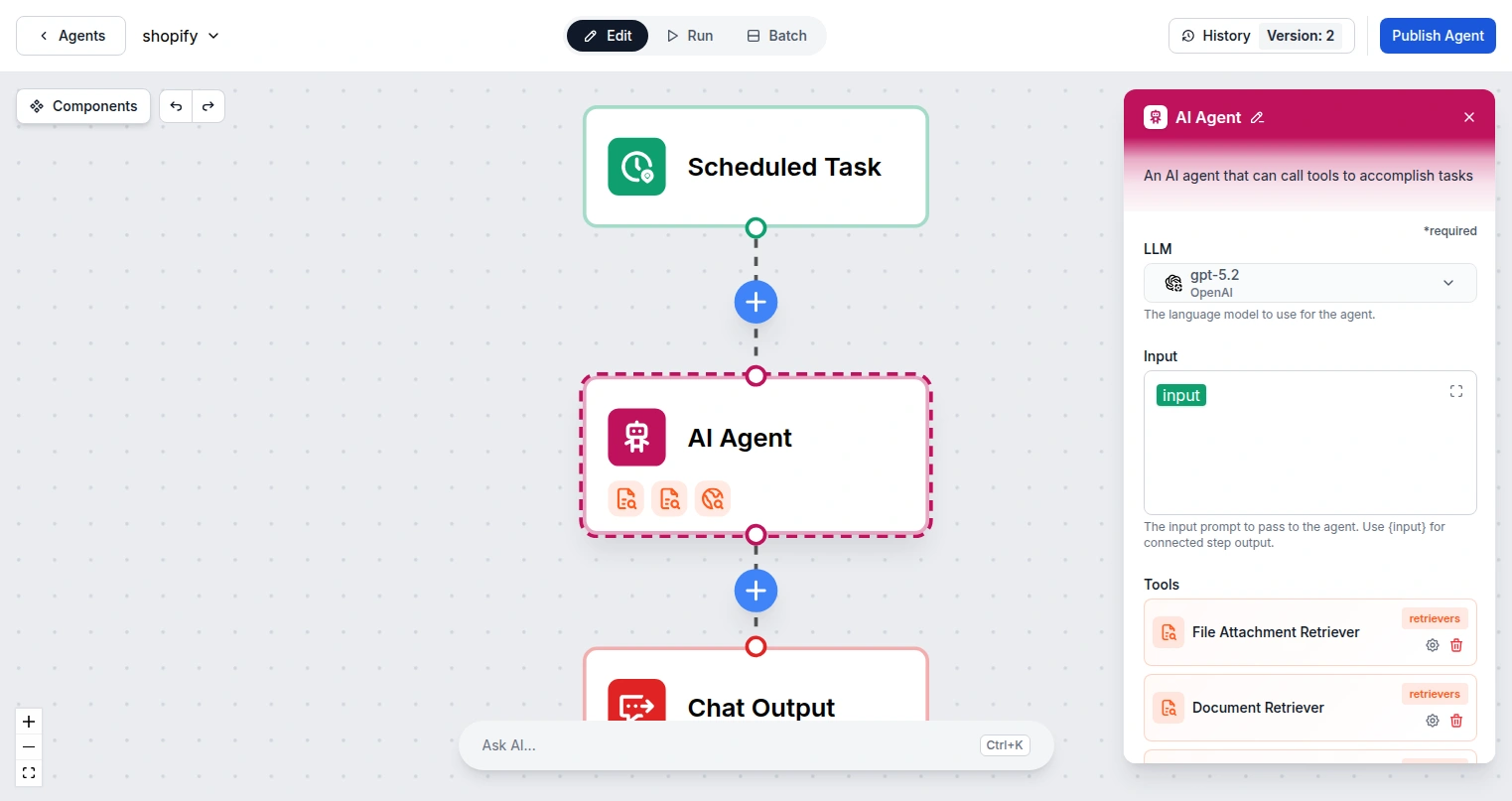
Plánovaná Úloha sama o sebe je najsilnejšia, keď flow nekončí chatovou odpoveďou. Keďže nikto nesedí pri okne chatu a nečaká na odpoveď, výstup by mal automaticky ísť niekam užitočným.
Dobré kombinácie výstupov pre plánované flows zahŕňajú:
Ak stále používate komponent Chatového Výstupu v plánovanom flow, výsledky budú uložené v histórii workspace alebo histórii relácie flow, ale nikto ich neuvidí v reálnom čase. Zvážte jeho nahradenie integráciou, ktorá doručí výstup tam, kde je skutočne potrebný.
Nastavte Plánovanú Úlohu vo FlowHunt a nechajte svoje flows bežať samé — bez nutnosti ručného vstupu.
Funkcia Plánovače vo FlowHunt vám umožňuje pravidelne prehľadávať domény a YouTube kanály, vďaka čomu budú vaše chatboty a flowy vždy aktuálne s najnovšími info...
Integrujte FlowHunt s Microsoft Plannerom na automatizáciu správy projektov, vytváranie a priradenie úloh pomocou AI a zjednodušenie pracovných tokov tímu v rám...

Zistite, ako používať Dávkové Spustenia vo FlowHunt na súčasné spracovanie viacerých vstupov cez flow. Importujte CSV alebo definujte vstupy manuálne, nastavte ...
Súhlas s cookies
Používame cookies na vylepšenie vášho prehliadania a analýzu našej návštevnosti. See our privacy policy.