


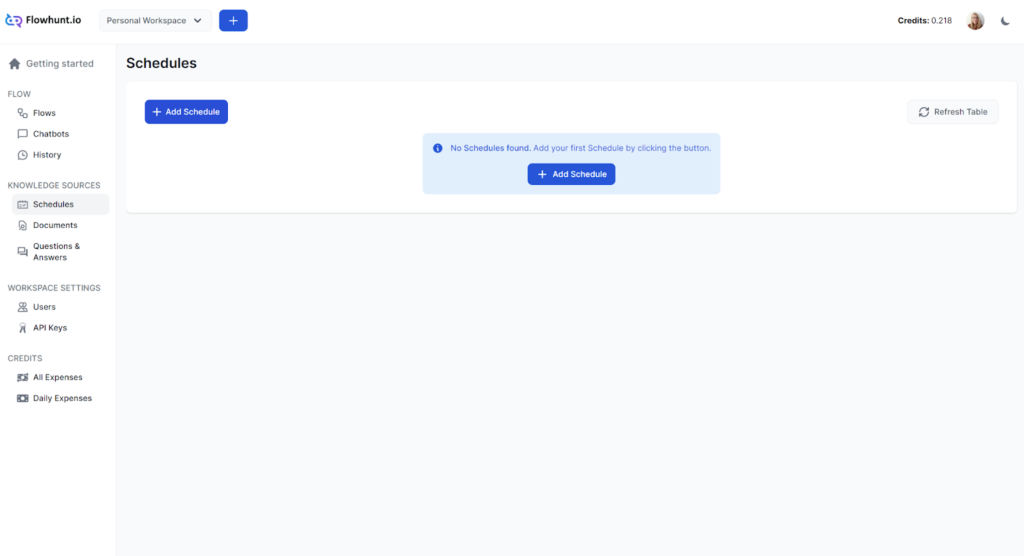
Plánovače
Funkce Plánovače ve FlowHunt vám umožňuje pravidelně procházet domény a kanály YouTube, aby vaši chatboti a toky zůstávali aktuální s nejnovějšími informacemi. ...
2 min čtení
AI
Schedules
+4

Nahraďte vstup chatu spouštěčem Plánované Úlohy a nechte své workflows běžet automaticky podle vámi definovaného plánu.
Místo čekání na vstup spouští Plánovaná Úloha celý váš workflow automaticky podle plánu, který definujete. Zbytek flow běží přesně tak, jak by běžel s ručním spouštěčem.
Plánované Úlohy jsou užitečné kdykoli chcete, aby se něco dělo automaticky a opakovaně:

Získejte nejnovější tipy, trendy a nabídky zdarma.
Otevřete svůj flow v editoru flow . Váš Flow pravděpodobně začíná výchozí komponentou Vstup Chatu. Smažte ji.
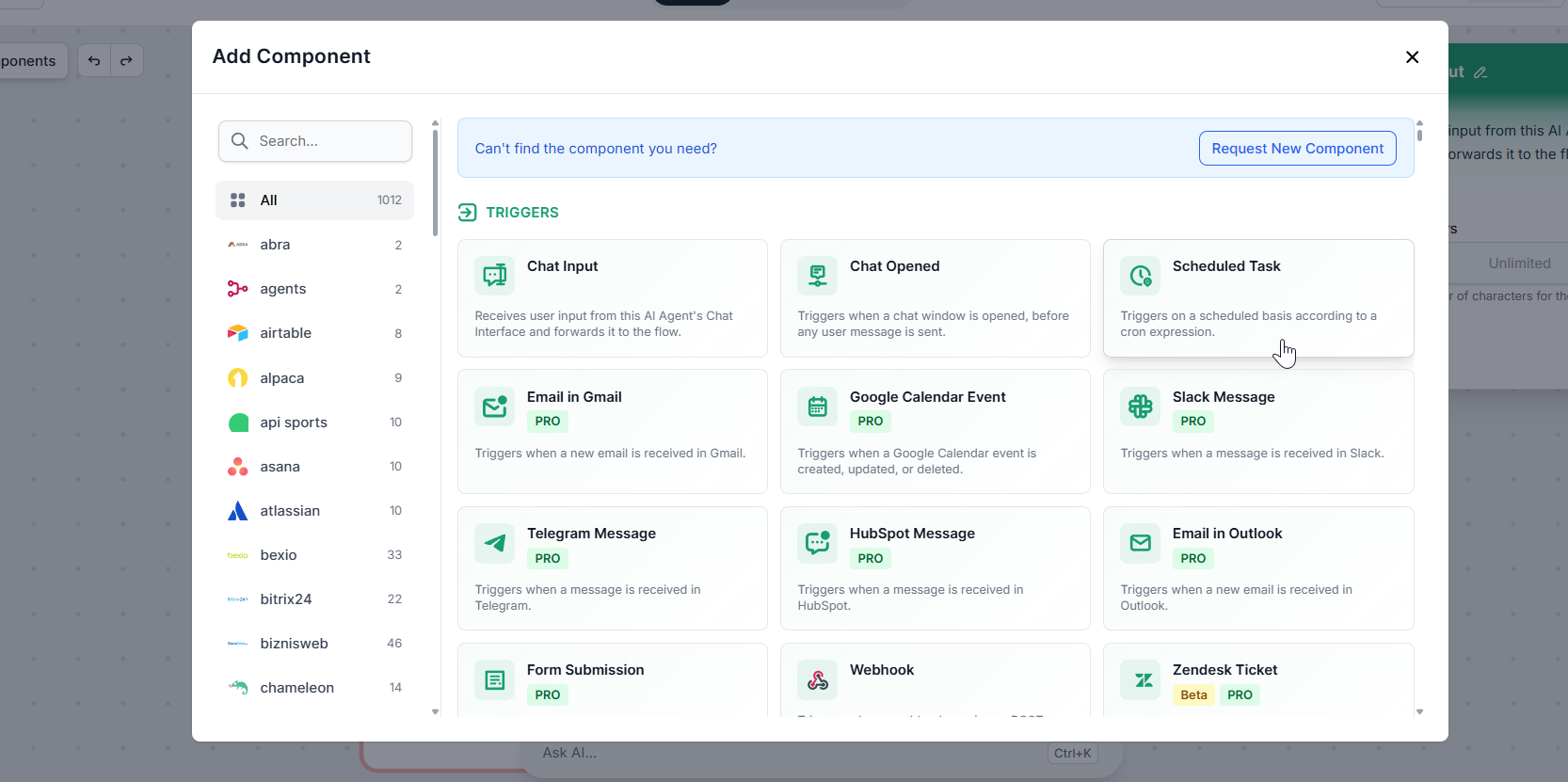
V panelu komponent vlevo otevřete kategorii Spouštěče a vyberte komponentu Plánovaná Úloha. Připojte ji k první komponentě ve vašem flow, stejně jako byl dříve připojen Vstup Chatu.
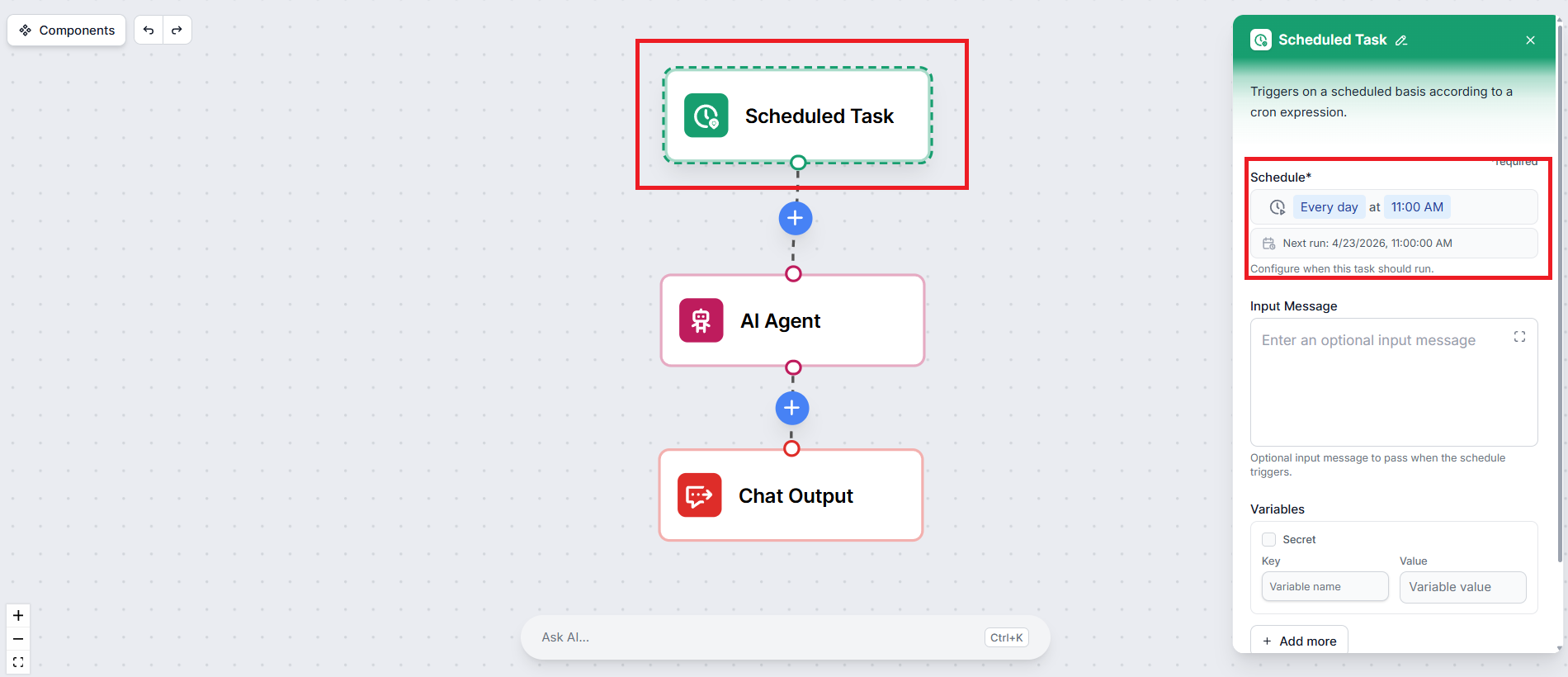
Klikněte na komponentu Plánovaná Úloha pro otevření jejích nastavení. Kliknutím na nastavení Plán můžete nastavit frekvenci, s jakou by se měl flow spouštět.
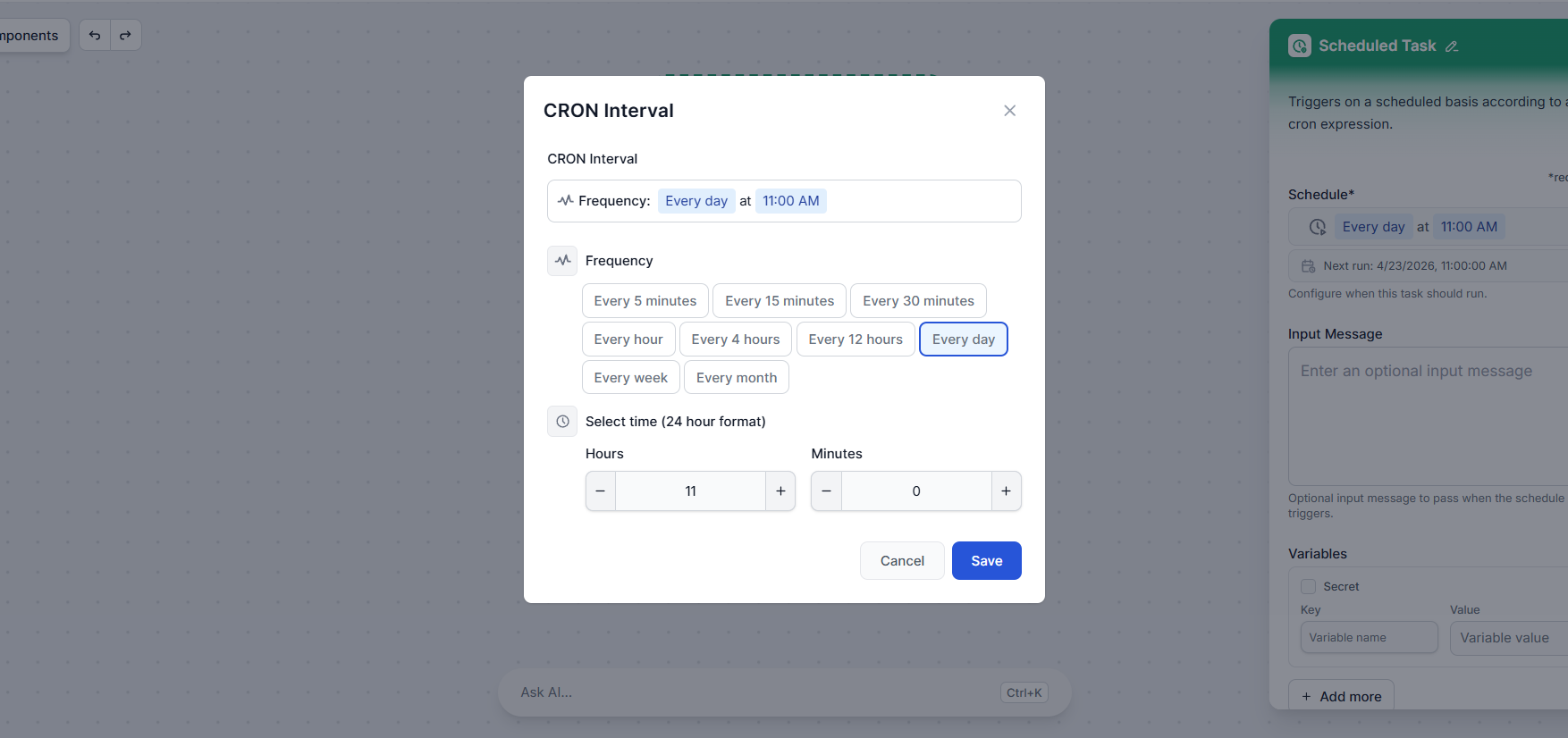
Můžete si vybrat z běžných intervalů jako každou hodinu, denně nebo týdně, nebo definovat vlastní cron výraz pro přesnější kontrolu.
Pokud váš flow očekává počáteční zprávu, například prompt, který říká AI, co má dělat, můžete ji zadat do pole Vstupní Zpráva. Tato zpráva bude předána do flow pokaždé, když se plán spustí, přesně jako by ji uživatel napsal.
Pokud například váš flow generuje týdenní content brief, vaše vstupní zpráva by mohla být:
„Vygeneruj content brief pro tento týden zaměřený na trendy v AI automatizaci."
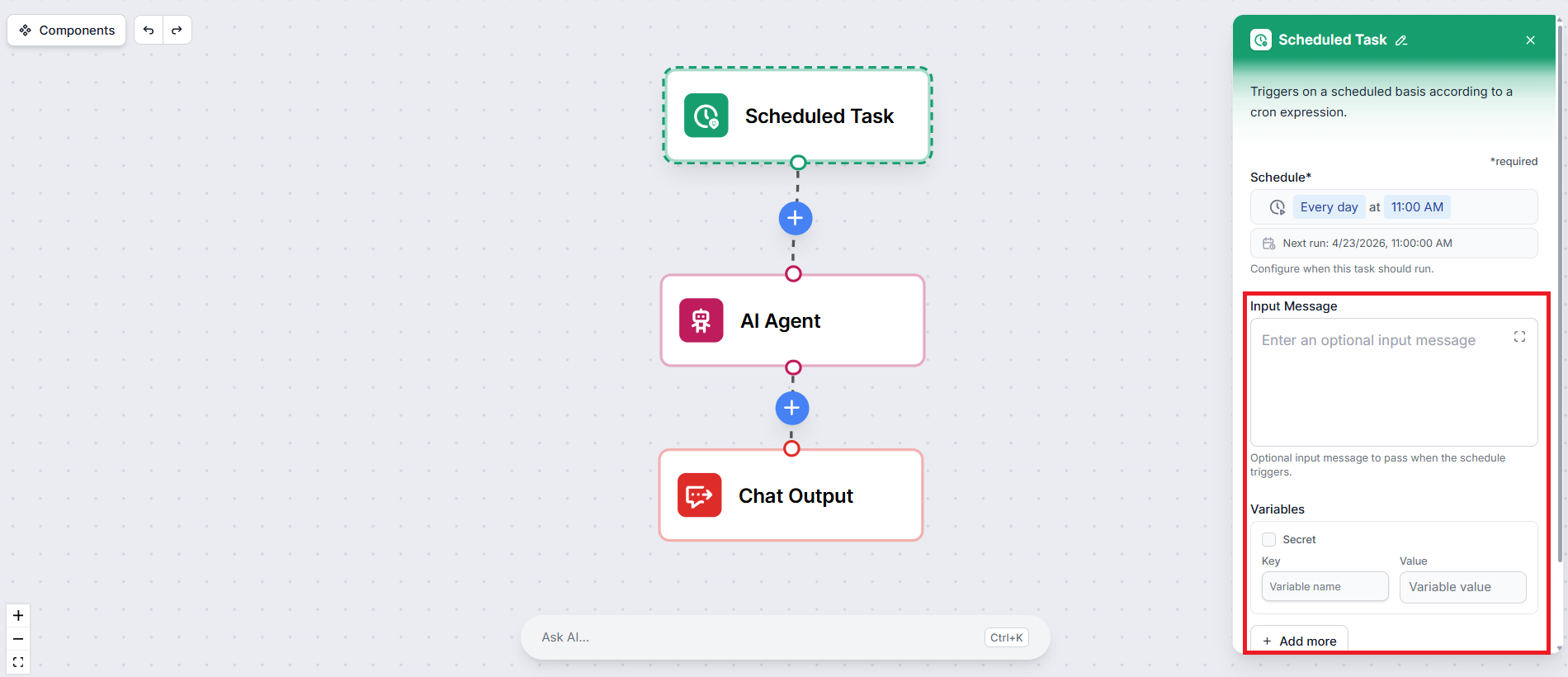
Pokud váš flow používá proměnné — jako cílová URL, e-mailová adresa příjemce nebo téma — můžete je definovat přímo v nastavení Plánované Úlohy. Tyto proměnné budou injektovány do flow při každém spuštění, takže je nemusíte pevně kódovat jinde.
To je vše. Uložte svůj plán a nezapomeňte kliknout na publikovat. Váš workflow se nyní bude automaticky spouštět v intervalu, který jste nakonfigurovali.
Plánovaná Úloha sama o sobě je nejsilnější, když flow nekončí chatovou odpovědí. Protože nikdo nesedí u okna chatu a nečeká na odpověď, výstup by měl automaticky jít někam užitečným.
Dobré kombinace výstupů pro plánované flows zahrnují:
Pokud stále používáte komponentu Chatového Výstupu v plánovaném flow, výsledky budou uloženy v historii workspace nebo historii relace flow, ale nikdo je neuvidí v reálném čase. Zvažte jeho nahrazení integrací, která doručí výstup tam, kde je skutečně potřeba.
Nastavte Plánovanou Úlohu ve FlowHunt a nechte své flows běžet samy — bez nutnosti ručního vstupu.
Funkce Plánovače ve FlowHunt vám umožňuje pravidelně procházet domény a kanály YouTube, aby vaši chatboti a toky zůstávali aktuální s nejnovějšími informacemi. ...

Zjistěte, jak používat Dávkové Spuštění ve FlowHunt k současnému zpracování více vstupů přes flow. Importujte CSV nebo definujte vstupy ručně, nastavte souběžno...
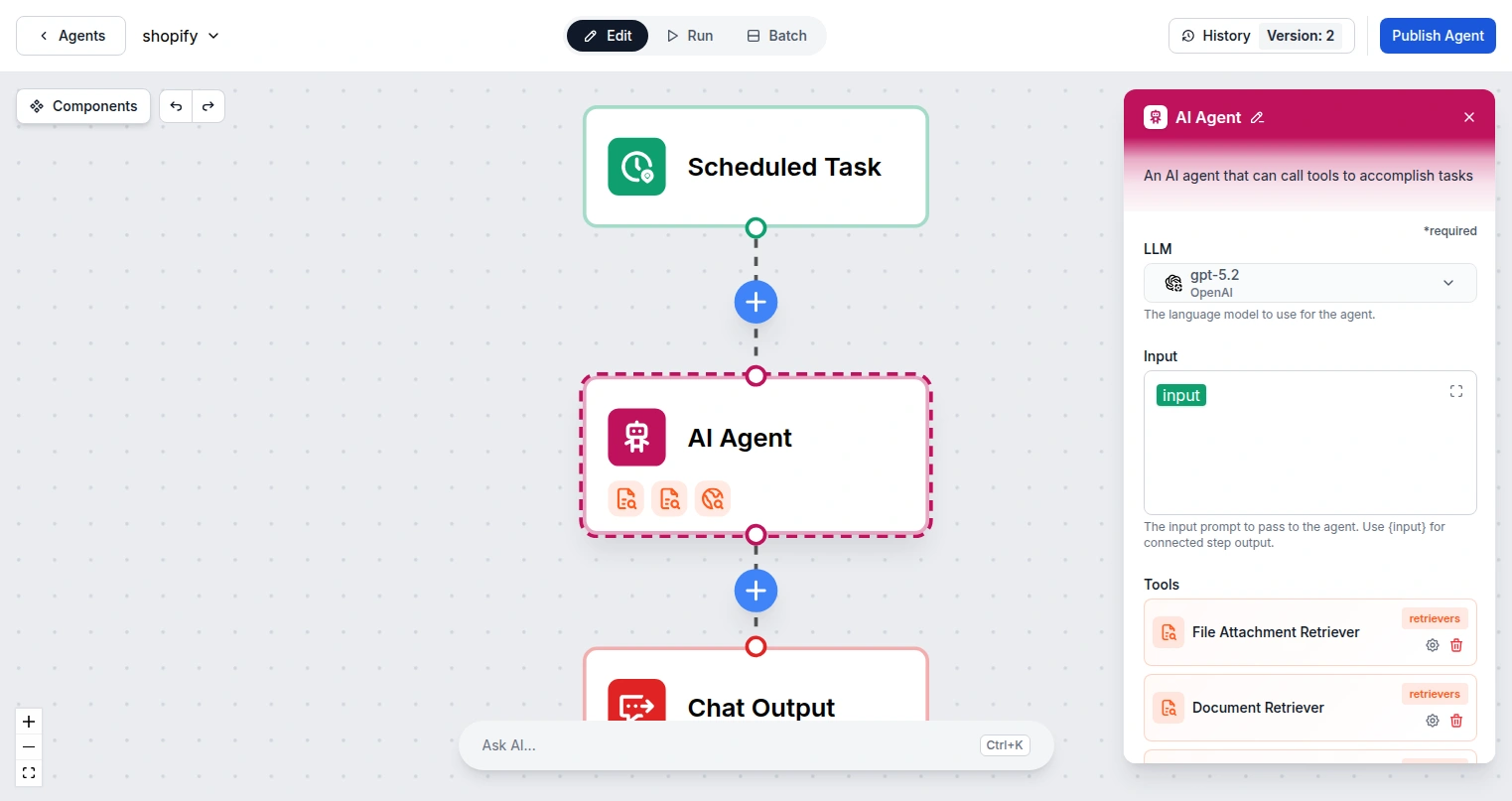
Integrujte FlowHunt s Microsoft Planner a automatizujte správu projektů, vytvářejte a přiřazujte úkoly pomocí AI a zefektivněte pracovní toky týmu v rámci Micro...
Souhlas s cookies
Používáme cookies ke zlepšení vašeho prohlížení a analýze naší návštěvnosti. See our privacy policy.