


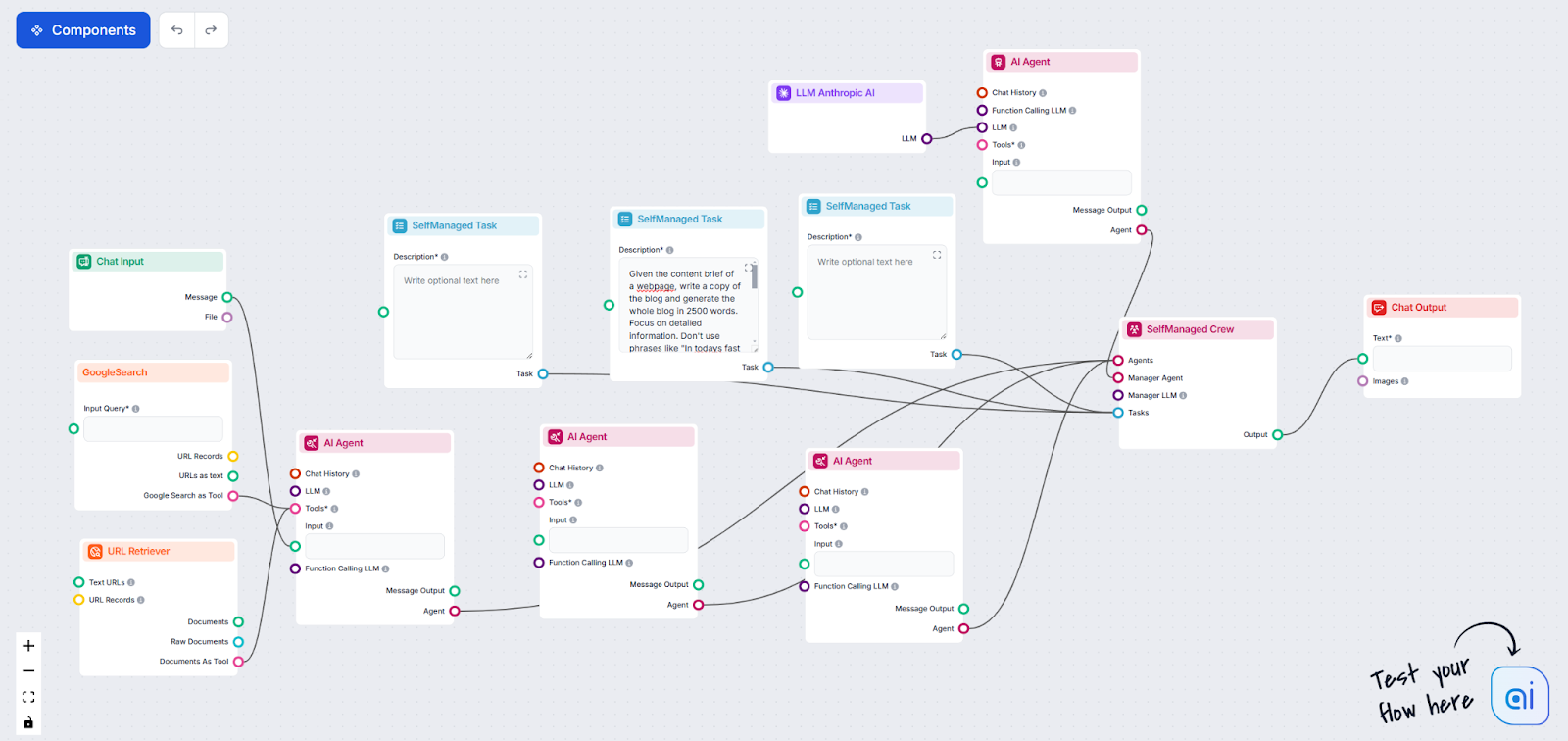
Tarefas Autogerenciadas
Deixe equipes inteiras de colegas de trabalho de IA lidarem com tarefas complexas com as Tarefas Autogerenciadas do FlowHunt. Atribua tarefas a agentes de IA pa...
8 min de leitura
AI
Automation
+4

Substitua a entrada de chat por um gatilho de Tarefa Agendada e deixe seus fluxos de trabalho executarem automaticamente no agendamento que você definir.
Em vez de esperar por entrada, uma Tarefa Agendada aciona todo o seu fluxo de trabalho automaticamente em um agendamento que você define. O restante do flow é executado exatamente como seria com um gatilho manual.
Tarefas Agendadas são úteis sempre que você quiser que algo aconteça automaticamente e repetidamente:
Abra seu flow no editor de flow . Seu Flow provavelmente começa com o componente padrão Entrada de Chat. Exclua-o.
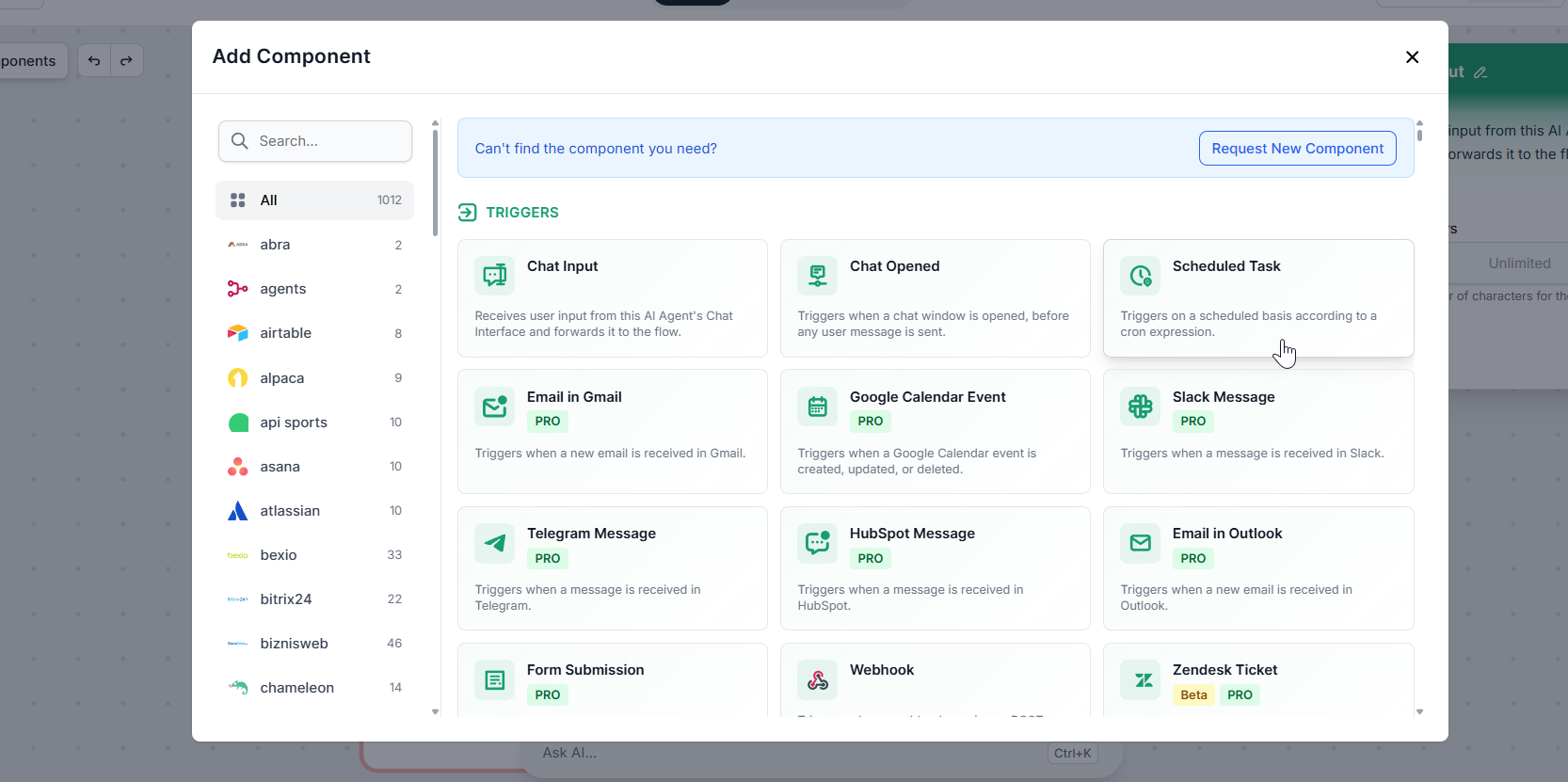
No painel de componentes à esquerda, abra a categoria Gatilhos e escolha o componente Tarefa Agendada. Conecte-o ao primeiro componente do seu flow, assim como a Entrada de Chat estava conectada antes.
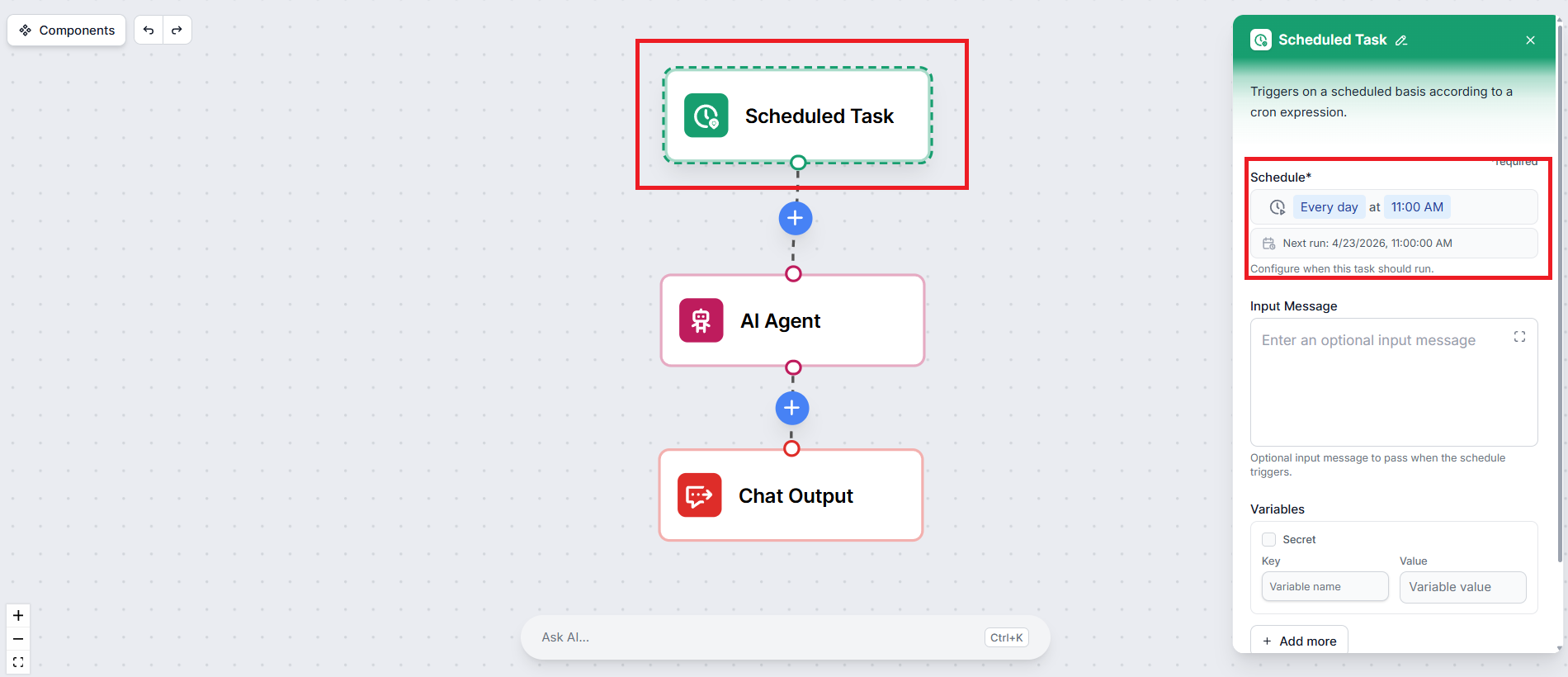
Clique no componente Tarefa Agendada para abrir suas configurações. Ao clicar na configuração de Agendamento, você pode definir a frequência com que o flow deve ser executado.
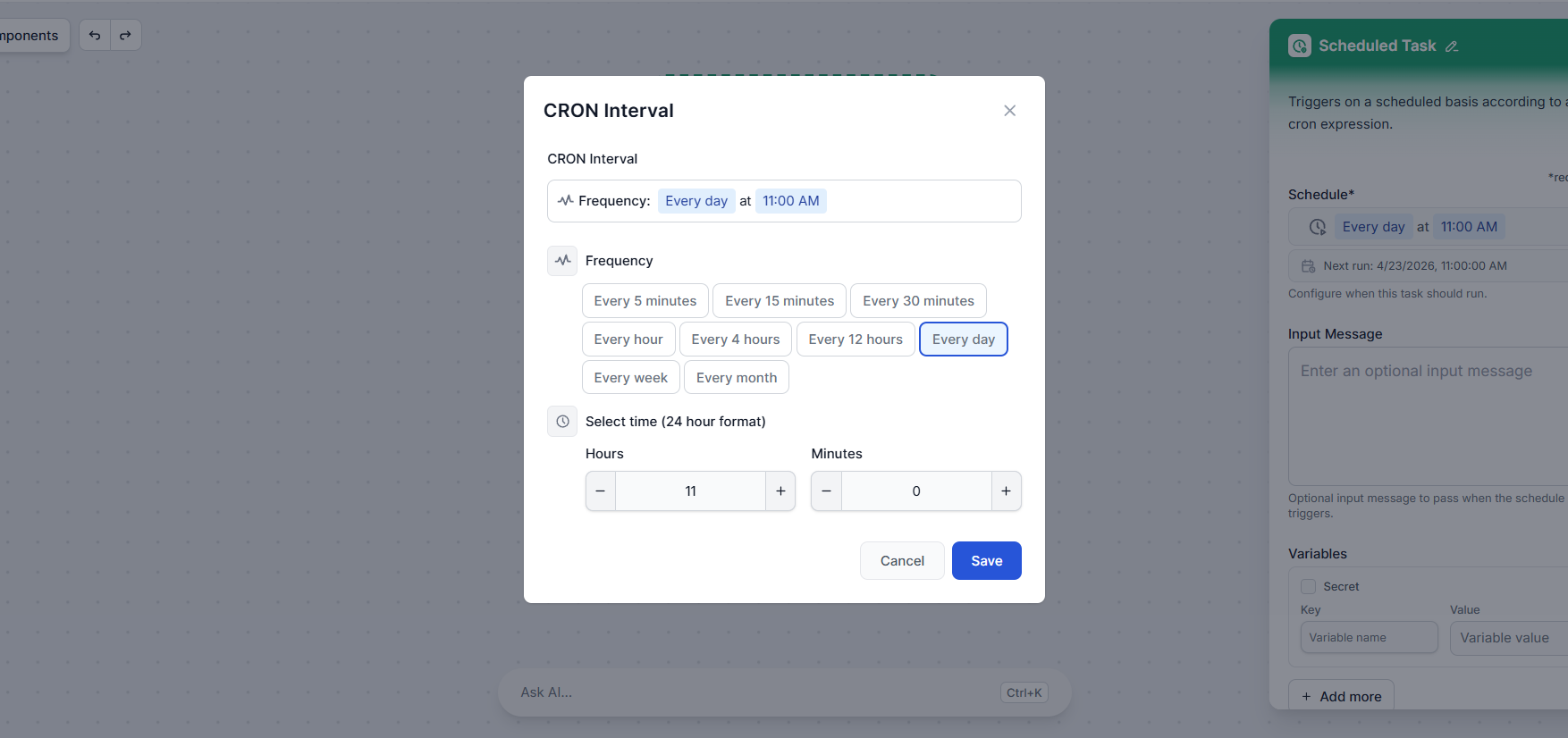
Você pode escolher entre intervalos comuns como por hora, diariamente ou semanalmente, ou definir uma expressão cron personalizada para controle mais preciso.
Se seu flow espera uma mensagem inicial, por exemplo, um prompt que diz à IA o que fazer, você pode inseri-la no campo Mensagem de Entrada. Esta mensagem será passada para o flow toda vez que o agendamento for acionado, exatamente como se um usuário a tivesse digitado.
Por exemplo, se seu flow gera um brief de conteúdo semanal, sua mensagem de entrada pode ser:
“Gere um brief de conteúdo para esta semana focado em tendências de automação com IA.”
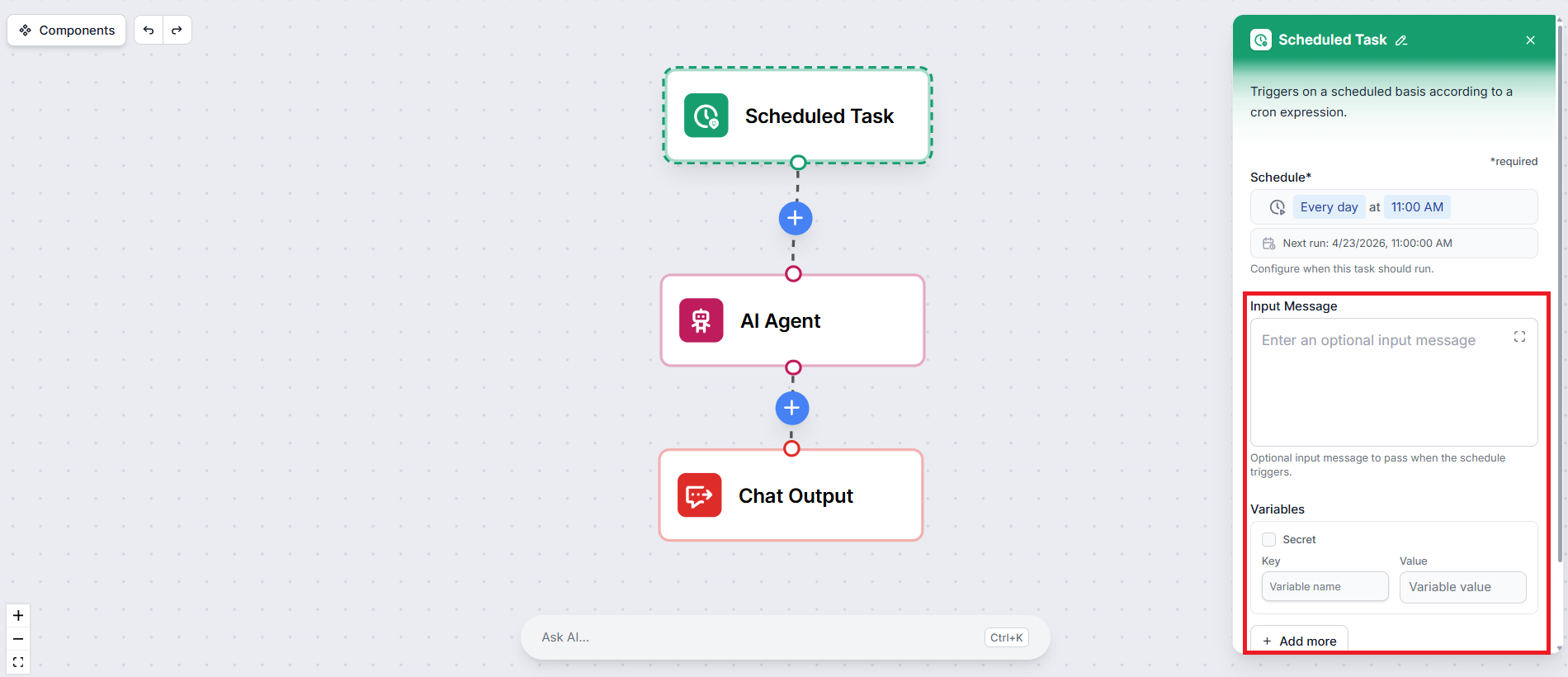
Se seu flow usa variáveis — como uma URL de destino, um endereço de e-mail do destinatário ou um tópico — você pode defini-las diretamente nas configurações da Tarefa Agendada. Essas variáveis serão injetadas no flow a cada execução, então você não precisa codificá-las em outro lugar.
É isso. Salve seu agendamento e não se esqueça de clicar em publicar. Seu fluxo de trabalho agora será executado automaticamente no intervalo que você configurou.

Comece seu teste gratuito hoje e veja resultados em dias.
Uma Tarefa Agendada por si só é mais poderosa quando o flow não termina com uma resposta de chat. Como ninguém está sentado em uma janela de chat esperando uma resposta, a saída deve ir automaticamente para algum lugar útil.
Boas combinações de saída para flows agendados incluem:
Se você ainda estiver usando um componente de Saída de Chat em um flow agendado, os resultados serão salvos no histórico do workspace ou histórico de sessão do flow, mas ninguém os verá em tempo real. Considere substituí-lo por uma integração que entregue a saída onde ela é realmente necessária.
Configure uma Tarefa Agendada no FlowHunt e deixe seus flows executarem sozinhos — sem necessidade de entrada manual.
Deixe equipes inteiras de colegas de trabalho de IA lidarem com tarefas complexas com as Tarefas Autogerenciadas do FlowHunt. Atribua tarefas a agentes de IA pa...
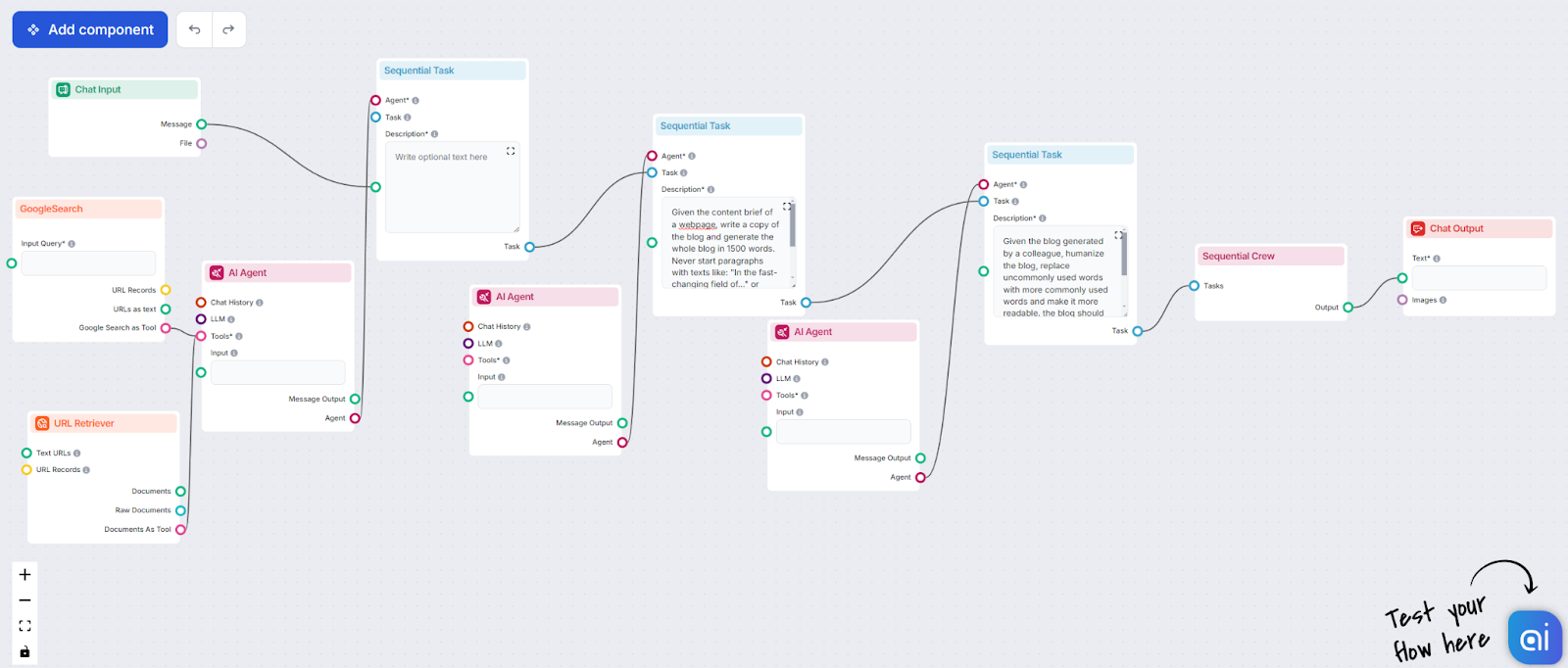
Permita que equipes de colegas de IA lidem com fluxos de trabalho complexos atribuindo e ordenando tarefas com o componente Tarefa Sequencial no FlowHunt. Tenha...
Integre o FlowHunt com o Google Tasks para automatizar sua gestão de tarefas. Liste, pesquise, crie, atualize e exclua tarefas com facilidade, possibilitando pr...
Consentimento de Cookies
Usamos cookies para melhorar sua experiência de navegação e analisar nosso tráfego. See our privacy policy.