


Microsoft Planner
Integrer FlowHunt med Microsoft Planner for at automatisere projektledelse, oprette og tildele opgaver med AI, og strømline teamets arbejdsgang på tværs af Micr...
5 min læsning
AI
Microsoft Planner
+3

Erstat chat-inputtet med en Planlagt Opgave-udløser og lad dine workflows køre automatisk efter den tidsplan, du definerer.
I stedet for at vente på input udløser en Planlagt Opgave hele dit workflow automatisk efter en tidsplan, du definerer. Resten af flowet kører præcis som det ville med en manuel udløser.
Planlagte Opgaver er nyttige, når du ønsker, at noget skal ske automatisk og gentagne gange:
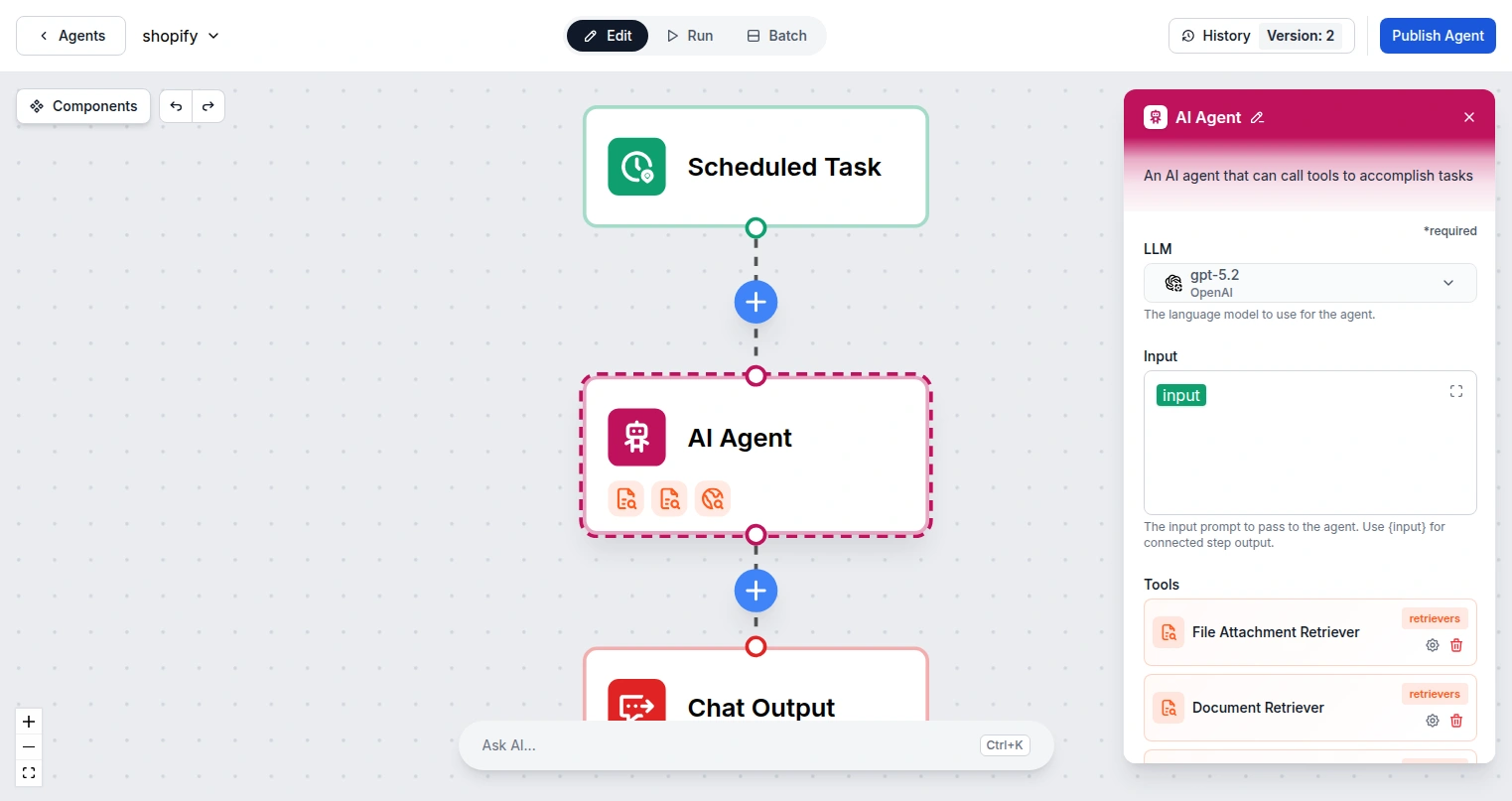
Åbn dit flow i flow-editoren . Dit Flow starter sandsynligvis med standardkomponenten Chat-input. Slet den.
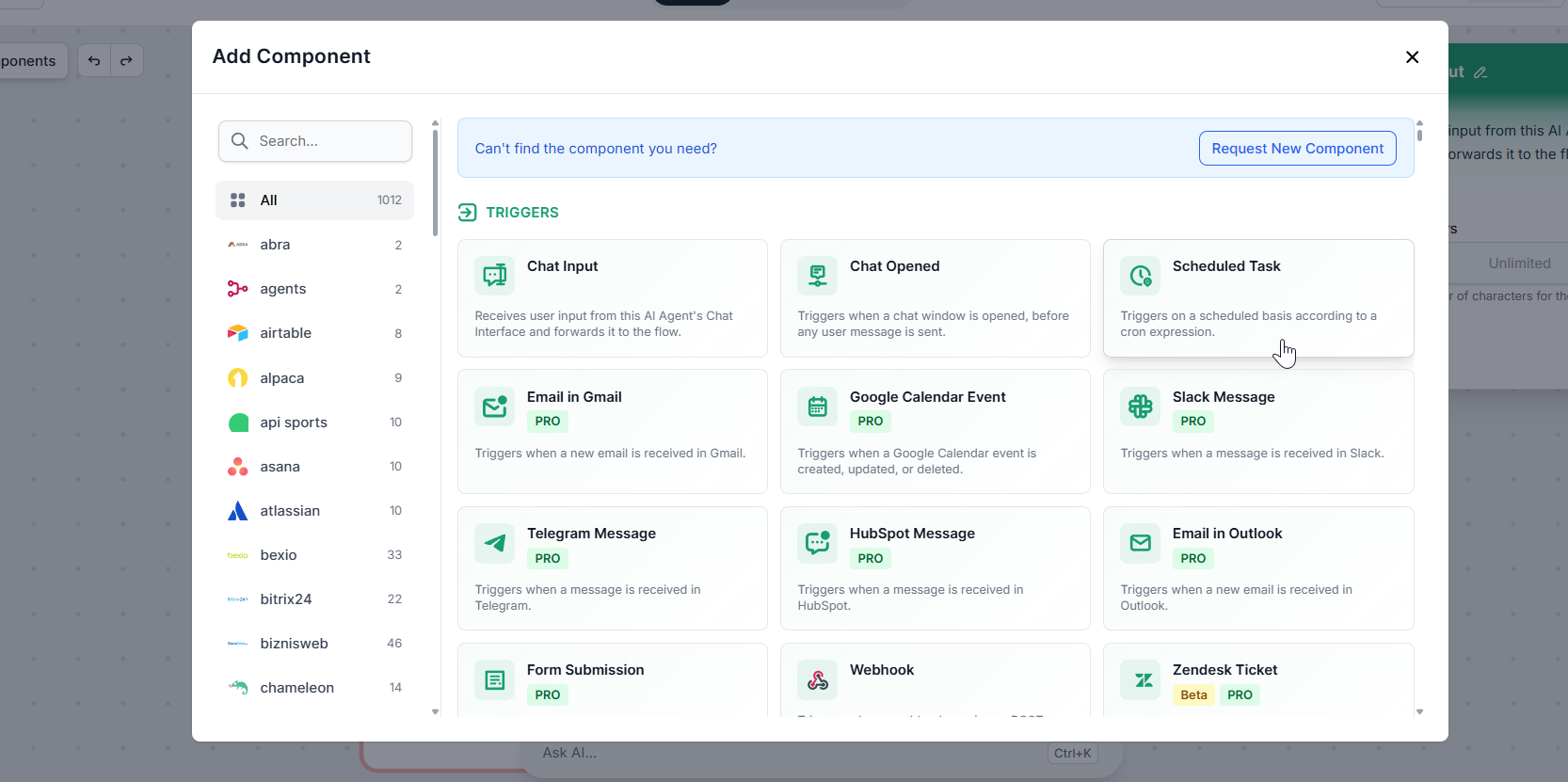
I komponentpanelet til venstre skal du åbne kategorien Udløsere og vælge komponenten Planlagt Opgave. Forbind den til den første komponent i dit flow, ligesom Chat-inputtet var forbundet før.
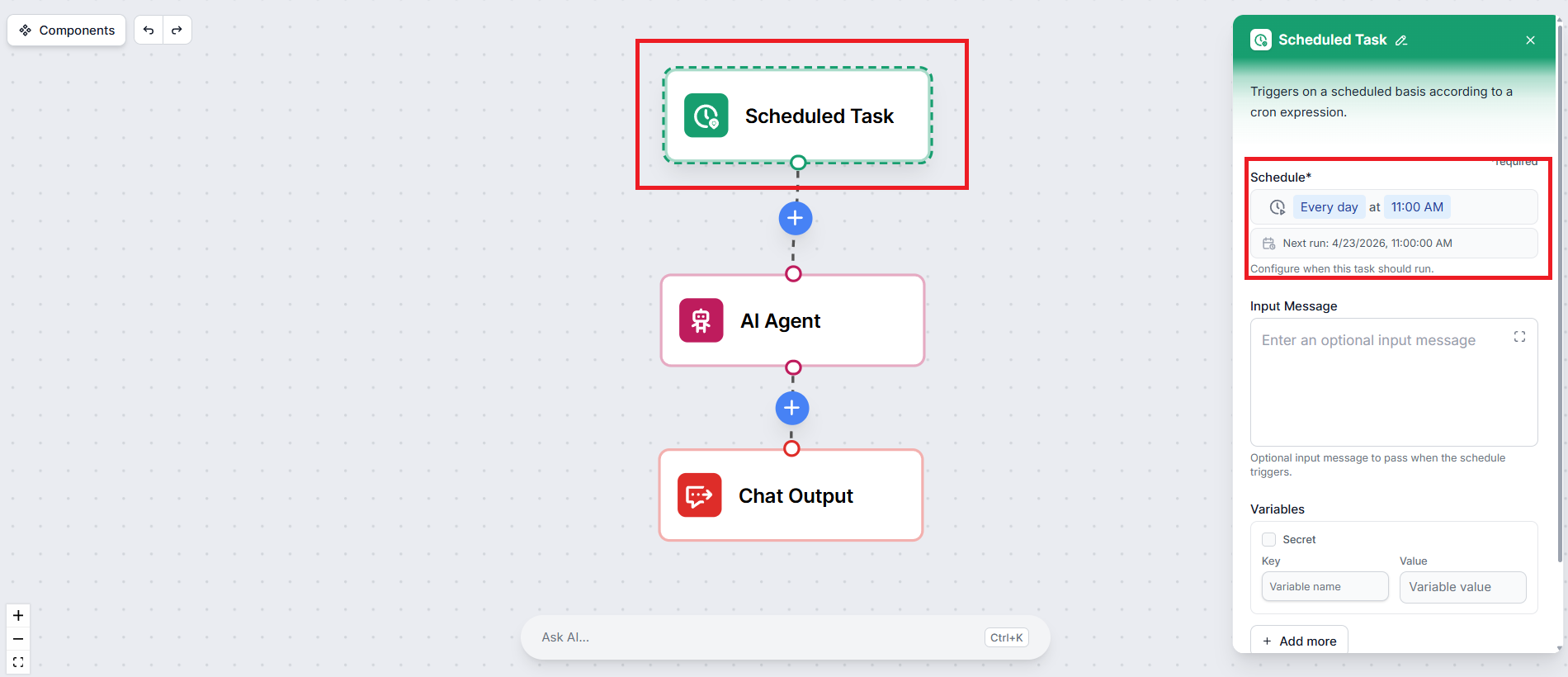
Klik på komponenten Planlagt Opgave for at åbne dens indstillinger. Ved at klikke på Tidsplan-indstillingen kan du indstille den frekvens, som flowet skal køre med.
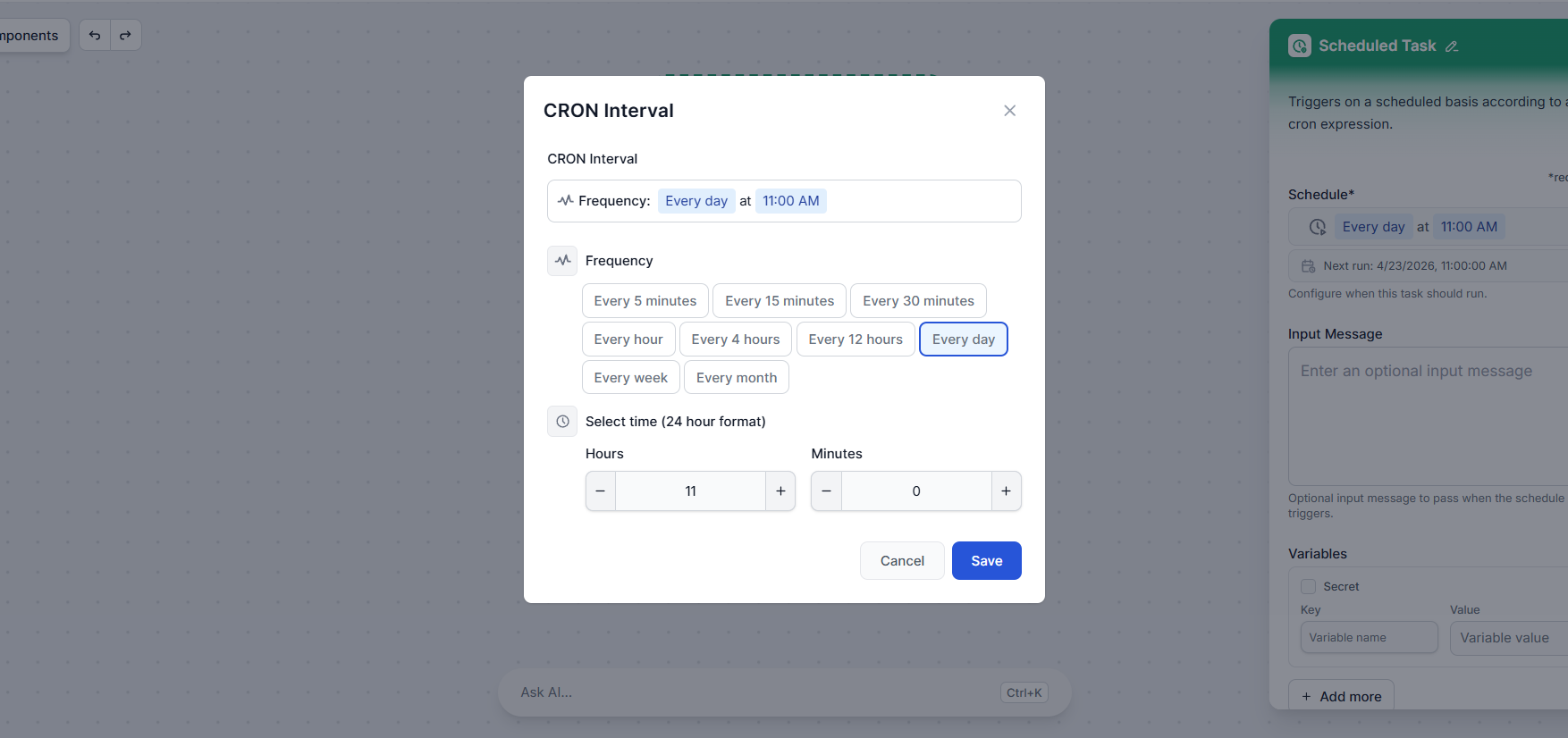
Du kan vælge mellem almindelige intervaller som hver time, dagligt eller ugentligt, eller definere et brugerdefineret cron-udtryk for mere præcis kontrol.
Hvis dit flow forventer en startbesked, for eksempel en prompt, der fortæller AI’en, hvad den skal gøre, kan du indtaste den i feltet Inputbesked. Denne besked vil blive sendt til flowet, hver gang tidsplanen udløses, præcis som hvis en bruger havde skrevet den.
Hvis dit flow for eksempel genererer et ugentligt indholdsbriefing, kunne din inputbesked være:
“Generer et indholdsbriefing for denne uge med fokus på AI-automatiseringstendenser.”
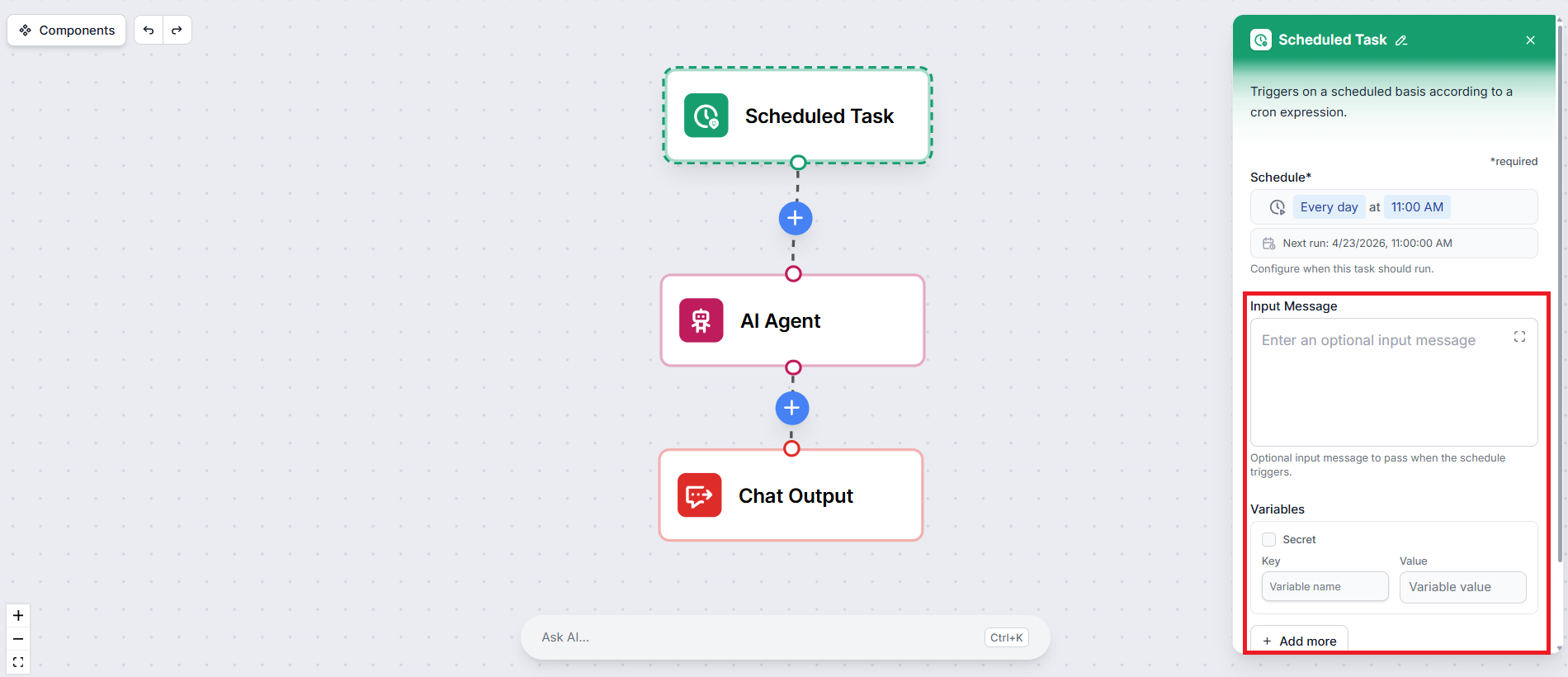
Hvis dit flow bruger variabler — som en mål-URL, en modtager-e-mailadresse eller et emne — kan du definere dem direkte i indstillingerne for Planlagt Opgave. Disse variabler vil blive injiceret i flowet ved hver kørsel, så du ikke behøver at hardkode dem andre steder.
Det er det. Gem din tidsplan og glem ikke at klikke på publicer. Dit workflow vil nu køre automatisk i det interval, du konfigurerede.

Start din gratis prøveperiode i dag og se resultater inden for få dage.
En Planlagt Opgave alene er mest kraftfuld, når flowet ikke slutter med et chat-svar. Da ingen sidder ved et chat-vindue og venter på et svar, bør outputtet automatisk gå et nyttigt sted hen.
Gode output-parringer til planlagte flows inkluderer:
Hvis du stadig bruger en Chat-output-komponent i et planlagt flow, vil resultaterne blive gemt i workspace-historikken eller sessionshistorikken for flowet, men ingen vil se dem i realtid. Overvej at erstatte den med en integration, der leverer outputtet, hvor det faktisk er nødvendigt.
Opsæt en Planlagt Opgave i FlowHunt og lad dine flows køre sig selv — ingen manuel input nødvendig.
Integrer FlowHunt med Microsoft Planner for at automatisere projektledelse, oprette og tildele opgaver med AI, og strømline teamets arbejdsgang på tværs af Micr...
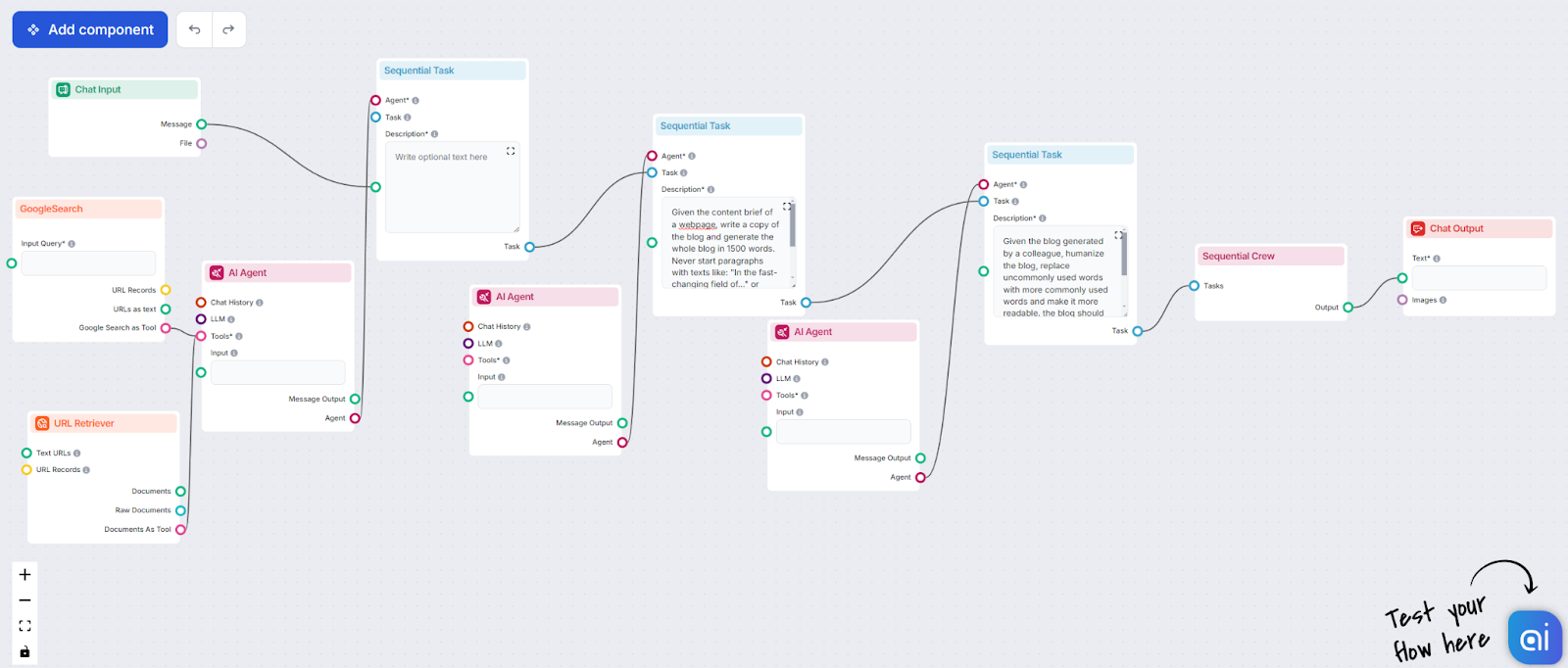
Lad teams af AI-samarbejdspartnere håndtere komplekse arbejdsgange ved at tildele og rækkefølge opgaver med Sequential Task-komponenten i FlowHunt. Få fuld kont...
Integrer FlowHunt med Google Opgaver for at automatisere din opgavestyring. Opret, søg, opret, opdater og slet opgaver uden besvær, hvilket muliggør problemfri ...
Cookie Samtykke
Vi bruger cookies til at forbedre din browsingoplevelse og analysere vores trafik. See our privacy policy.