


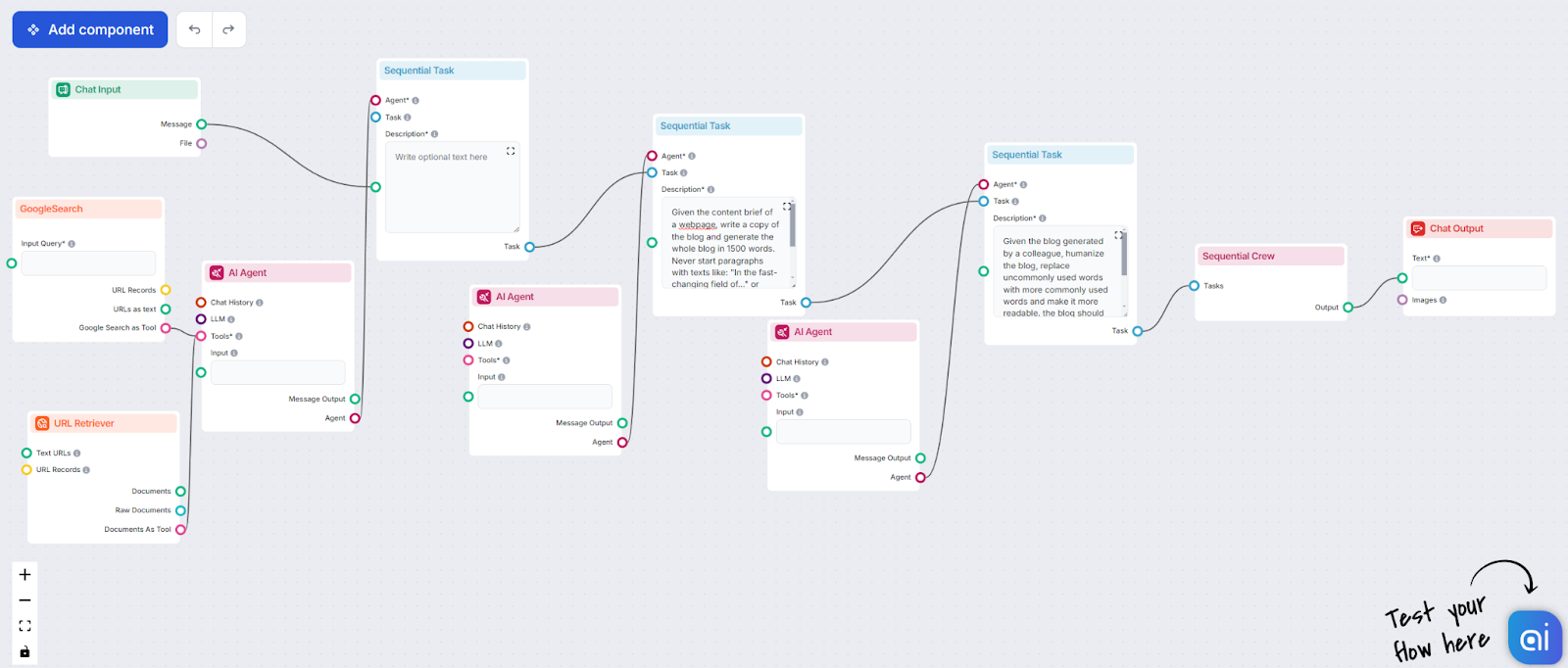
Sarcini Secvențiale
Permiteți echipelor de colegi AI să gestioneze fluxuri de lucru complexe, atribuind și ordonând sarcinile cu componenta Sarcină Secvențială din FlowHunt. Obține...
8 min citire
AI Agents
Workflow Automation
+3

Înlocuiți intrarea de chat cu un declanșator de Sarcina Programată și lăsați fluxurile de lucru să ruleze automat conform programului pe care îl definiți.
În loc să aștepte intrare, o Sarcina Programată declanșează întregul flux de lucru automat conform unui program pe care îl definiți. Restul flow-ului rulează exact cum ar face cu un declanșator manual.
Sarcinile Programate sunt utile ori de câte ori doriți ca ceva să se întâmple automat și repetat:
Deschideți flow-ul în editorul de flow . Flow-ul dvs. probabil începe cu componenta implicită Intrare Chat. Ștergeți-o.
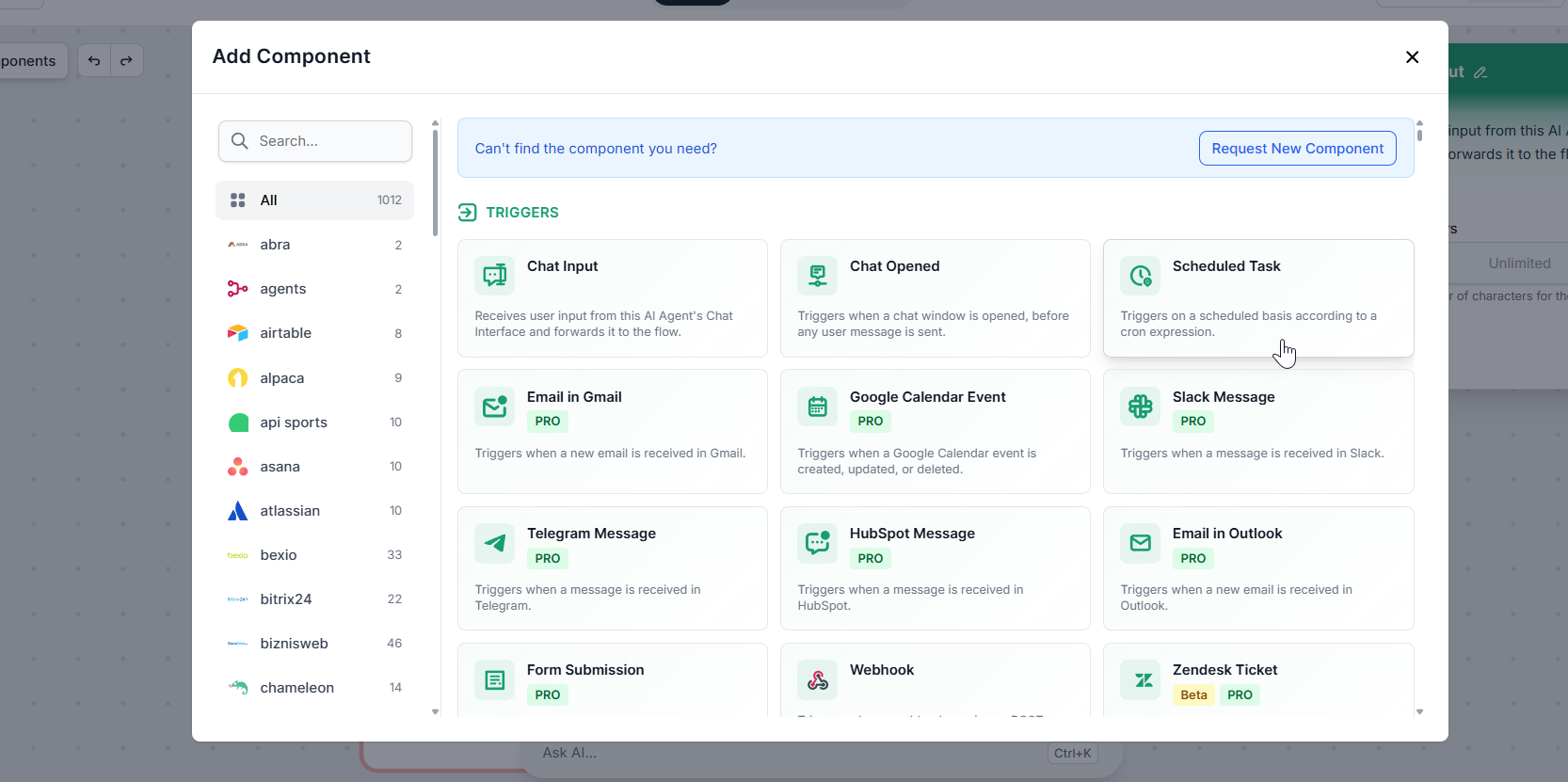
În panoul de componente din stânga, deschideți categoria Declanșatoare și alegeți componenta Sarcina Programată. Conectați-o la prima componentă din flow-ul dvs., la fel cum era conectată Intrarea Chat înainte.
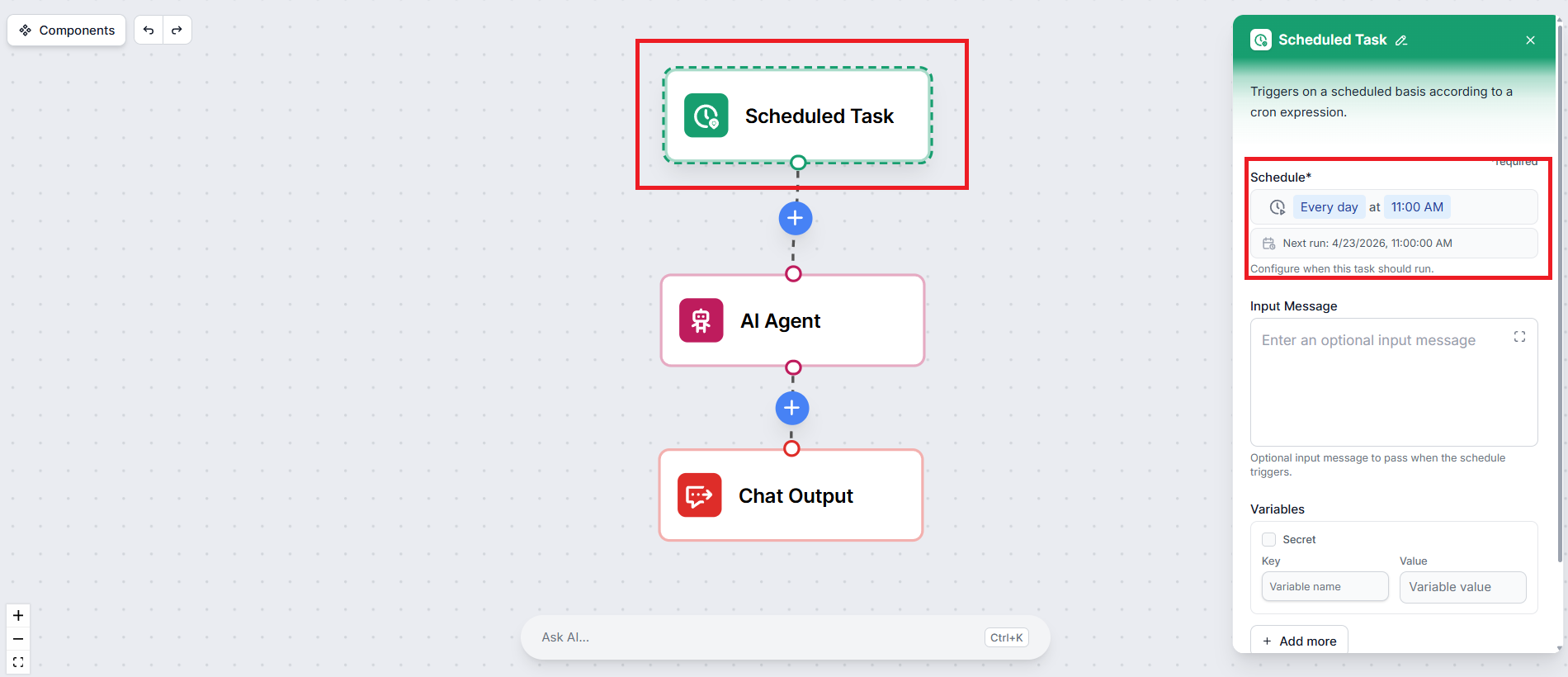
Faceți clic pe componenta Sarcina Programată pentru a deschide setările acesteia. Făcând clic pe setarea Program, puteți seta frecvența cu care ar trebui să ruleze flow-ul.
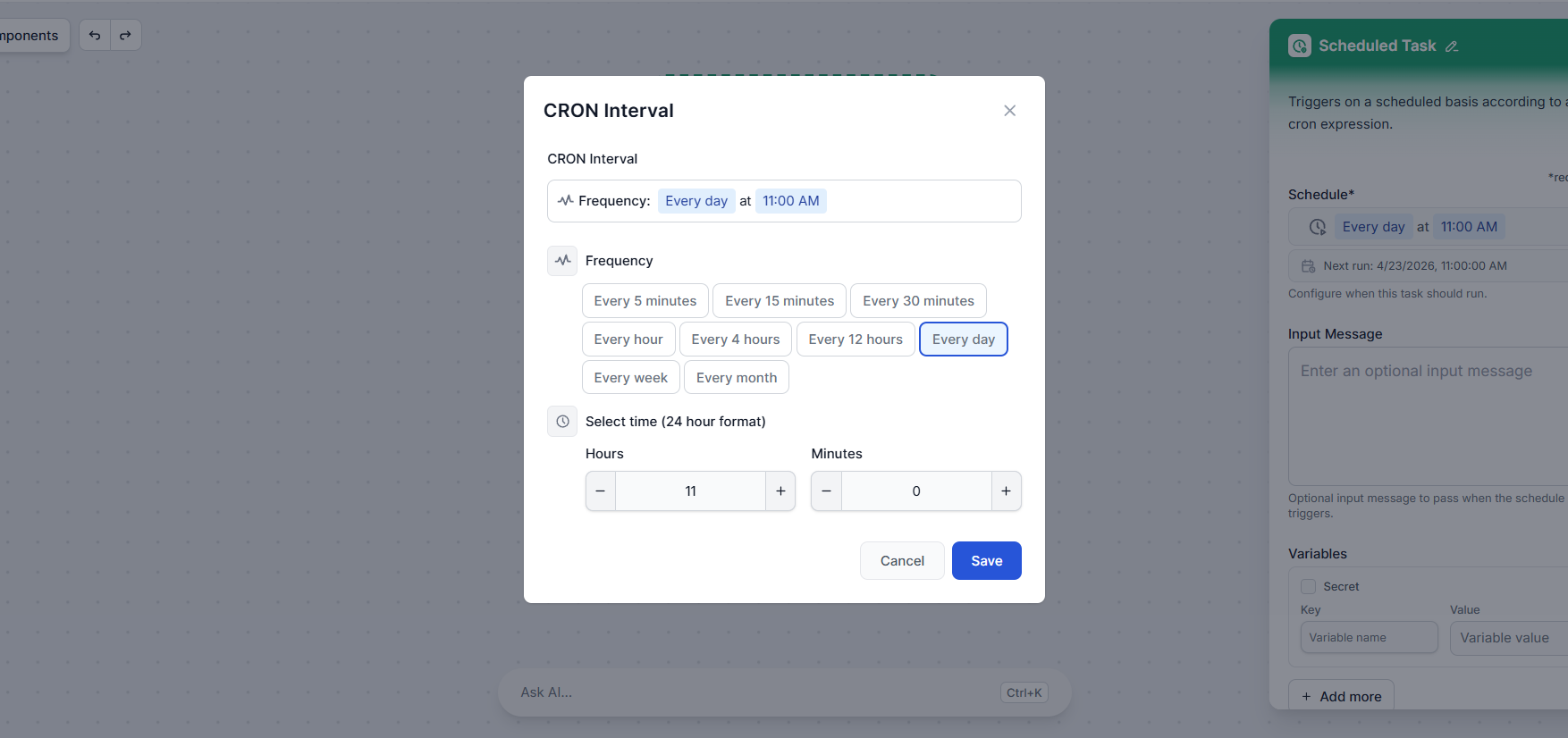
Puteți alege dintre intervale comune precum orar, zilnic sau săptămânal, sau definiți o expresie cron personalizată pentru control mai precis.
Dacă flow-ul dvs. așteaptă un mesaj de start, de exemplu, un prompt care îi spune AI-ului ce să facă, îl puteți introduce în câmpul Mesaj de Intrare. Acest mesaj va fi transmis flow-ului de fiecare dată când programul se declanșează, exact ca și cum un utilizator l-ar fi tastat.
De exemplu, dacă flow-ul dvs. generează un brief de conținut săptămânal, mesajul dvs. de intrare ar putea fi:
“Generează un brief de conținut pentru această săptămână axat pe tendințele de automatizare AI.”
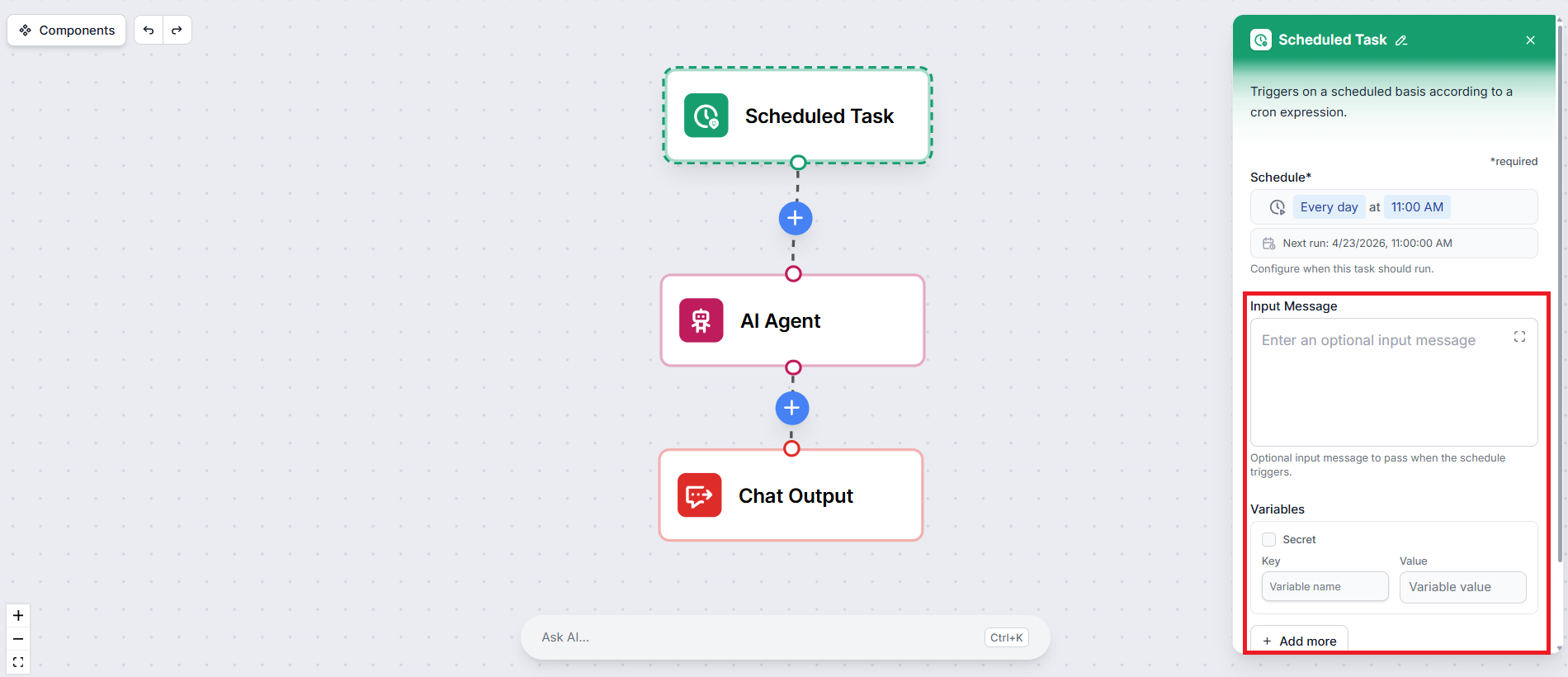
Dacă flow-ul dvs. folosește variabile — cum ar fi un URL țintă, o adresă de e-mail a destinatarului sau un subiect — le puteți defini direct în setările Sarcinii Programate. Aceste variabile vor fi injectate în flow la fiecare rulare, deci nu trebuie să le codificați în altă parte.
Asta e tot. Salvați programul și nu uitați să apăsați publicați. Fluxul de lucru va rula acum automat la intervalul pe care l-ați configurat.

Începe perioada de probă gratuită astăzi și vezi rezultate în câteva zile.
O Sarcina Programată singură este cea mai puternică când flow-ul nu se termină cu un răspuns de chat. Deoarece nimeni nu stă la o fereastră de chat așteptând un răspuns, ieșirea ar trebui să meargă automat undeva util.
Asocieri bune de ieșire pentru flow-urile programate includ:
Dacă mai folosiți o componentă de Ieșire Chat într-un flow programat, rezultatele vor fi salvate în istoricul workspace-ului sau istoricul sesiunii flow-ului, dar nimeni nu le va vedea în timp real. Luați în considerare înlocuirea acesteia cu o integrare care livrează ieșirea acolo unde este cu adevărat necesară.
Configurați o Sarcina Programată în FlowHunt și lăsați flow-urile să ruleze singure — fără intrare manuală necesară.
Permiteți echipelor de colegi AI să gestioneze fluxuri de lucru complexe, atribuind și ordonând sarcinile cu componenta Sarcină Secvențială din FlowHunt. Obține...
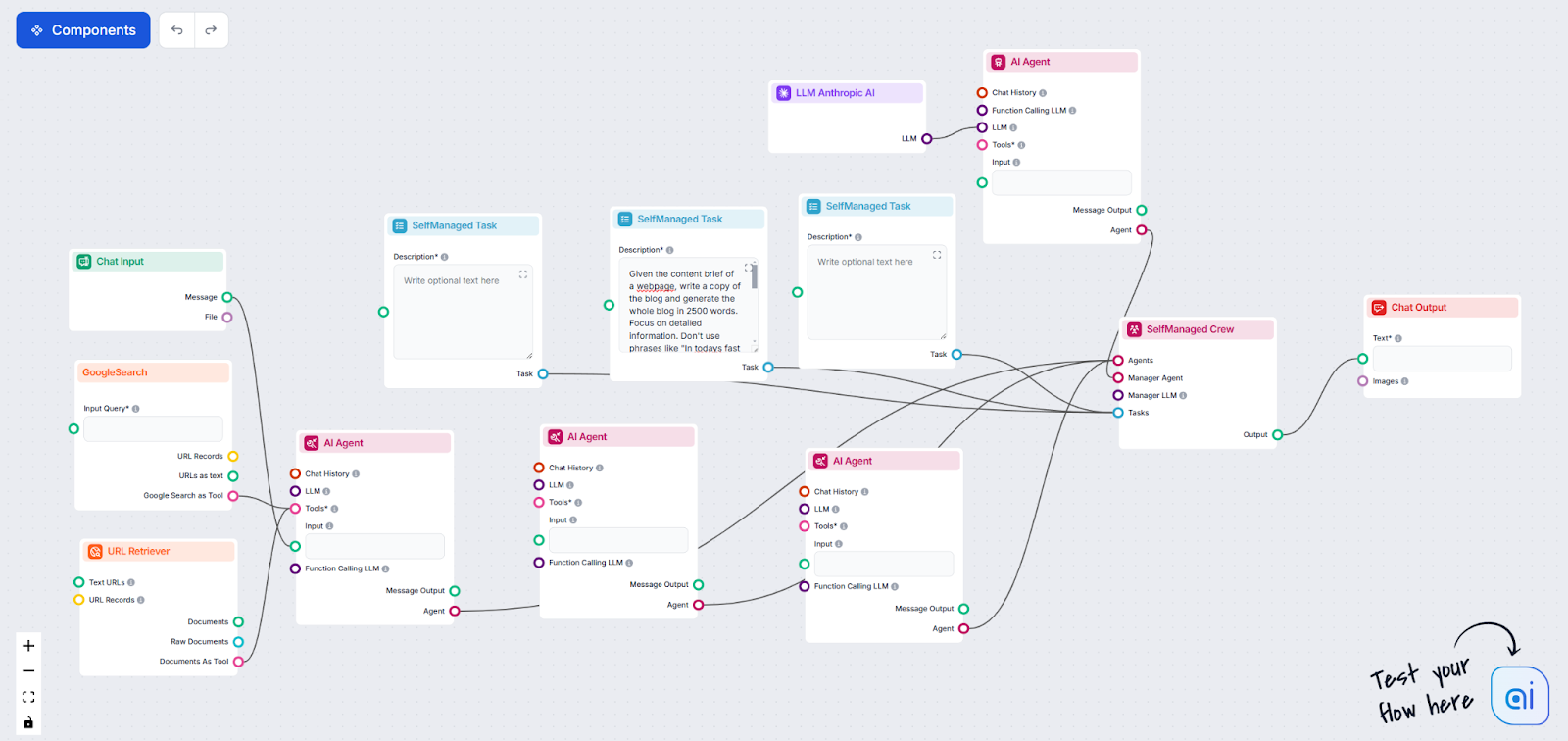
Permiteți echipelor întregi de colegi AI să gestioneze sarcini complexe cu Sarcinile Autoadministrate de la FlowHunt. Alocați sarcini agenților AI pentru colabo...
Integrează FlowHunt cu Asana pentru a automatiza gestionarea proiectelor și sarcinilor, a urmări activitatea cu AI, a sincroniza datele în timp real și a implem...
Consimțământ Cookie
Folosim cookie-uri pentru a vă îmbunătăți experiența de navigare și a analiza traficul nostru. See our privacy policy.