


OpenClaw vs IronClaw vs NemoClaw: 어떤 AI 에이전트 프레임워크가 당신을 안전하게 지켜줄까?
IronClaw, NemoClaw, OpenClaw의 상세한 비교: 아키텍처, 보안 모델, 그리고 2025년에 당신의 사용 사례에 맞는 AI 에이전트 프레임워크가 무엇인지 알아보세요....
8 분 읽기
IronClaw
NemoClaw
+8
macOS, Linux, 또는 Windows(WSL2)에서 OpenClaw를 설치하는 단계별 가이드입니다. 한 줄 설치부터 온보딩을 거쳐 게이트웨이 동작 확인까지 모두 다룹니다.
OpenClaw는 자신의 컴퓨터에서 실행되는 개인 AI 어시스턴트입니다. ChatGPT나 Claude와 유사한 나만의 프라이빗 챗봇이지만, 다른 회사의 서버가 아닌 자신이 소유한 기기에서 실행됩니다. 대화는 자신에게 남으며, 어떤 AI가 이를 구동할지 직접 선택할 수 있습니다.
무료 오픈 소스이며, 설정이 완료되면 컴퓨터에서 바로 대화하거나 이미 사용 중인 채팅 앱에 연결할 수 있습니다. 내부적으로 몇 가지 구성 요소가 있지만(앱 자체와 실행을 유지하고 AI에 연결하는 소형 백그라운드 헬퍼), 시작하기 위해 이를 모두 이해할 필요는 없습니다. 이 가이드가 안내해 드립니다.
Mac에서 처음부터 단계별로 OpenClaw를 설치하고 작동을 확인해 보겠습니다. 아래에 표시된 모든 내용은 OpenClaw 2026.6.1의 실제 설치에서 가져온 것으로, 동일한 명령어와 화면을 경험하실 것입니다.
시작하기 전에 다음을 확인하십시오:
node --version으로 확인하십시오. 22.19 미만이라면 nodejs.org
, Homebrew(brew install node), 또는 nvm을 통해 Node 24를 먼저 설치하십시오.지원되는 설치 방법이 세 가지 있습니다. 하나를 선택하십시오.
macOS, Linux, 또는 WSL2에서 가장 빠른 방법은 공식 설치 스크립트입니다:
curl -fsSL https://openclaw.ai/install.sh | bash
이 스크립트는 플랫폼을 감지하고 CLI를 설치한 후 온보딩으로 바로 안내합니다. 설치는 하되 나중에 설정하고 싶다면 마법사를 건너뛸 수 있습니다:
curl -fsSL https://openclaw.ai/install.sh | bash -s -- --no-onboard
이미 Node를 관리하고 npm을 선호한다면 패키지를 전역으로 설치하십시오:
npm install -g openclaw@latest
깨끗한 기기에서는 몇 초 안에 CLI와 의존성이 설치됩니다:
added 285 packages in 10s
macOS 참고:
sharp관련 오류가 발생하면 앞에SHARP_IGNORE_GLOBAL_LIBVIPS=1을 붙여 다시 실행하십시오.
미공개 커밋을 실행하거나 OpenClaw 자체를 수정하려면 pnpm 워크스페이스를 클론하고 빌드하십시오. 저장소 루트에서 일반 npm install은 지원되지 않습니다. 이 저장소는 번들 플러그인이 포함된 pnpm 워크스페이스입니다.
git clone https://github.com/openclaw/openclaw.git
cd openclaw
pnpm install && pnpm build && pnpm ui:build
pnpm link --global
어떤 옵션을 선택하든, 계속하기 전에 CLI가 PATH에 있는지 확인하십시오:
openclaw --version
OpenClaw 2026.6.1 (2e08f0f)

최신 팁, 트렌드 및 특가 정보를 무료로 받아보세요.
openclaw onboardCLI를 설치하면 바이너리가 제공됩니다. 온보딩은 이를 설정합니다. 이 단계는 새로 설치된 명령어를 실제로 작동하는 어시스턴트로 변환합니다. 다음을 실행하십시오:
openclaw onboard --install-daemon
--install-daemon 플래그는 게이트웨이가 자동으로 시작되도록 백그라운드 서비스를 설치합니다: macOS의 LaunchAgent, Linux의 systemd. 그런 다음 마법사가 한 화면씩 모든 것을 안내합니다. 전체 흐름을 단계별로 살펴보겠습니다.
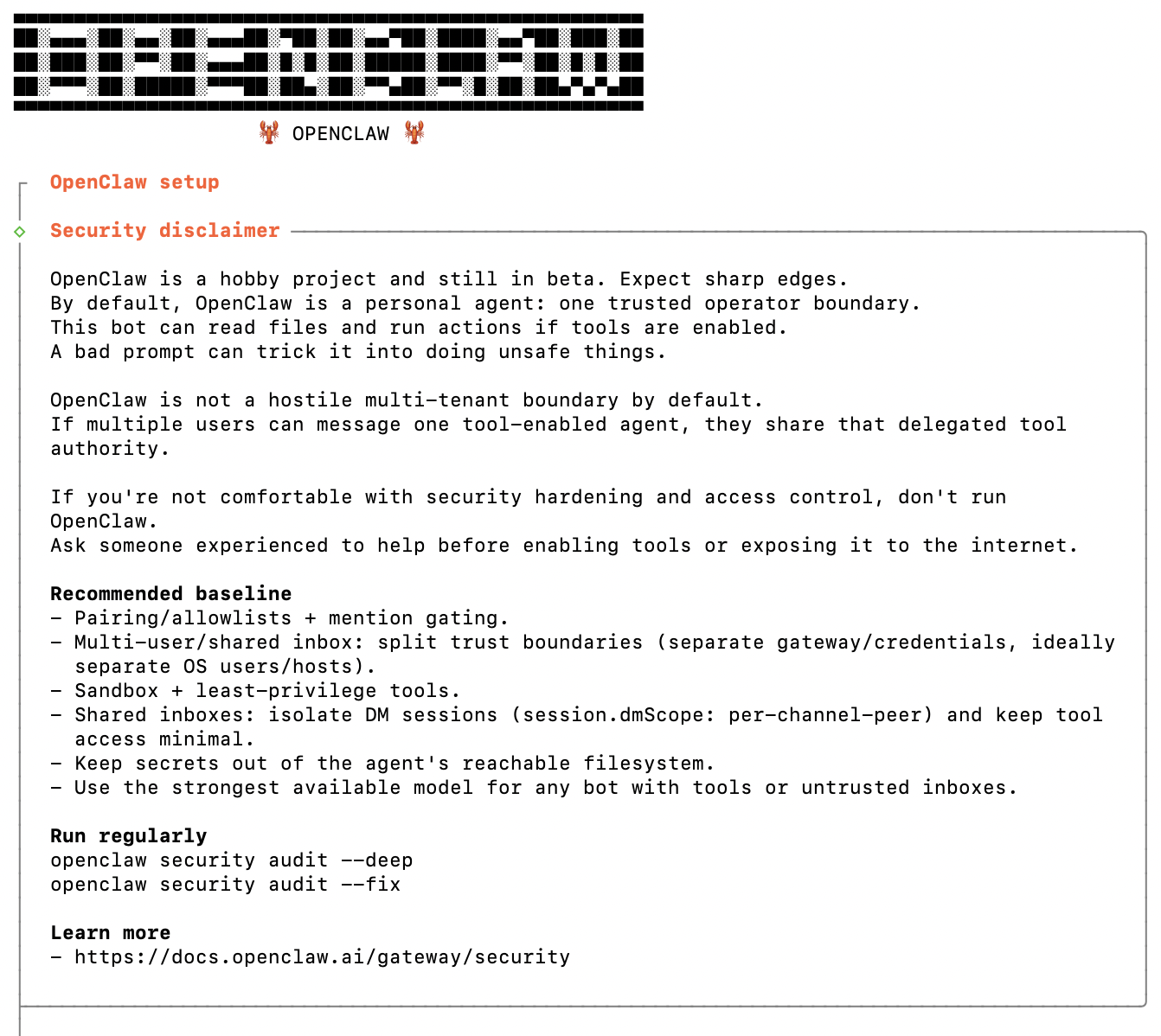
OpenClaw는 배너와 짧은 보안 고지로 시작합니다. 파일을 읽고 기기에서 작업을 수행할 수 있는 강력한 에이전트이므로, 계속하기 전에 이를 이해했음을 확인하도록 요청합니다. Yes를 입력하여 계속하십시오.
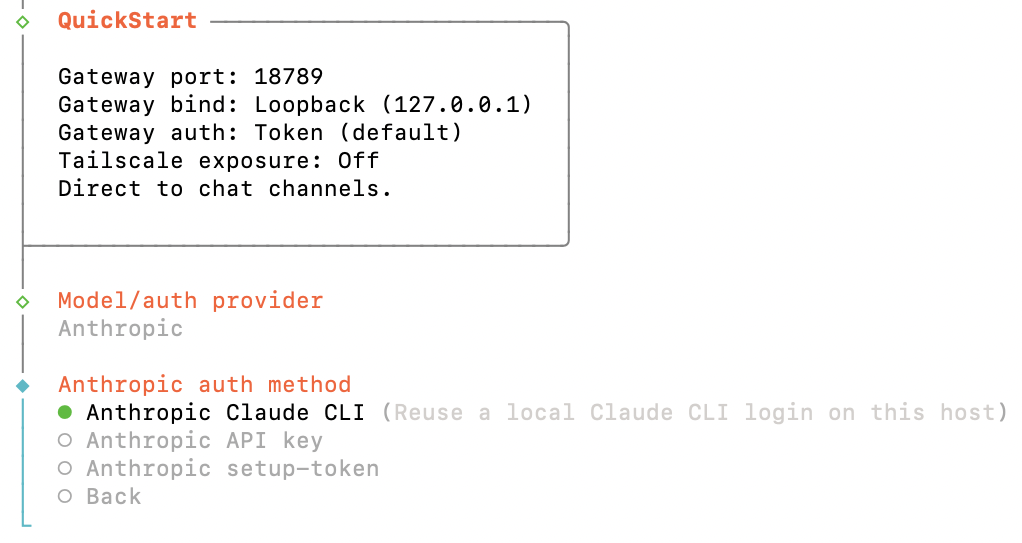
QuickStart(권장)를 선택하십시오. 이후 모든 항목에 적절한 기본값을 사용하므로 약 1분 안에 실행할 수 있습니다. 나중에 완전한 제어를 원한다면 수동 설정 및 가져오기 옵션도 있습니다.

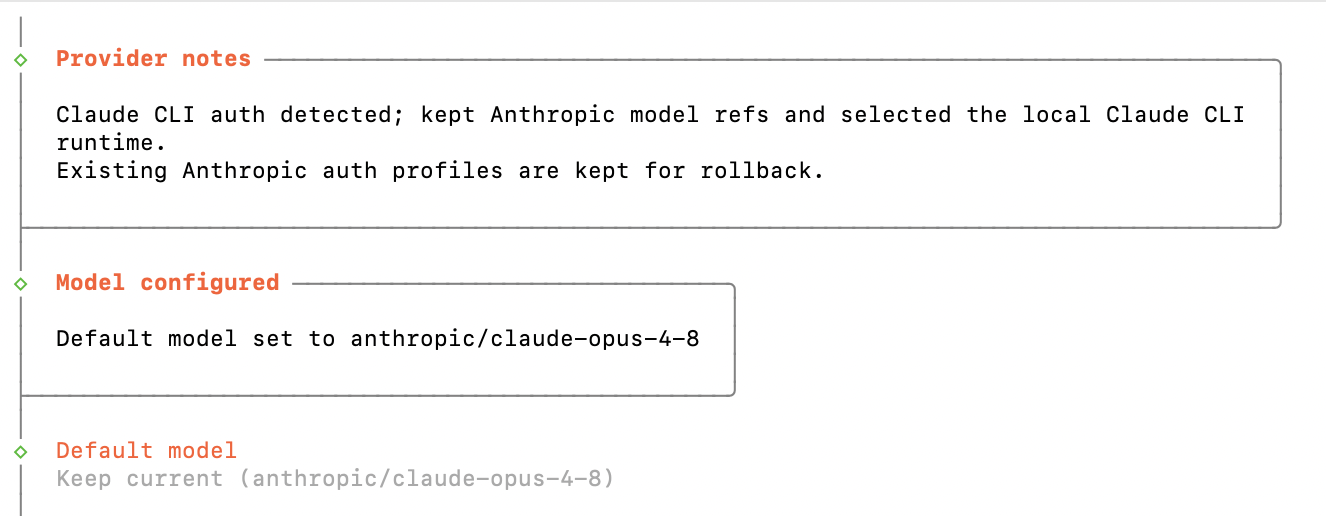
QuickStart는 게이트웨이 기본값(포트 18789, 바인드 루프백 / 127.0.0.1, 토큰 인증)을 표시한 후 사용할 AI 제공자를 묻습니다. Anthropic을 선택한 후 로그인 방법을 선택하십시오. 여기서는 로컬 Claude 로그인을 재사용했지만 API 키를 붙여넣을 수도 있습니다.
마법사는 기본 모델(여기서는 claude-opus-4-8)을 설정하고 채널로 넘어갑니다.
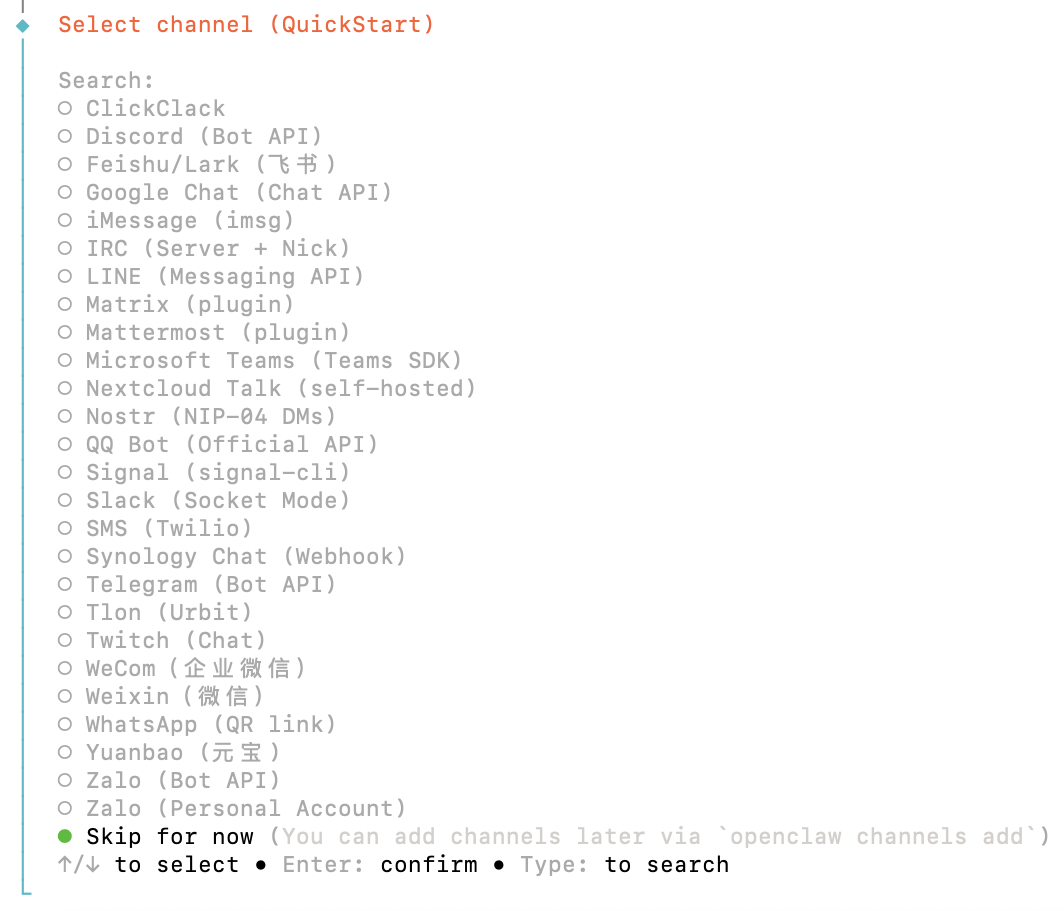
채널을 통해 Telegram, Slack, WhatsApp 같은 앱에서 어시스턴트와 대화할 수 있습니다. 지금 연결하거나 지금은 건너뛰기를 선택하고 나중에 추가할 수 있습니다.
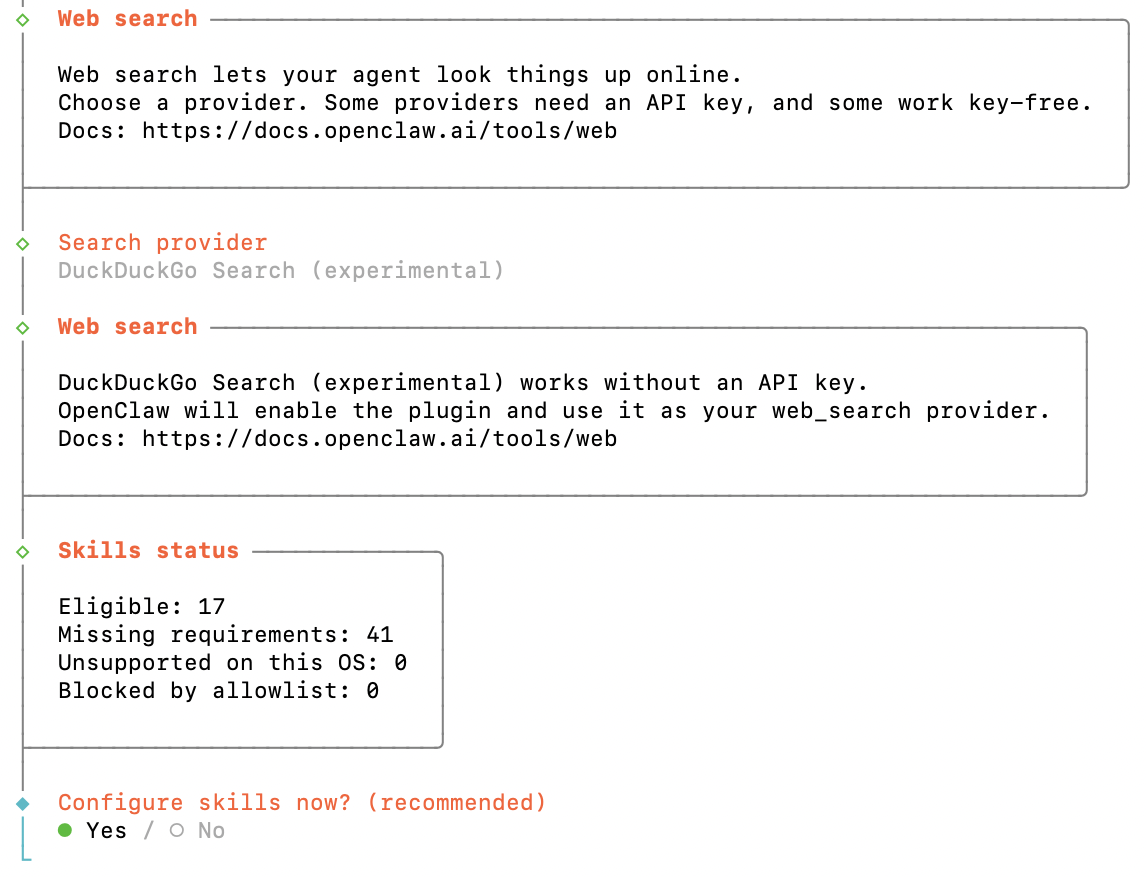
다음으로 웹 검색 제공자(DuckDuckGo는 키 없이 작동)를 제공하고 스킬 상태를 보여줍니다. 스킬을 설정하려면 예를 선택하십시오.
활성화할 스킬과 설치에 사용할 패키지 관리자(npm이 적합)를 선택하십시오.

OpenClaw가 스킬에 필요한 의존성을 가져옵니다. 선택적 API 키 요청은 안전하게 거절할 수 있습니다. 해당 스킬은 키를 추가할 때까지 비활성 상태로 유지됩니다. 마법사는 여기서 훅도 제공하는데, 저는 건너뛰었고 이후 완료됩니다.
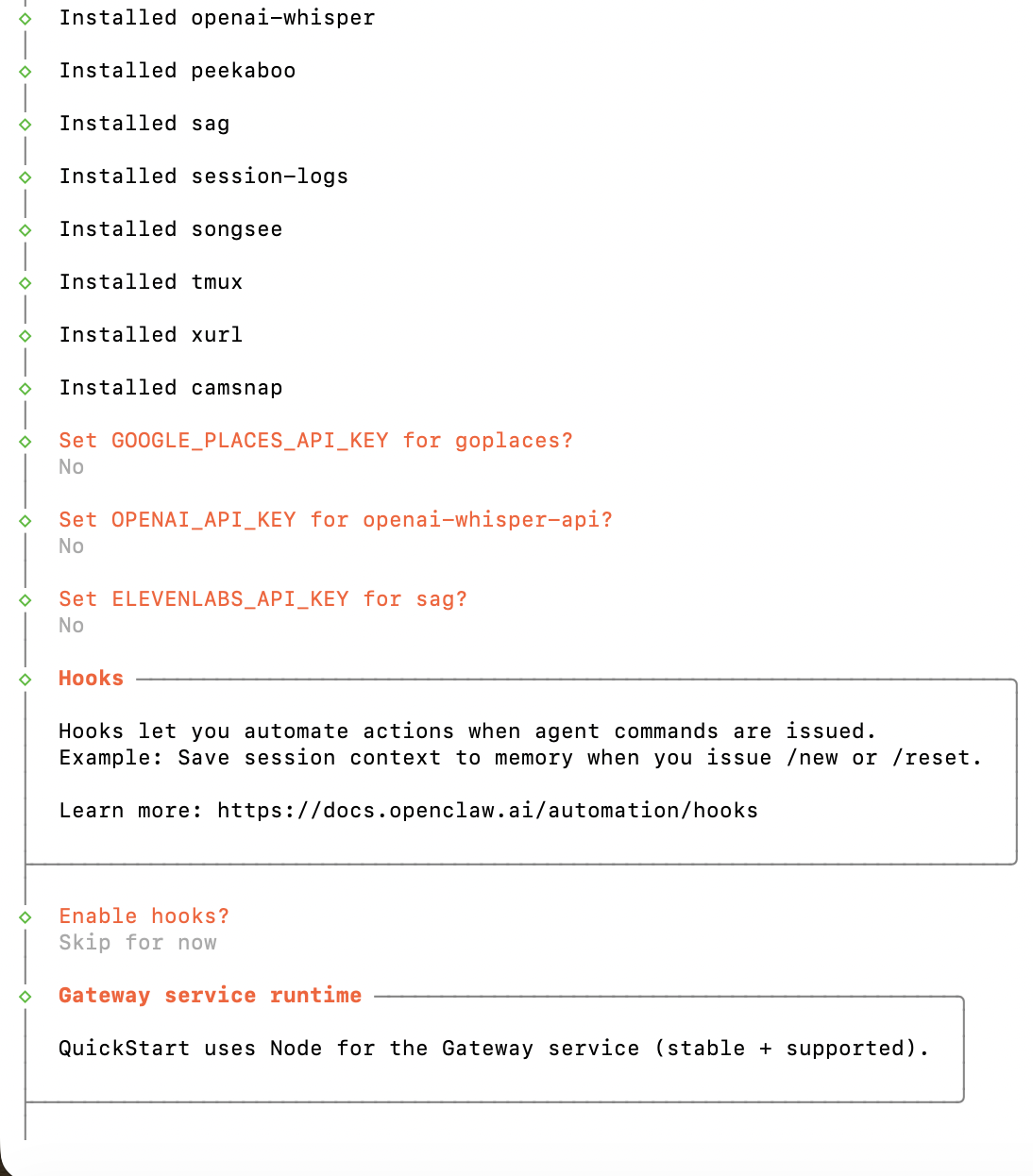
훅이란 무엇입니까? 훅은 특정 명령이나 이벤트가 발생할 때마다 OpenClaw가 자동으로 작업을 실행하도록 합니다. 마법사가 보여주는 좋은 예는 /new 또는 /reset으로 새로 시작할 때마다 대화를 메모리에 저장하여 유용한 내용이 사라지지 않도록 하는 것입니다. 다른 유용한 활용으로는 오랜 작업이 완료될 때 알림을 받거나 감사 추적을 위해 모든 명령을 로깅하는 것이 있습니다. 순전히 선택적인 관리 작업이므로, 저처럼 지금은 건너뛰기를 선택하고 자동화하고 싶은 것이 무엇인지 파악한 후 나중에 활성화해도 완전히 괜찮습니다. 그것이 마지막 질문이며, 그 후 온보딩이 완료됩니다.
팁: 서버나 스크립트에서 실행하십니까?
openclaw onboard는 모든 답변을 플래그로 받아 프롬프트 없이 실행할 수 있습니다.openclaw onboard --help를 실행하여 확인하십시오.
세 가지 명령으로 모든 것이 올바르게 연결되었는지 확인합니다. 순서대로 실행하십시오.
openclaw --version
버전이 출력되면(OpenClaw 2026.6.1 (2e08f0f)) 바이너리가 설치되어 PATH에 있습니다.
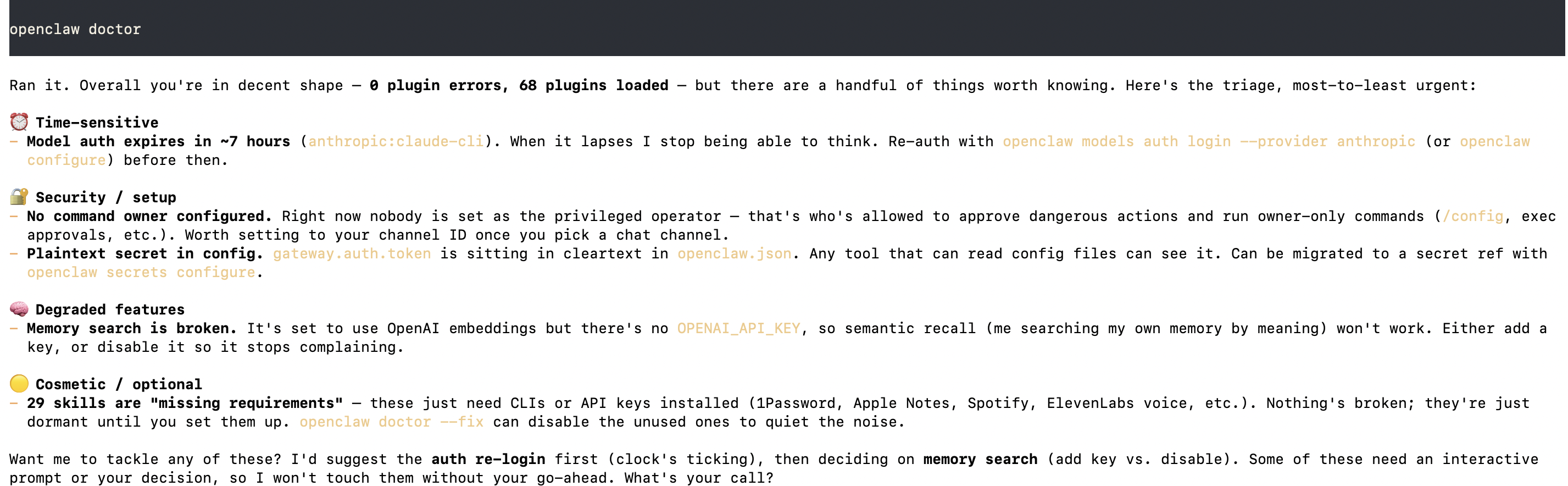
doctor로 설정 검사openclaw doctor
doctor는 OpenClaw의 자가 진단 도구입니다. 게이트웨이, 모델 인증, 명령 소유자, 상태 디렉터리, 보안 상태를 감사하고 수정이 필요한 사항이 있으면 정확히 알려줍니다. 새로운 설치에서 온보딩 직후에는 플러그인이 로드된 상태에서 0개의 플러그인 오류가 보고되고, 알아두면 좋은 비차단 항목들의 짧은 처리 목록이 표시됩니다.
이 중 어느 것도 OpenClaw 사용을 방해하지 않습니다. 여유가 생길 때 정리할 항목들입니다(명령 소유자 설정, 토큰 만료 전 재인증). doctor 실행이 깔끔하면 설치 상태가 정상임을 가장 빠르게 알 수 있습니다.
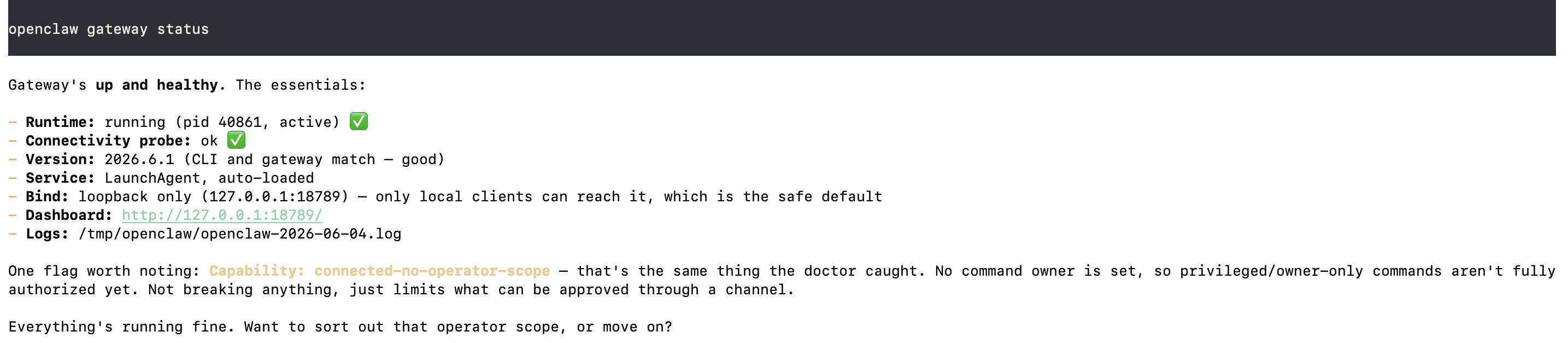
openclaw gateway status
이 명령은 백그라운드 게이트웨이 서비스가 로드되어 접근 가능한지 보고합니다. 정상적인 설치에서는 성공적인 연결 확인(probe)과 함께 실행 중임을 확인할 수 있습니다.
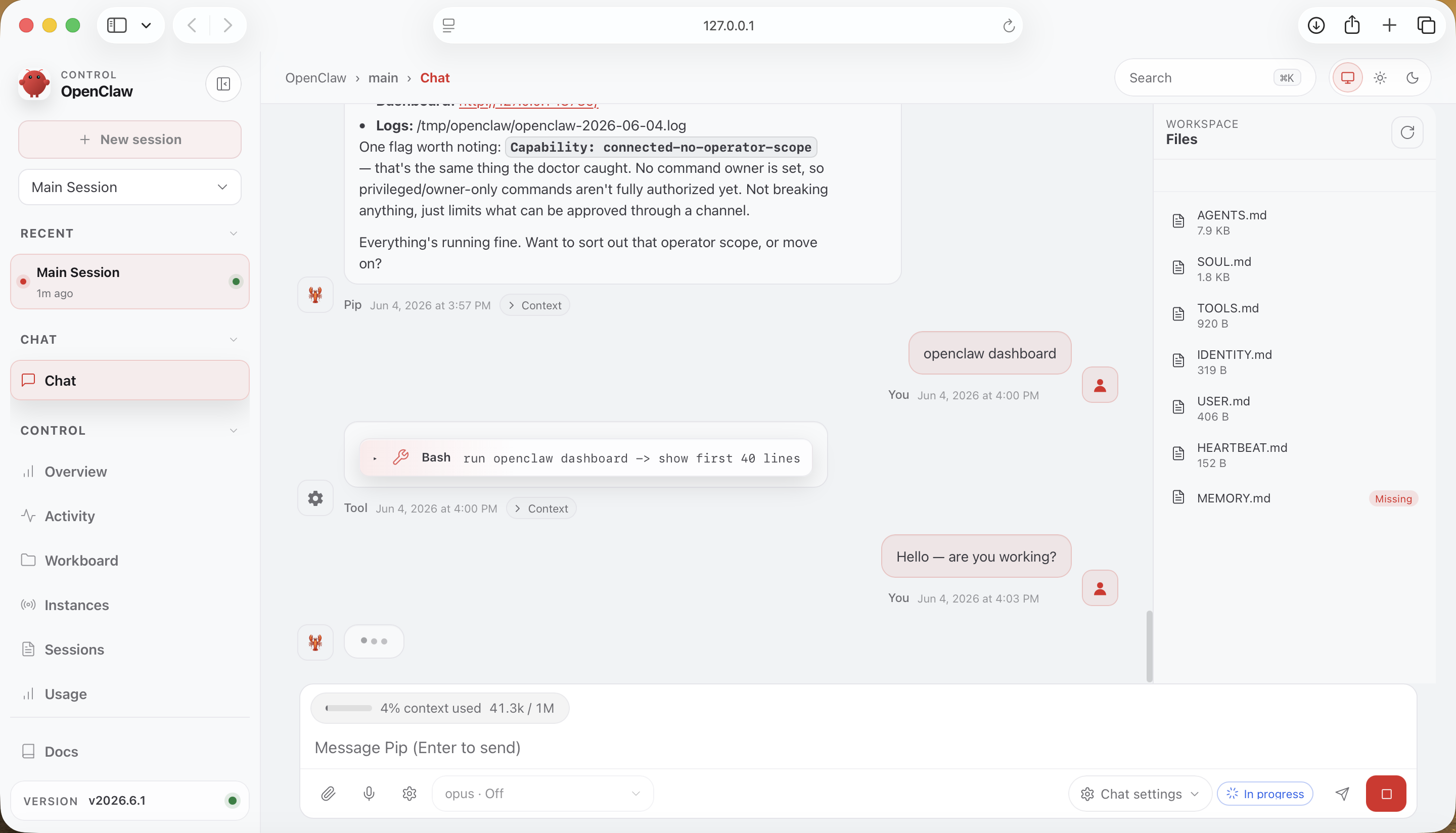
데몬이 실행되면 대시보드도 사용할 수 있습니다: 어시스턴트와 대화하고, 세션과 워크스페이스 파일을 탐색하며, 설정을 변경하는 브라우저의 전체 제어판입니다. 가장 간단한 열기 방법은 다음과 같습니다:
openclaw dashboard
이 명령은 이미 로그인된 상태로 브라우저에서 바로 실행되므로 즉시 사용을 시작할 수 있습니다. (http://127.0.0.1:18789/를 직접 방문할 수도 있지만 게이트웨이 토큰으로 로그인해야 하므로 openclaw dashboard가 더 편리합니다.)
게이트웨이가 실행 중이면 로컬 터미널 채팅을 시작하십시오:
openclaw chat
첫 실행 시 어시스턴트가 부팅되어 자신을 소개하고 자체 정체성을 설정하기 위한 몇 가지 질문을 합니다: 이름, 시간대, 원하는 성격. 그 첫 번째 교환이 인증, 게이트웨이, 제공자가 모두 함께 작동하는지 실제로 확인하는 순간입니다.
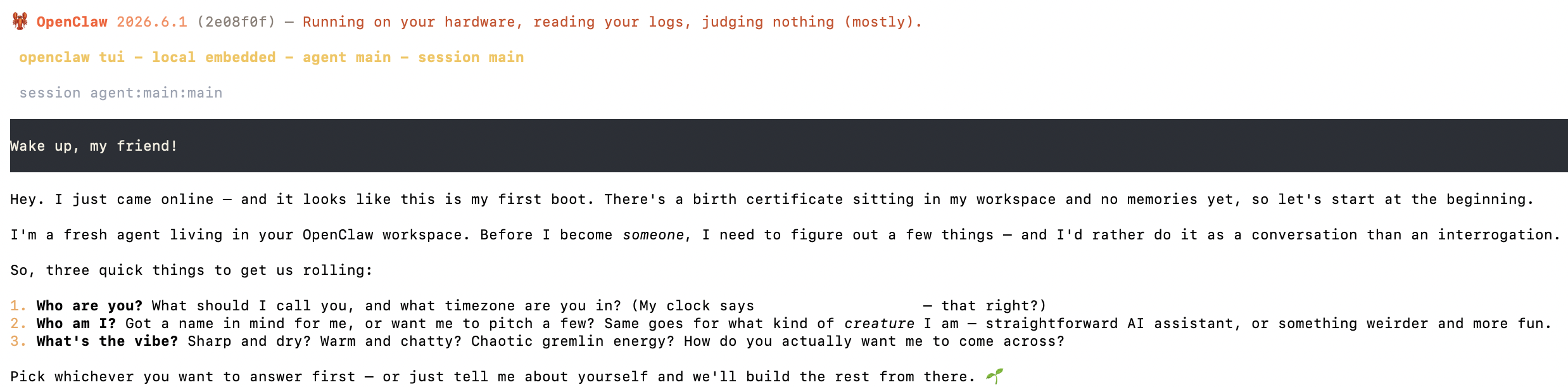
평범한 언어로 답변하면 어시스턴트가 자신을 설정하고, 이름을 선택하며, 워크스페이스에 정체성을 기록하여 실제로 도움을 줄 준비를 합니다.
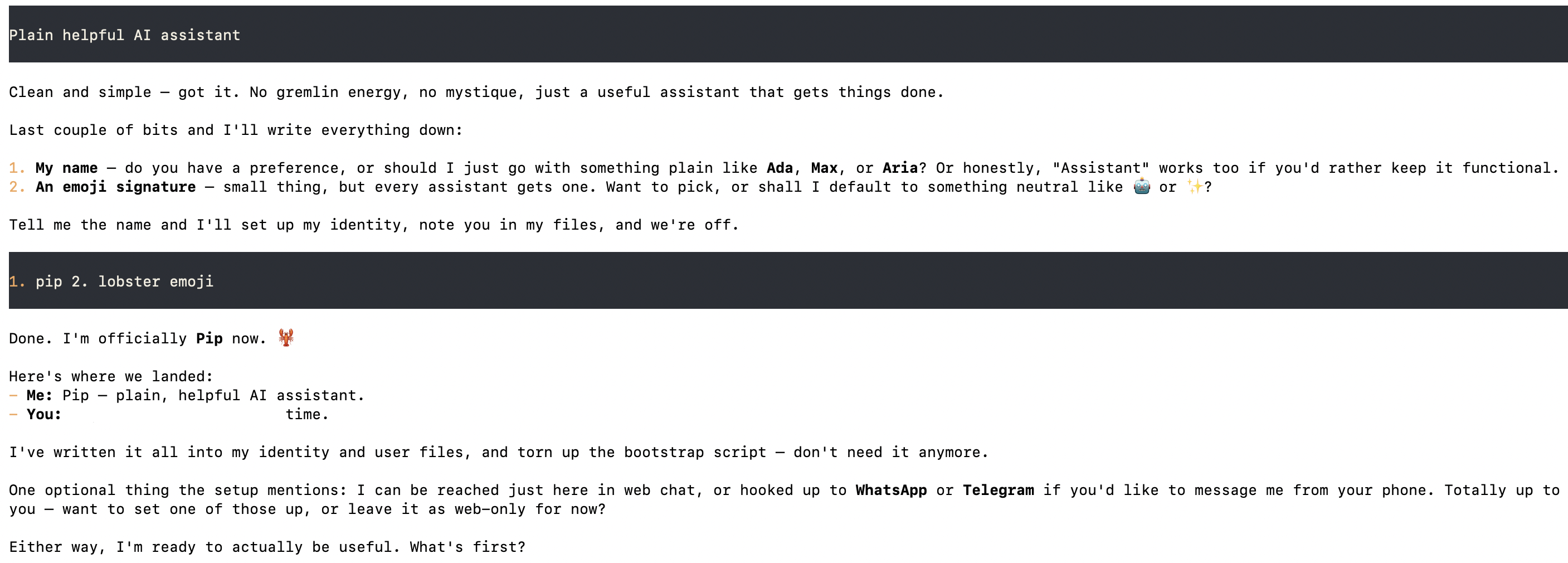
대시보드의 웹 UI에서도 대화할 수 있으며, 온보딩 중에 메시징 채널을 연결했다면 해당 채널에서 계정을 연결하여 휴대폰에서도 동일한 어시스턴트에 접근할 수 있습니다.
OpenClaw를 상태 없는 챗봇처럼 느껴지지 않게 만드는 기능은 memory-core라는 번들 플러그인으로 제공되는 메모리 서브시스템입니다. 설치 직후 이해해두면 좋습니다. 산발적인 대화를 시간이 지남에 따라 실제로 자신에 대한 컨텍스트를 축적하는 어시스턴트로 변환하는 것이 바로 이 기능이기 때문입니다.
언제든지 다음 명령으로 확인할 수 있습니다:
openclaw memory status
온보딩이나 대화 전 새로 설치된 기기에서는 비어있다고 솔직하게 표시됩니다.
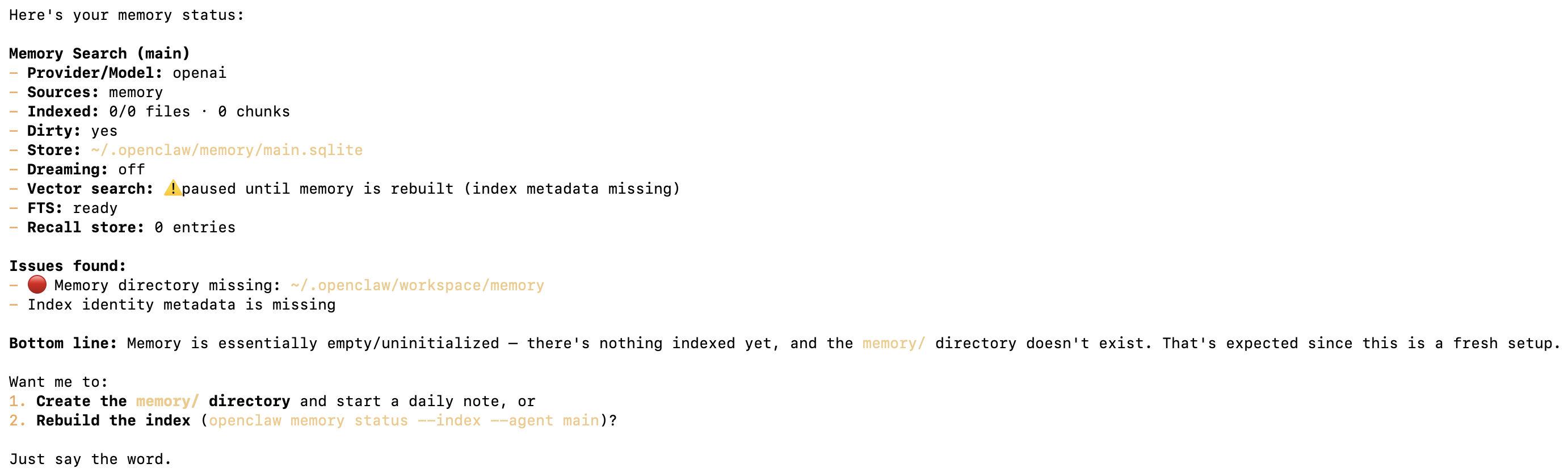
출력 뒤에 있는 모델을 쉬운 말로 설명하면:
| 단계 | 무슨 일이 일어나는가 | 저장 위치 |
|---|---|---|
| 단기 기억 | 대화하면서 유용한 사실이 자동으로 저장되고, 어시스턴트가 대화 중에 이를 참조합니다. | ~/.openclaw/workspace/memory/.dreams/ |
| 장기 기억 | 계속 유용하다고 증명된 사실은 읽고 편집할 수 있는 영구 파일로 승격됩니다. | MEMORY.md |
| 꿈꾸기 | 선택적 야간 처리(기본 오전 3시)가 과거 세션을 검토하고, 반복되는 주제를 정제하며, 서사 일지를 작성합니다. | DREAMS.md |
승격은 신중하게 진행되며(사실이 정착되려면 몇 번 재등장해야 함), 꿈꾸기는 기본적으로 비활성화되어 있어 모르는 사이에 장기 기억이 쌓이지 않습니다.
몇 가지 명령으로 확인하거나 조종할 수 있습니다:
| 명령어 | 기능 |
|---|---|
openclaw memory status | 인덱스 내용, 저장 위치, 꿈꾸기 활성 여부 표시 |
openclaw memory search "notes" | 메모리를 직접 검색 |
openclaw memory promote --apply | 조건을 충족하는 단기 사실을 MEMORY.md로 승격 |
OpenClaw를 사용하기 위해 이 중 어느 것도 건드릴 필요는 없지만, 어시스턴트의 장기 지식이 ~/.openclaw 아래, 자신의 디스크에, 완전히 자신의 제어 하에 있다는 것을 알아두는 것이 좋습니다.
두 서비스 모두 AI 에이전트를 실행하지만, 매우 다른 사용자를 대상으로 합니다. 위의 설치를 완료한 후 그 차이를 이해하는 것이 좋습니다.
OpenClaw는 셀프 호스팅 단일 사용자 어시스턴트입니다. 이 가이드에서 보여준 것처럼, 실행하려면 터미널 설치, 온보딩 마법사, 지속적으로 재인증해야 하는 모델 인증, 유지해야 하는 게이트웨이, 그리고 직접 강화해야 할 doctor 목록이 필요합니다. 그것이 셀프 호스팅의 조건입니다: 완전한 제어, 하지만 인프라(업데이트, 가동 시간, 보안, 토큰 갱신)는 영원히 자신의 책임입니다. 훌륭한 개인 프로젝트이지만, 팀의 업무를 처리하도록 설계된 것은 아닙니다.
FlowHunt는 직장에서 AI 에이전트를 구축하고 실행하기 위한 클라우드 호스팅 노코드 플랫폼으로, 방금 수행한 모든 유지 관리 단계를 제거합니다. 설치할 것도 없고 유지 관리할 것도 없습니다. 시각적 드래그 앤 드롭 편집기에서 멀티 스텝 플로우와 협업 에이전트 팀(“크루”)을 구축하고, 60개 이상의 통합과 MCP 서버를 몇 번의 클릭으로 연결하며, 라이브 지식 소스(웹사이트, 문서, PDF, 동영상)를 첨부하고, 사이트, LinkedIn, Slack에 챗봇을 배포하며, 모든 것을 예약하여 자동으로 실행하고, 내장 분석으로 ROI를 확인할 수 있습니다. 그리고 빈 캔버스에서 시작하는 경우는 거의 없습니다: FlowHunt는 거의 500개의 사전 구축된 에이전트(그 중 약 30개가 대부분의 일상 작업을 처리)를 제공하므로 대부분의 워크플로우는 처음부터 구축하는 것이 아니라 하나를 선택하고 조정하는 것입니다. OpenClaw에서 터미널, 데몬, 임베딩 키로 절반만 설정하는 데 걸리는 시간이 FlowHunt에서는 관리형 기능으로 제공됩니다.
| OpenClaw | FlowHunt | |
|---|---|---|
| 호스팅 | 셀프 호스팅, 직접 서버 운영 | 완전 관리형 클라우드, 설치 불필요 (app.flowhunt.io ) |
| 설정 | 터미널 설치, 마법사, 데몬, 인증 관리 | 가입하고 브라우저에서 구축 |
| 인터페이스 | CLI + 로컬 게이트웨이 | 노코드 시각적 플로우 빌더 |
| 적합 대상 | 개인 프라이빗 어시스턴트 | 마케팅, SEO, 지원 및 영업을 자동화하는 팀 |
| 범위 | 세션이 있는 단일 어시스턴트 | 멀티 스텝 플로우 + 협업 에이전트 크루 |
| 사전 구축 에이전트 | 없음, 하나의 어시스턴트 설정 | 약 500개의 기성 에이전트 (≈30개가 대부분의 작업 처리) |
| 통합 | MCP/채널 수동 연결 | 60개 이상의 기성 통합(계속 증가) + MCP, 포인트 앤 클릭 |
| 유지 관리 | 업데이트, 가동 시간, 보안은 사용자 책임 | 관리 대행, 운영 부담 없음 |
| 예약 및 분석 | 직접 구현 | 내장 예약 + ROI 대시보드 |
어떤 것을 선택해야 합니까? OpenClaw가 주말 프로젝트(직접 제어하고 관리하는 개인 어시스턴트)라면 재미있는 선택입니다. 하지만 AI 작업을 실제로 처리하고, 반복 가능한 워크플로우, 챗봇, 서버를 운영하지 않고도 팀이 구축하고 신뢰할 수 있는 에이전트가 필요하다면, FlowHunt 가 더 빠르고 유지 관리 비용이 낮은 선택이며 오늘 바로 시작할 수 있습니다. OpenClaw와 동일한 MCP 서버와 모델을 사용하므로 FlowHunt에 오케스트레이션과 운영을 맡겨도 잃는 것이 없습니다.
OpenClaw 설치는 실제로 몇 분이면 되는 작업입니다: 설치 명령 하나, 온보딩 마법사 하나, 그리고 세 가지 확인 검사. 설치하면 openclaw CLI가 PATH에 추가되고, openclaw onboard --install-daemon이 모델 제공자, 루프백 게이트웨이, 워크스페이스, 백그라운드 서비스를 설정하며, doctor와 gateway status가 대시보드를 열기 전에 정상 작동을 확인합니다.
그 이후로 어시스턴트는 자신의 것입니다: 더 많은 채널 연결, 더 많은 스킬 활성화, 다른 모델 지정, 또는 다른 도구와 함께 예약된 멀티 스텝 작업을 실행하고 싶을 때 FlowHunt에서 오케스트레이션하는 것. 방금 수행한 설정이 기반입니다. 그 이후의 모든 것은 설치가 아닌 설정입니다.
아르시아는 FlowHunt의 AI 워크플로우 엔지니어입니다. 컴퓨터 과학 배경과 AI에 대한 열정을 바탕으로, 그는 AI 도구를 일상 업무에 통합하여 생산성과 창의성을 높이는 효율적인 워크플로우를 설계하는 데 전문성을 가지고 있습니다.

OpenClaw는 모든 채널에서 하나의 셀프 호스팅 어시스턴트를 제공합니다. FlowHunt를 사용하면 OpenClaw를 다른 모든 도구와 함께 예약된 멀티 스텝 자동화에 연결할 수 있습니다. 플로우를 한 번 구축하고 영원히 실행하세요.
IronClaw, NemoClaw, OpenClaw의 상세한 비교: 아키텍처, 보안 모델, 그리고 2025년에 당신의 사용 사례에 맞는 AI 에이전트 프레임워크가 무엇인지 알아보세요....
OpenAPI MCP 서버는 AI 어시스턴트가 OpenAPI 명세를 탐색하고 이해할 수 있도록 연결하여, 개발자와 LLM에게 직접 엔드포인트 실행 없이 상세한 API 컨텍스트, 요약, 엔드포인트 정보를 제공합니다....
Claude와 같은 AI 어시스턴트를 OpenAPI(Swagger) 명세를 가진 어떤 API와도 연결하세요. Any OpenAPI MCP 서버는 의미 기반 엔드포인트 탐색과 직접적인 API 요청 실행을 가능하게 하여, FlowHunt 등에서의 비공개 API 통합과 동적 워크플로우를 간소...
쿠키 동의
당사는 귀하의 브라우징 경험을 향상시키고 트래픽을 분석하기 위해 쿠키를 사용합니다. See our privacy policy.