Slack에 AI 어시스턴트를 추가하는 것은 업무에서 AI를 활용하는 가장 실용적인 방법 중 하나입니다. 팀원들이 다른 탭을 열 필요 없이, 이미 사용하는 채널에서 바로 봇에게 메시지를 보낼 수 있기 때문입니다. 하지만 “Slack에 AI 어시스턴트를 추가한다"는 말은 방법에 따라 드는 노력이 크게 달라질 수 있습니다.
이 가이드에서는 두 가지 방법을 나란히 비교합니다:
노코드 방식:FlowHunt를 사용해 브라우저에서 에이전트를 Slack에 배포합니다.
자체 호스팅 방식:OpenClaw(직접 실행하는 CLI 어시스턴트)를 Slack에 연결합니다.
최종 결과는 같습니다(팀이 Slack에서 대화할 수 있는 어시스턴트). 하지만 그 과정은 매우 다릅니다. 쉬운 방법부터 시작해, 복잡한 방법을 살펴본 뒤, 솔직하게 비교해 보겠습니다.
두 방법 모두 실제로 작동합니다. 차이는 얼마나 많은 인프라를 직접 관리하느냐입니다. 먼저 거의 아무것도 관리할 필요 없는 방법부터 알아보겠습니다.
옵션 1: FlowHunt로 Slack에 AI 어시스턴트 추가하기 (노코드)
FlowHunt는 AI 에이전트를 구축하고 실행하기 위한 클라우드 호스팅 노코드 플랫폼입니다. 관리형 서비스이기 때문에 Slack 연결은 설치 작업이 아닌 연동 단계입니다. FlowHunt의 표현대로 “Slack을 FlowHunt에 연결하는 것은 단 한 번의 OAuth 클릭으로 가능하며, API 키나 수동 설정이 필요 없습니다.” 호스팅할 것도, 직접 복사해야 하는 토큰도 없습니다. 전체 흐름을 살펴보겠습니다.
1단계: 한 번의 클릭으로 Slack 워크스페이스 연결
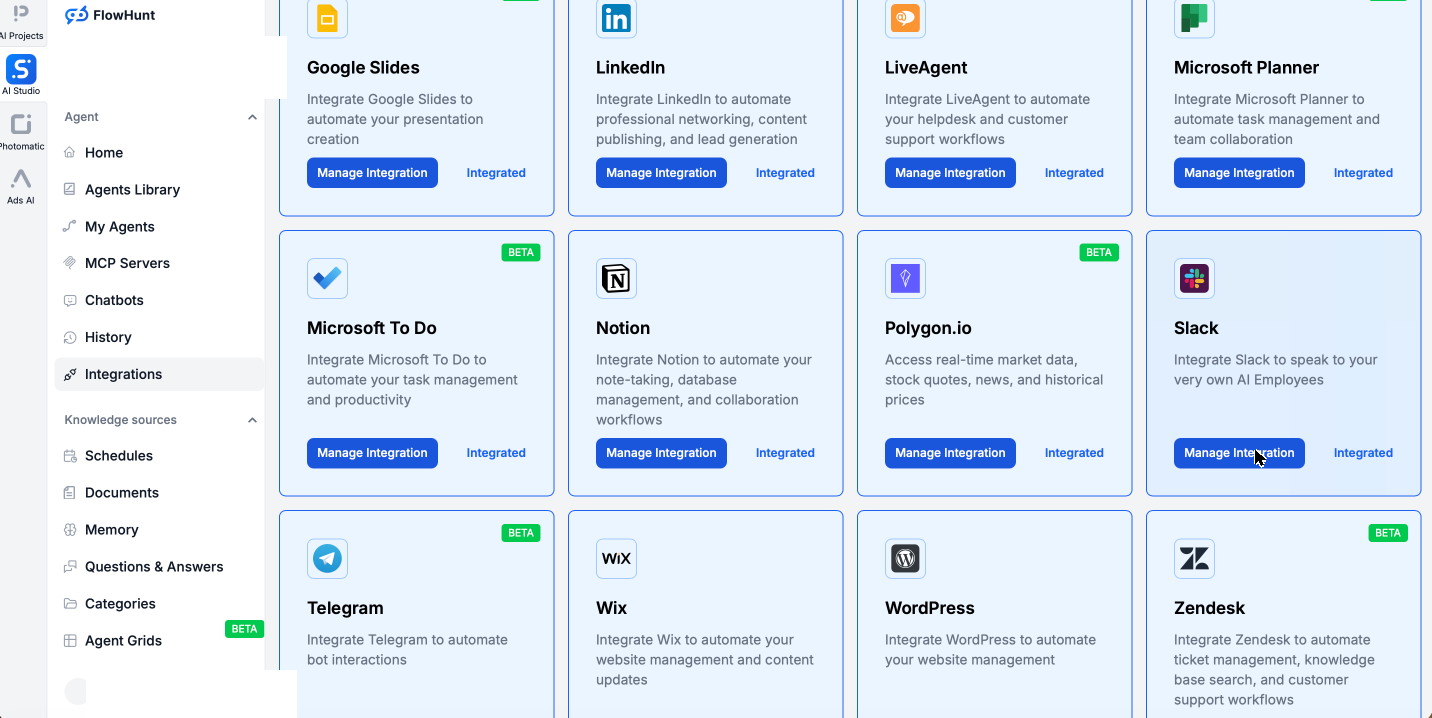
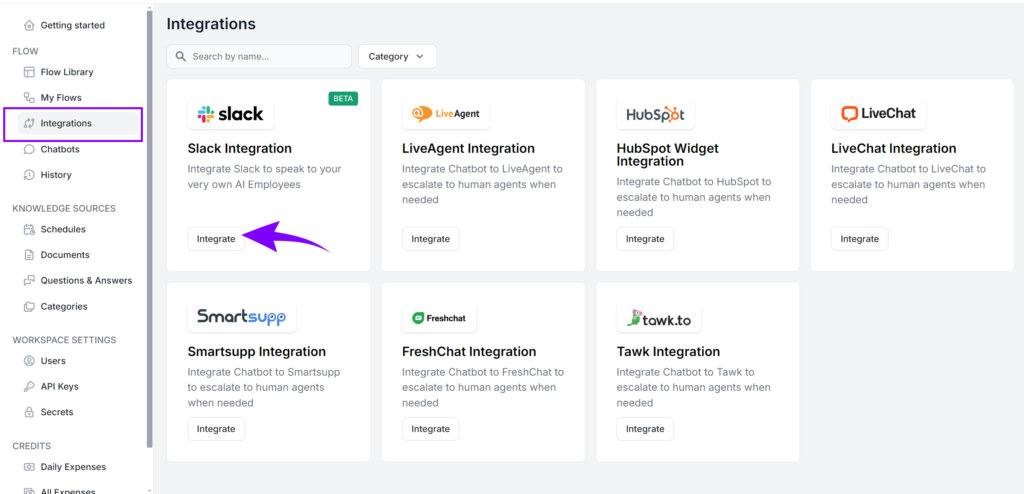
FlowHunt에서 통합(Integrations) 섹션을 엽니다. FlowHunt가 연결할 수 있는 서비스 목록이 표시되며, Slack을 포함한 각 서비스를 클릭 한 번으로 설정 파일 없이 연결할 수 있습니다.
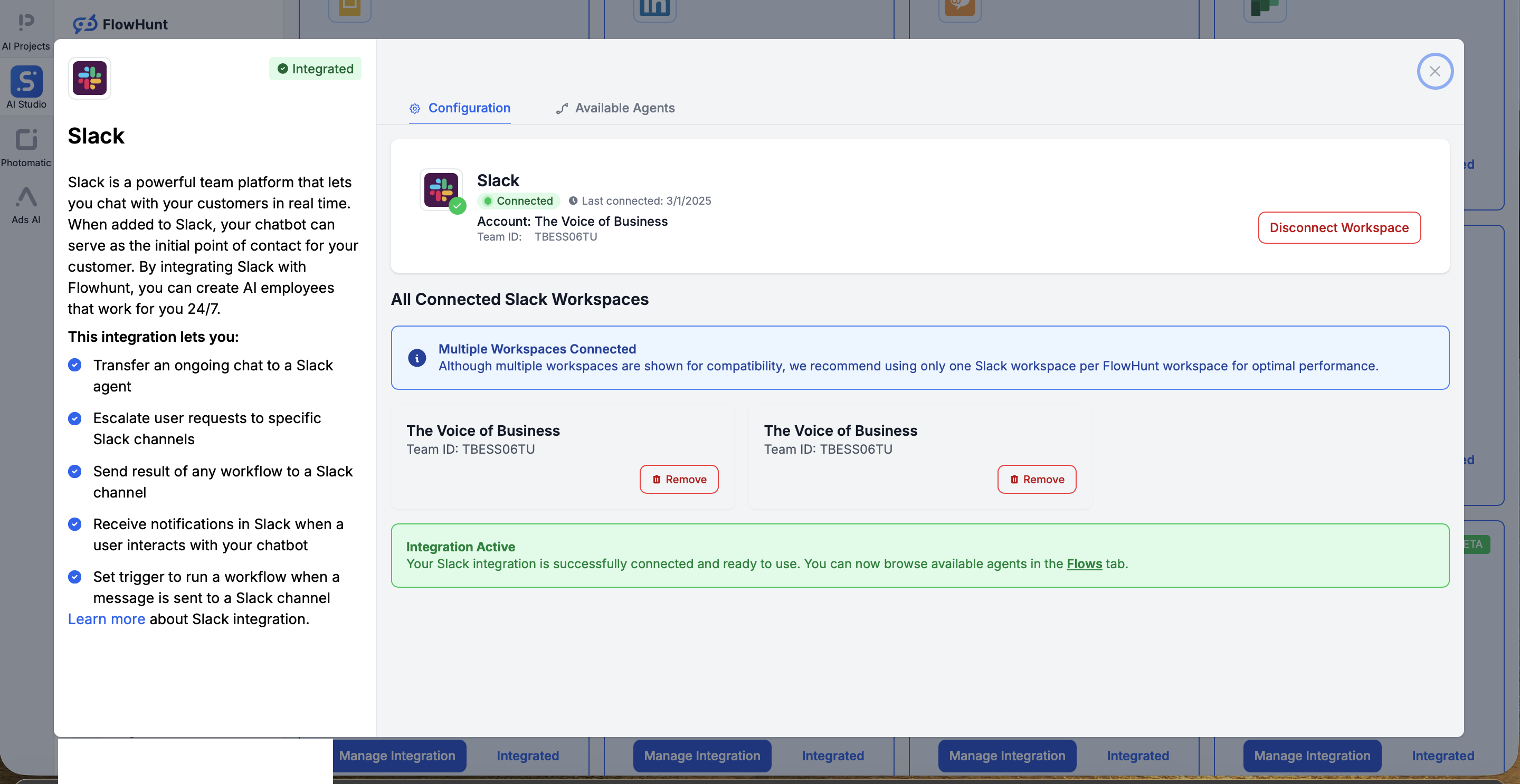
Slack을 검색하고 **통합 관리(Manage Integration)**를 클릭해 연결 대화창을 엽니다. **Slack 워크스페이스 연결(Connect Slack Workspace)**을 클릭하고, Slack의 표준 권한 화면을 승인하면 워크스페이스가 연결된 상태로 FlowHunt로 돌아옵니다. 인증 과정은 이게 전부입니다. OAuth 클릭 한 번, 앱 빌드 없음, 토큰 복사 없음.
2단계: 에이전트 선택 또는 만들기
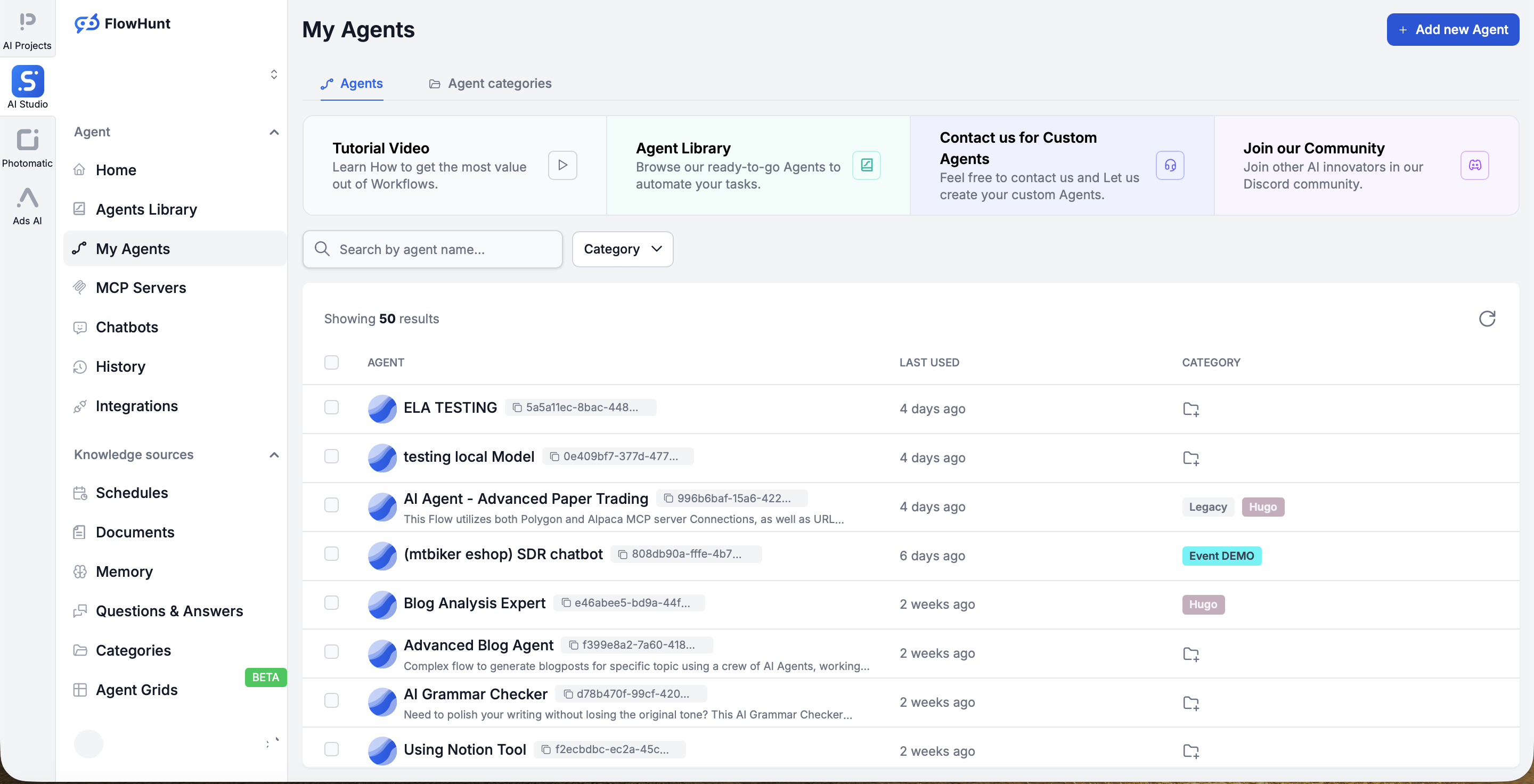
이제 Slack에서 사용할 어시스턴트를 선택합니다. 처음부터 만들 필요는 거의 없습니다. FlowHunt에는 약 500개의 사전 제작 에이전트가 있으며, 그 중 약 30개가 일상적인 업무의 대부분을 커버합니다. 대부분의 사용자는 **내 에이전트(My Agents)**에서 준비된 에이전트를 선택해 약간 수정하는 방식으로 시작합니다.
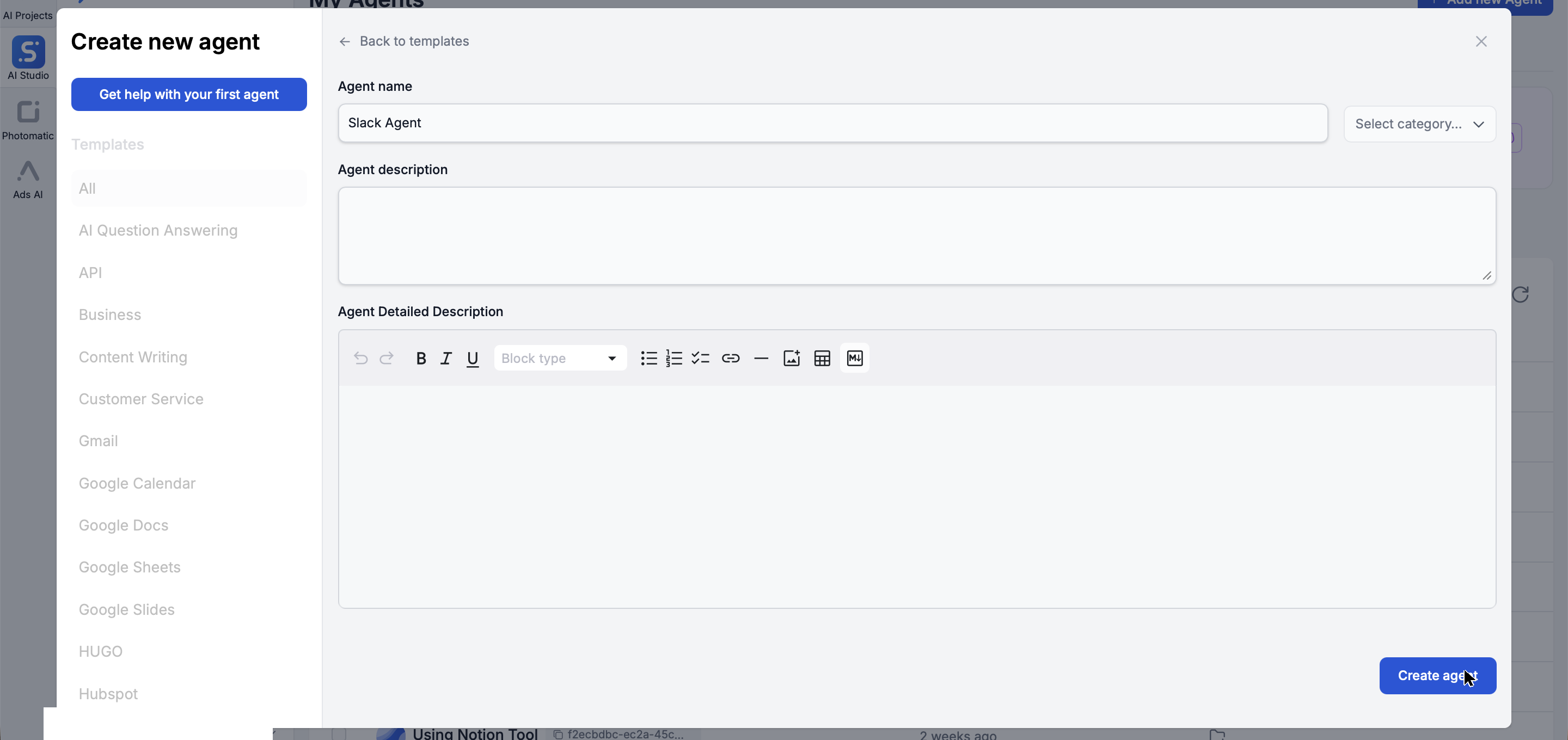
직접 만들고 싶다면 **새 에이전트 추가(Add new agent)**를 클릭하고 이름과 설명을 입력하면 코드 없이 새 에이전트가 생성됩니다.
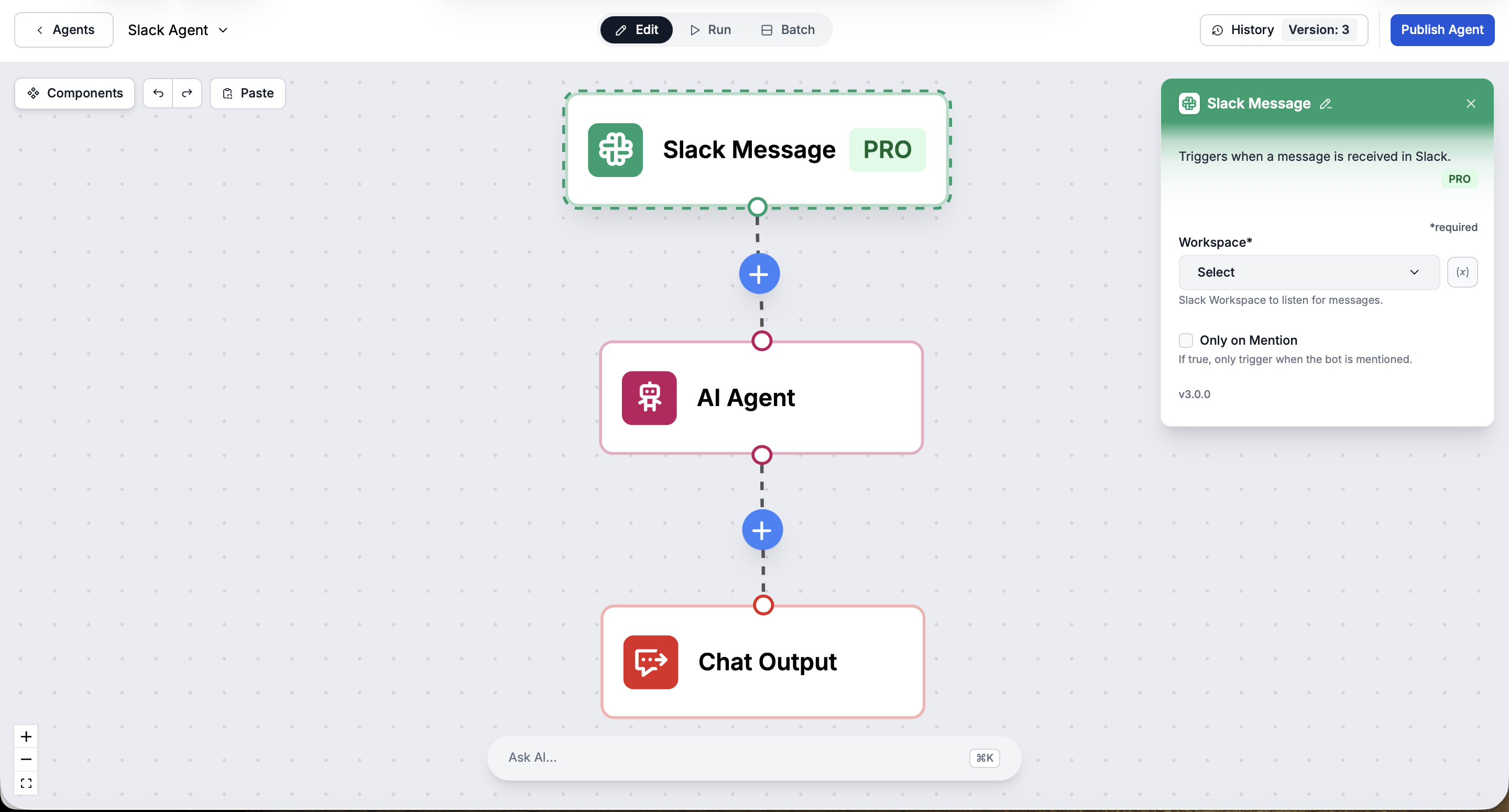
어느 방법을 선택하든, 에이전트는 비주얼 Flow Builder에서 열립니다. 트리거, AI 에이전트, 출력이 캔버스 위에 연결되어 있으며 드래그로 편집할 수 있습니다. 노드를 클릭하면 오른쪽에서 설정을 변경할 수 있습니다. 예를 들어 메시지가 도착할 때 실행되는 Slack 메시지 트리거를 설정할 수 있습니다.
3단계: 에이전트에 Slack 기능 추가
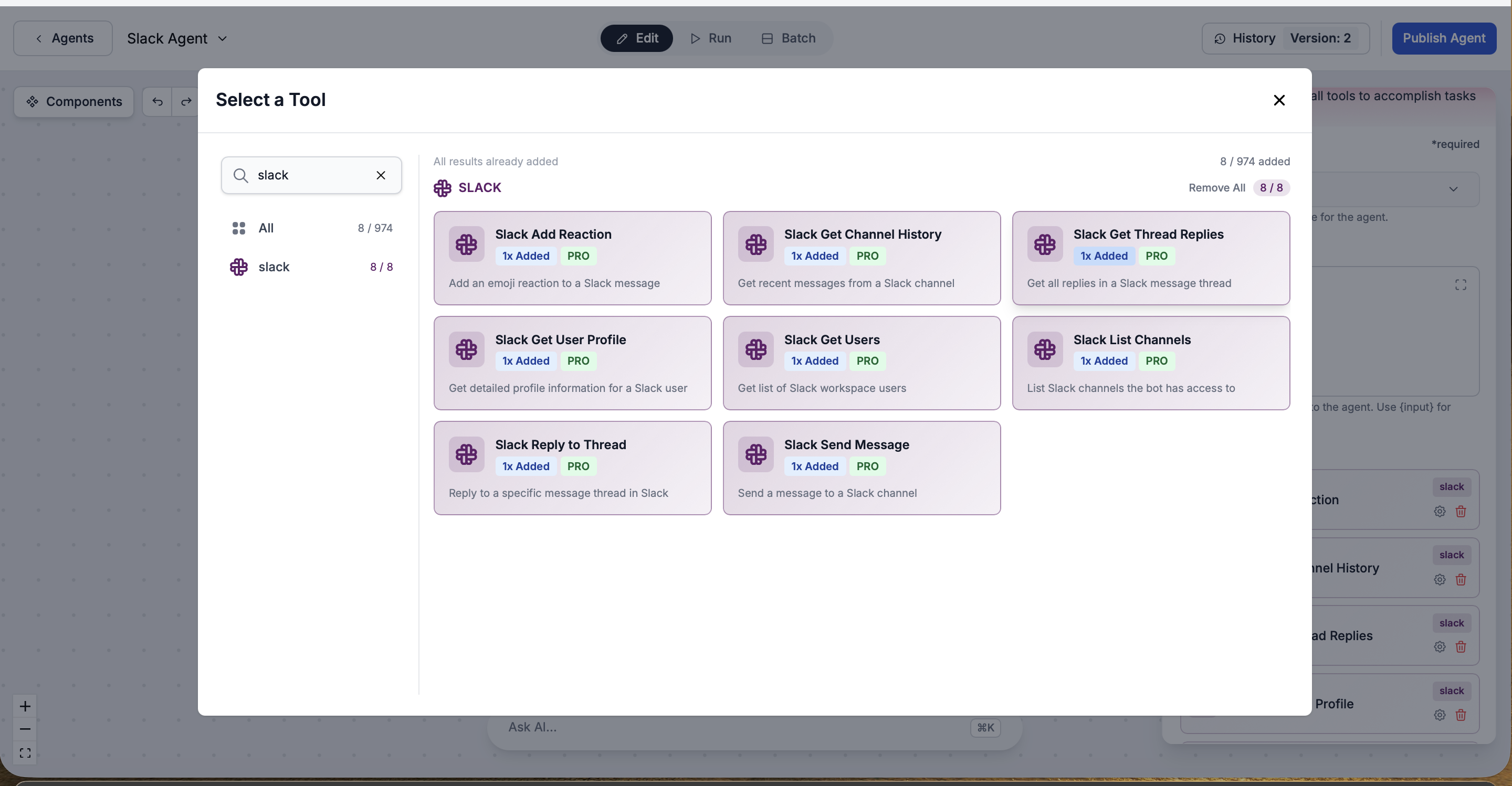
Flow Builder에서 몇 번의 클릭으로 에이전트에 Slack 도구를 추가합니다. 에이전트가 Slack에서 수행할 수 있는 작업들입니다. 채널에 메시지 보내기, 스레드에 답장, 이모지 반응 추가, 채널 기록 조회, 스레드 답글 가져오기, 사용자 프로필 조회, 워크스페이스 사용자 목록, 접근 가능한 채널 목록 등을 코드 없이 원하는 도구만 선택할 수 있습니다.
4단계: 테스트 후 Slack에 배포
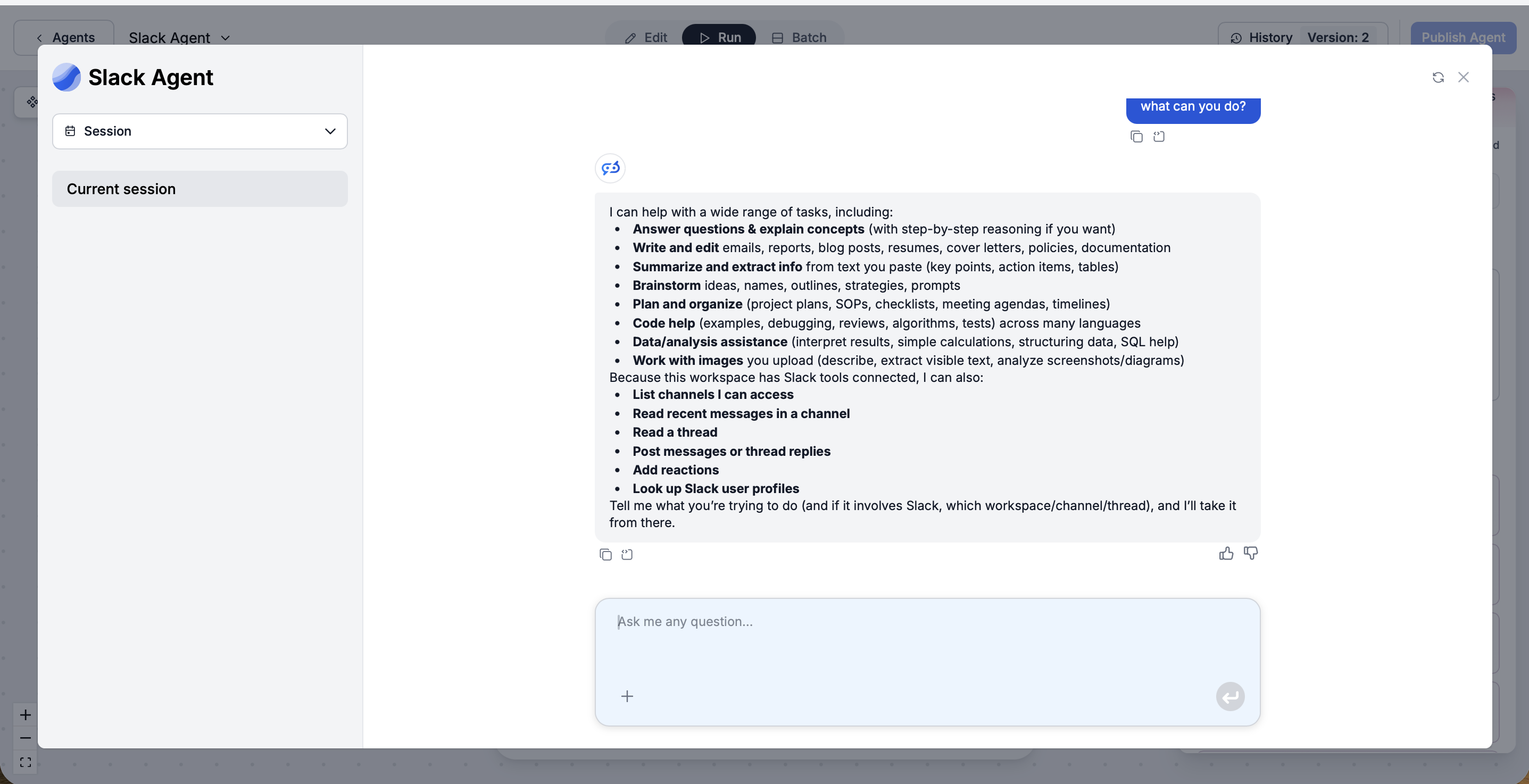
배포하기 전에 빌더에서 **실행(Run)**을 누르고 에이전트에게 무언가를 물어보세요. 접근 가능한 채널 목록, 최근 메시지와 스레드 읽기, 메시지 및 답글 게시, 반응 추가, 사용자 조회 등 에이전트가 할 수 있는 Slack 기능을 확인할 수 있습니다.
이게 전부입니다. 에이전트는 이미 Slack에서 작동하고 있습니다. 1단계에서 워크스페이스를 연결했기 때문에 별도의 “배포” 단계가 필요 없습니다. 허용된 채널에서 메시지를 읽고 게시하며 스레드에 답장하고, 채널에서 누군가 봇을 멘션할 때 자동으로 실행되도록 설정할 수 있습니다. FlowHunt가 클라우드 호스팅 방식이기 때문에 노트북 전원과 무관하게 24시간 온라인 상태를 유지합니다. 팀원들은 동료에게 메시지를 보내듯 봇과 대화할 수 있으며, 누구의 머신에도 아무것도 설치할 필요가 없습니다. 같은 통합을 통해 Slack의 특정 채널로 대화를 에스컬레이션하거나 워크플로우 결과를 게시하는 것도 가능합니다.
FlowHunt에서 에이전트를 한 번 만들었으므로, 같은 어시스턴트를 웹사이트, LinkedIn, 또는 API를 통한 자체 앱에도 배포할 수 있습니다. 내장 스케줄링과 분석 기능도 함께 제공됩니다. Slack은 어시스턴트의 여러 채널 중 하나일 뿐입니다.
OpenClaw는 자신의 머신에서 직접 실행하는 자체 호스팅 개인 AI 어시스턴트입니다. (아직 설치하지 않았다면 OpenClaw 설치 가이드
를 참고하세요.) Slack과 연동할 수 있지만, 솔직히 말하면 openclaw onboard 마법사가 Slack을 자동으로 설정해 주지는 않습니다. Slack 연결은 여러 단계가 필요한 별도 작업입니다. 공개 URL이 필요 없고 방화벽 뒤에서도 작동하는 Socket Mode를 기본값으로 사용하겠습니다.
1단계: Slack 플러그인 설치
Slack 지원은 플러그인 형태로 제공됩니다. 먼저 설치하고 활성화합니다:
openclaw plugins install @openclaw/slack
플러그인이 등록되지만 아직 아무 동작도 하지 않습니다. 다음 단계에서 필요한 Slack 앱과 토큰이 있어야 합니다.
2단계: 매니페스트로 Slack 앱 만들기
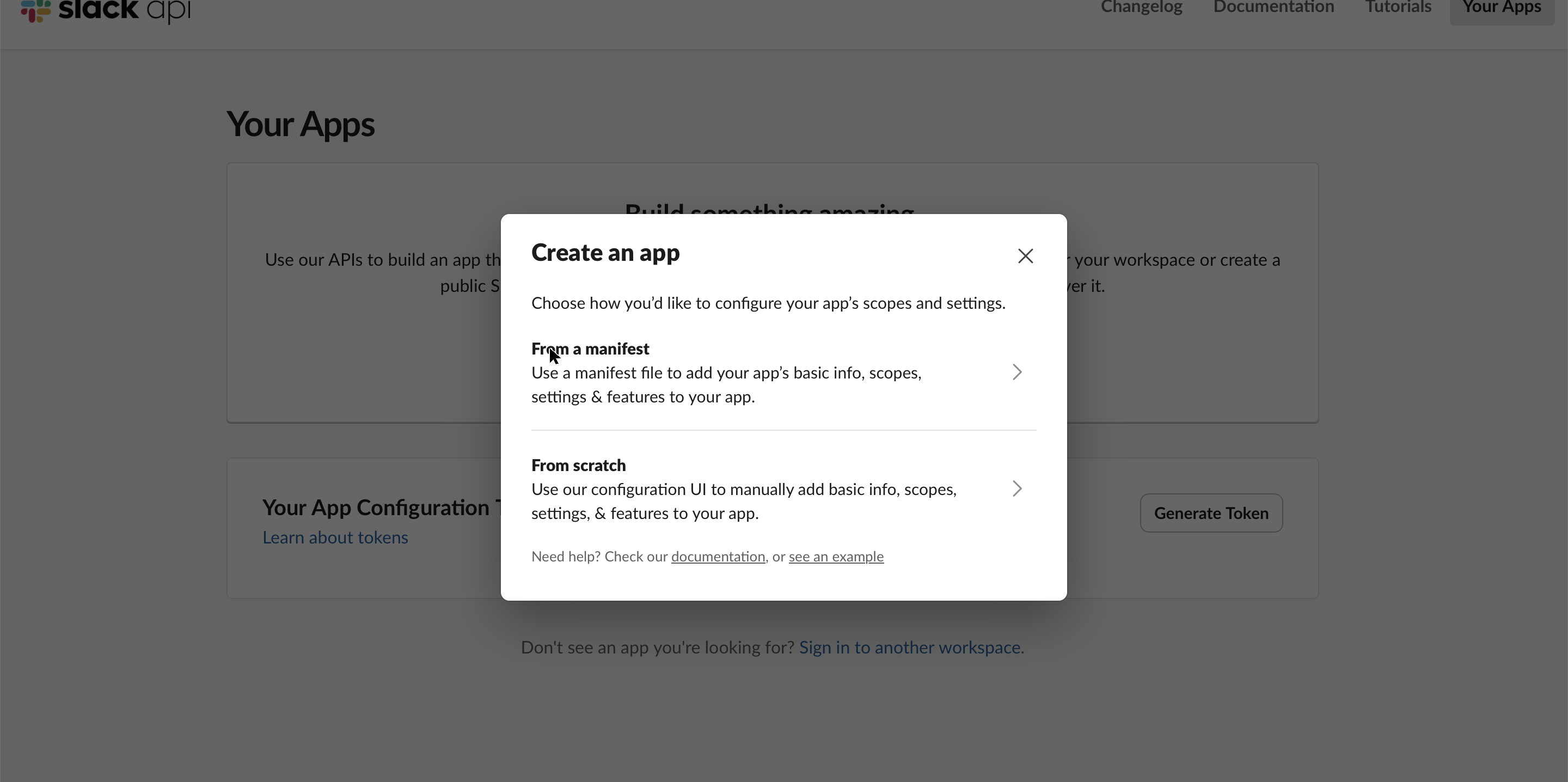
api.slack.com/apps
로 이동해 **새 앱 만들기(Create New App)**를 선택합니다. Slack에서 앱 구성 방법을 물어보면 **매니페스트에서(From a manifest)**를 선택합니다. (다른 옵션인 ‘처음부터’를 선택하면 모든 설정을 수동으로 클릭해야 합니다.)
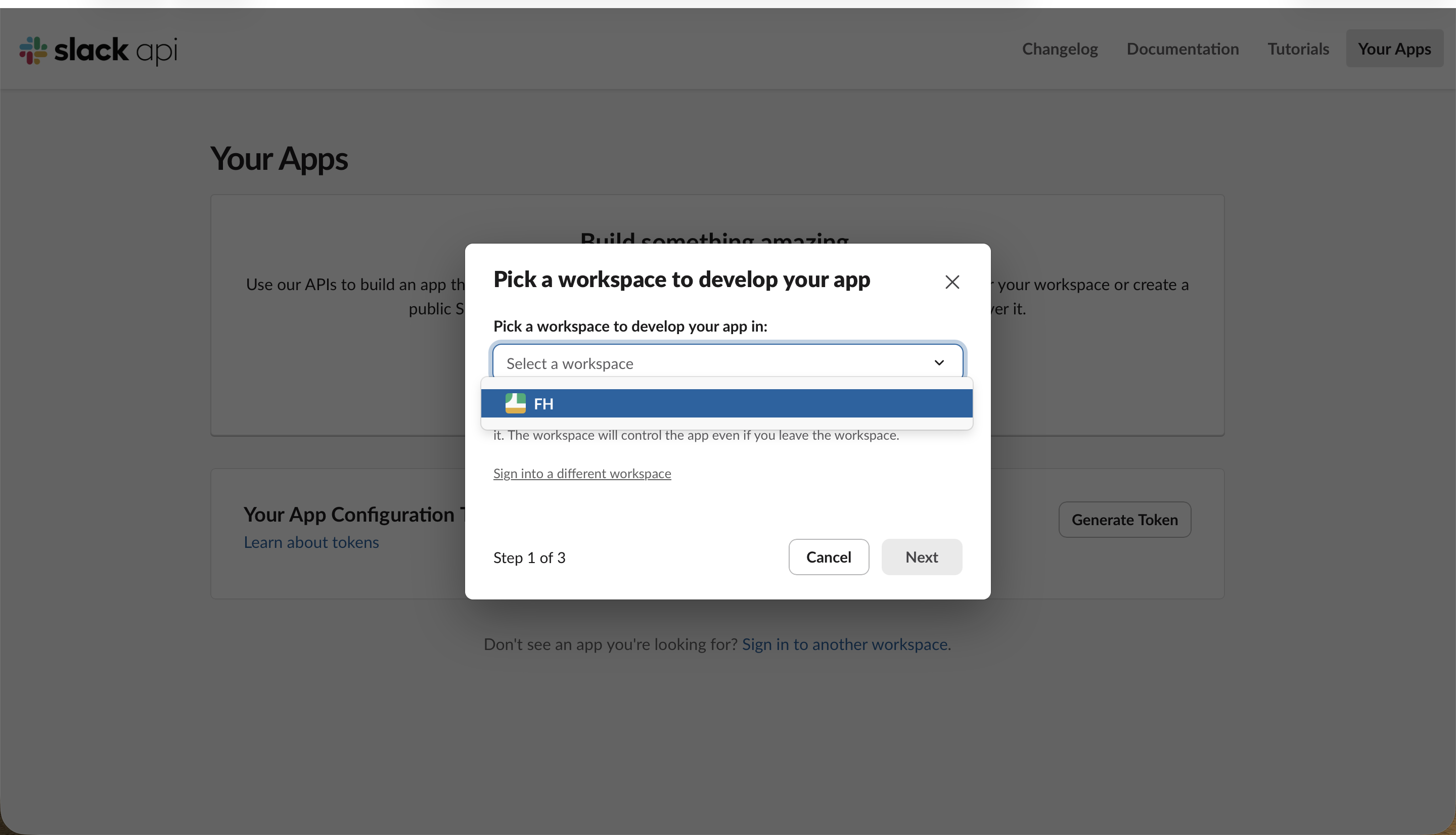
앱을 개발할 워크스페이스를 선택합니다.
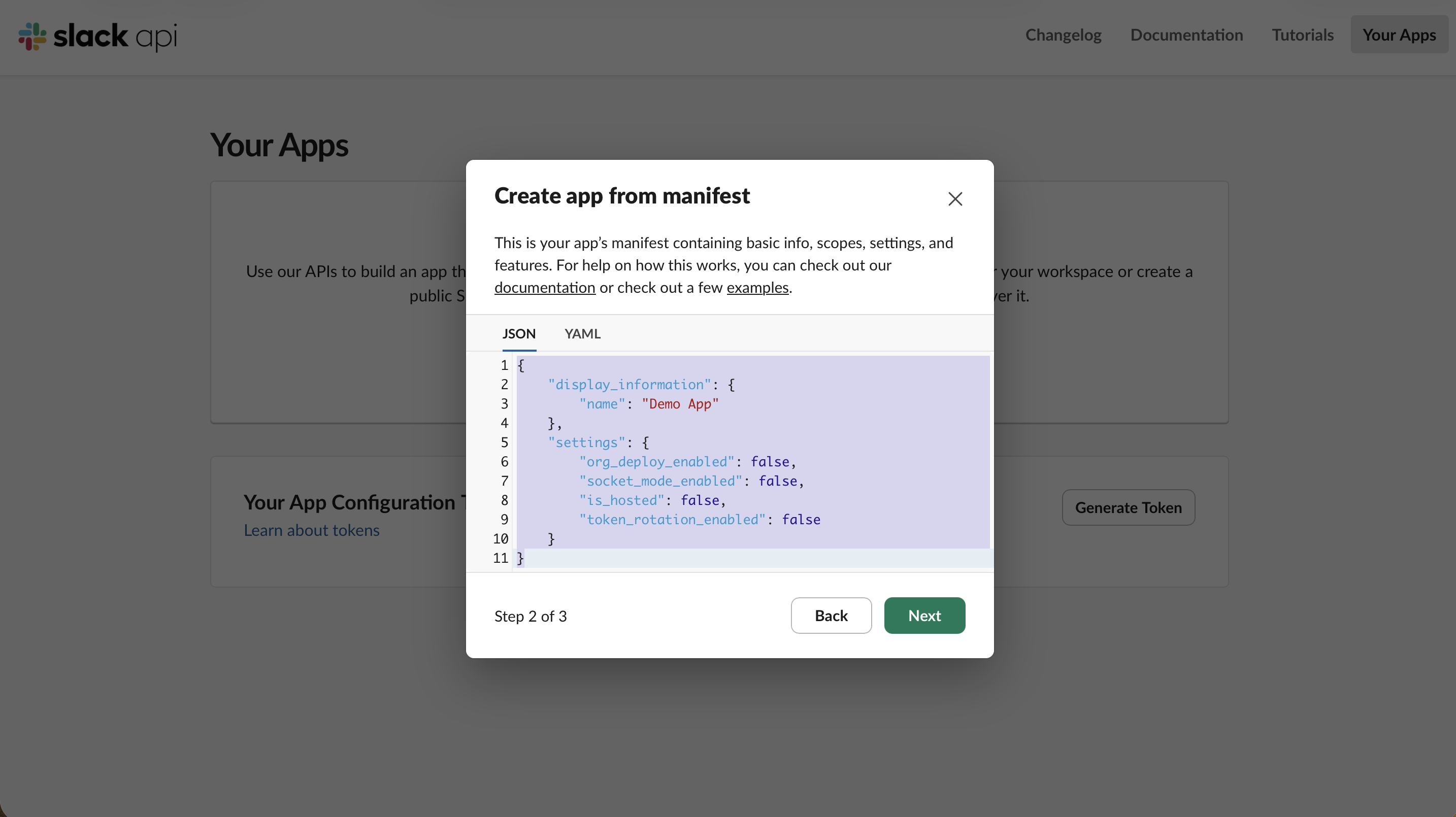
이제 OpenClaw에서 제공하는 앱 매니페스트를 붙여넣습니다(문서에 권장 버전과 최소 버전이 있습니다). 매니페스트는 봇 사용자, 앱 홈, /openclaw 슬래시 명령, 이벤트 구독, 어시스턴트에 필요한 OAuth 범위를 정의하므로 이러한 항목들을 수동으로 설정할 필요가 없습니다.
위와 같이 이름과 socket_mode_enabled만 있는 최소한의 매니페스트는 나중에 설명할 자동 실패의 원인이 됩니다. 범위도, 이벤트도, 메시지 탭도 없는 상태입니다. 아래의 완전한 매니페스트를 붙여넣어 이런 문제를 사전에 방지하세요. Socket Mode, 어시스턴트에 필요한 모든 봇 범위, 4가지 메시지 이벤트, DM(“messages”) 탭을 한꺼번에 선언합니다. 이 중 하나라도 빠지면 자동으로 실패하며 각각 별도의 수동 단계가 필요합니다:
이 매니페스트를 사용하면 아래의 Socket Mode, 범위, 이벤트 구독 단계는 이미 완료된 것입니다. 새로운 설정이 아닌 빠른 확인 작업으로 처리하면 됩니다. 매니페스트가 처리할 수 없어 여전히 수동으로 해야 하는 작업:
App-Level Token 생성. 매니페스트는 Socket Mode에 필요한 xapp- 토큰을 발급할 수 없습니다. 기본 정보 → 앱 수준 토큰에서 connections:write 범위로 직접 생성해야 합니다(4단계).
앱 설치 — xoxb- 봇 토큰을 발급받기 위해 필요합니다(6단계).
Slack 매니페스트가 건드리지 않는 OpenClaw 쪽 설정:channels.slack.groupPolicy를 open으로 설정(기본값은 채널 메시지를 자동으로 무시함), commands.ownerAllowFrom을 Slack 사용자 ID로 설정, 그리고 가장 중요한 것 — 어시스턴트가 실제로 작동하는 모델을 갖추어야 합니다. OpenClaw의 기본 Claude-CLI 로그인은 몇 시간마다 만료됩니다. 결국 OpenRouter를 통해 무료 Nemotron 모델을 연결해야 했습니다(아래 실제 경험담
참고).
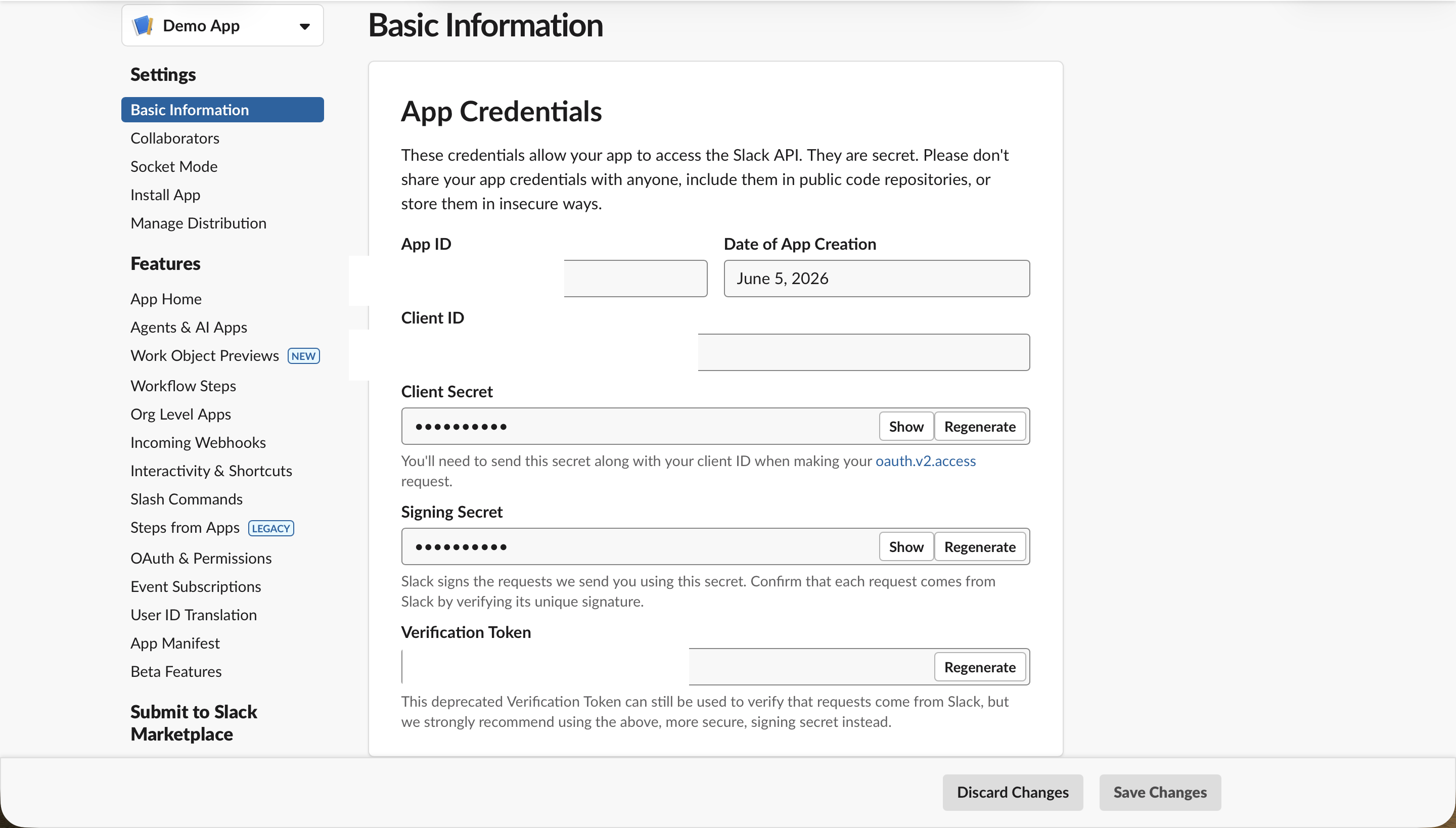
Slack에서 앱이 생성되면 기본 정보(Basic Information) 페이지로 이동합니다. 이후 모든 작업의 기준점이 되는 페이지로, 왼쪽 사이드바에서 Socket Mode, 앱 수준 토큰, OAuth & 권한, 앱 설치로 이동할 수 있습니다.
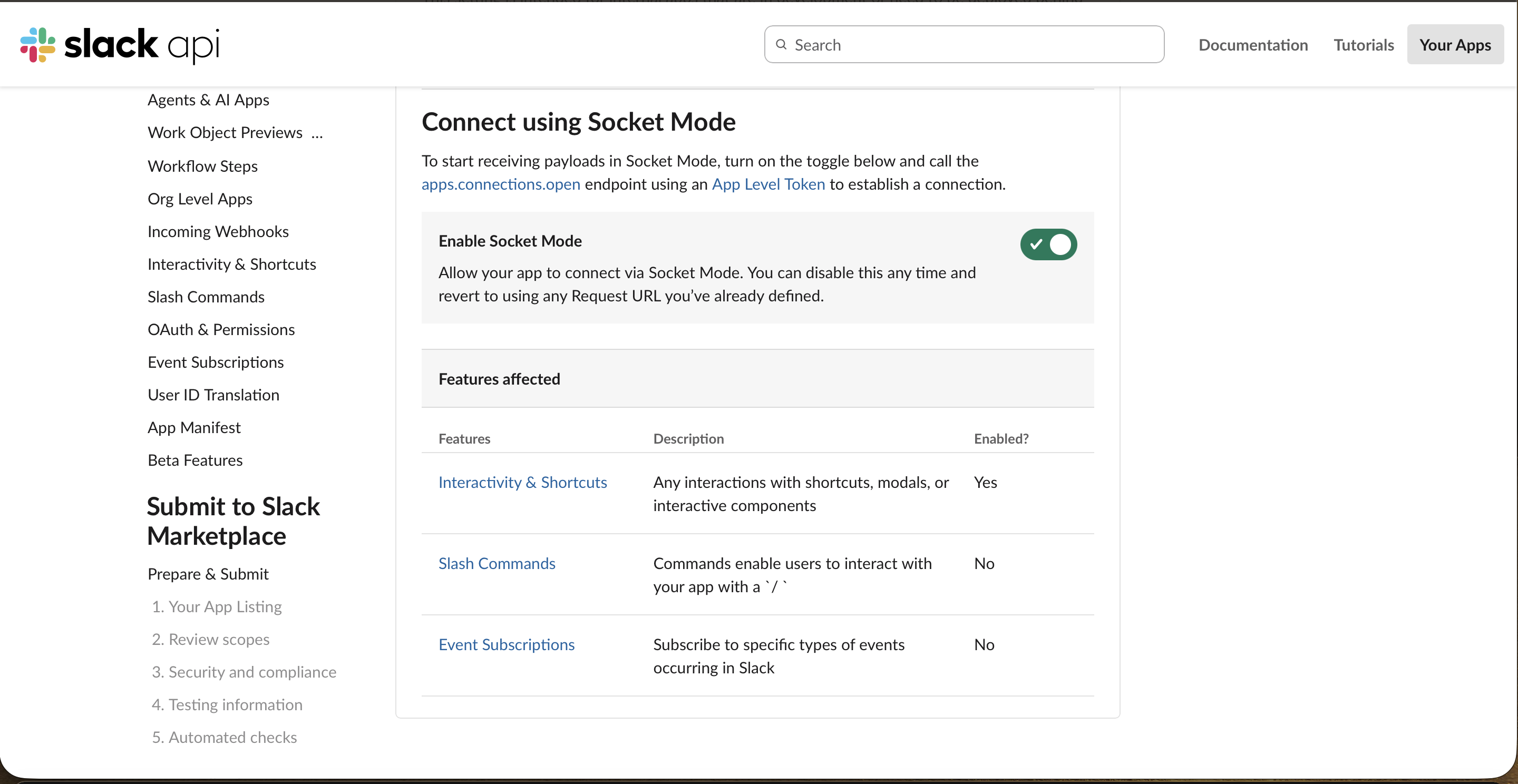
3단계: Socket Mode 활성화
사이드바에서 Socket Mode를 열고 Socket Mode 활성화 토글을 켭니다. 이를 통해 OpenClaw가 공개 URL 없이 WebSocket을 통해 Slack 이벤트를 수신할 수 있어 방화벽 뒤에서도 작동합니다.
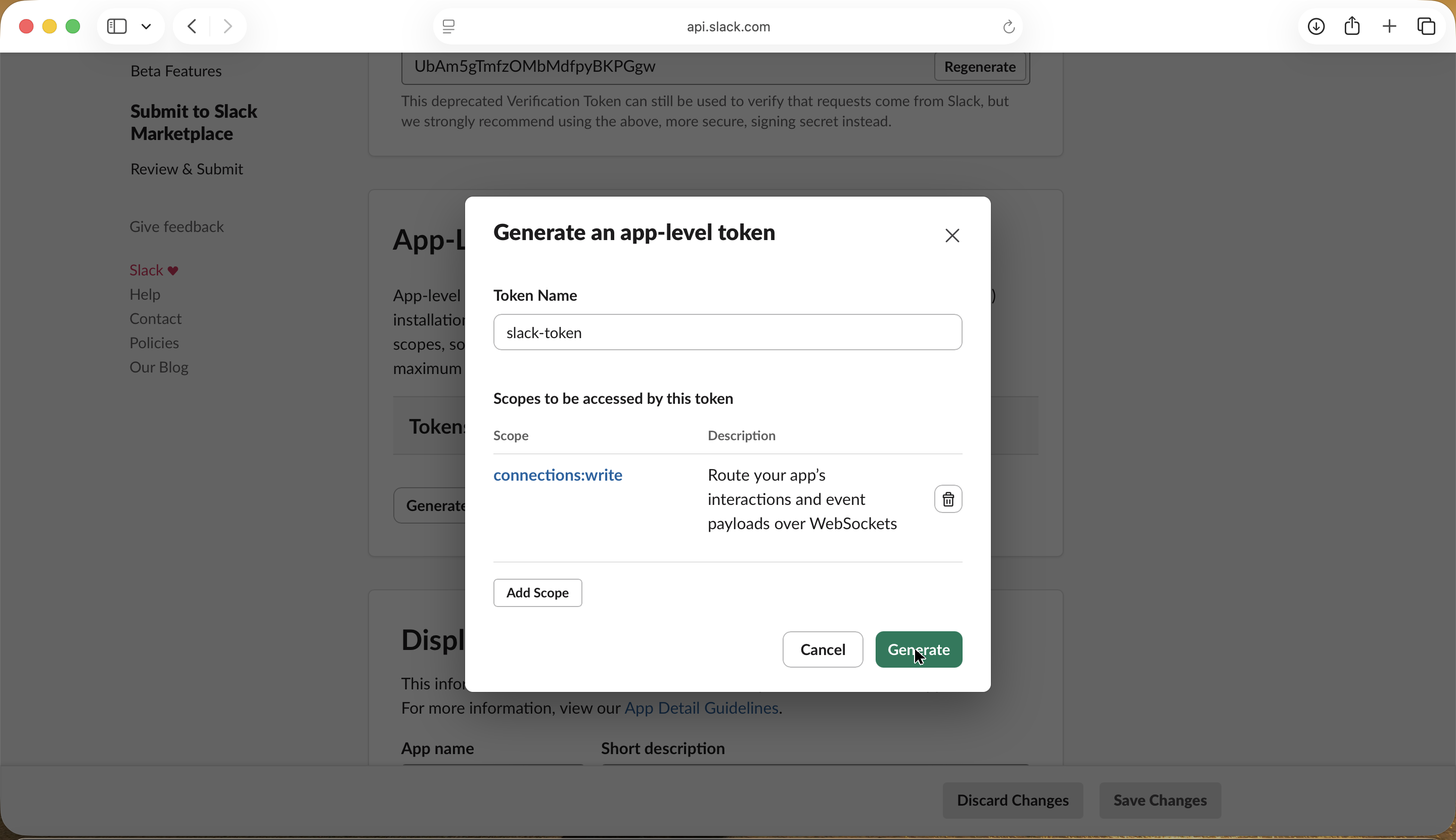
4단계: App-Level Token 생성
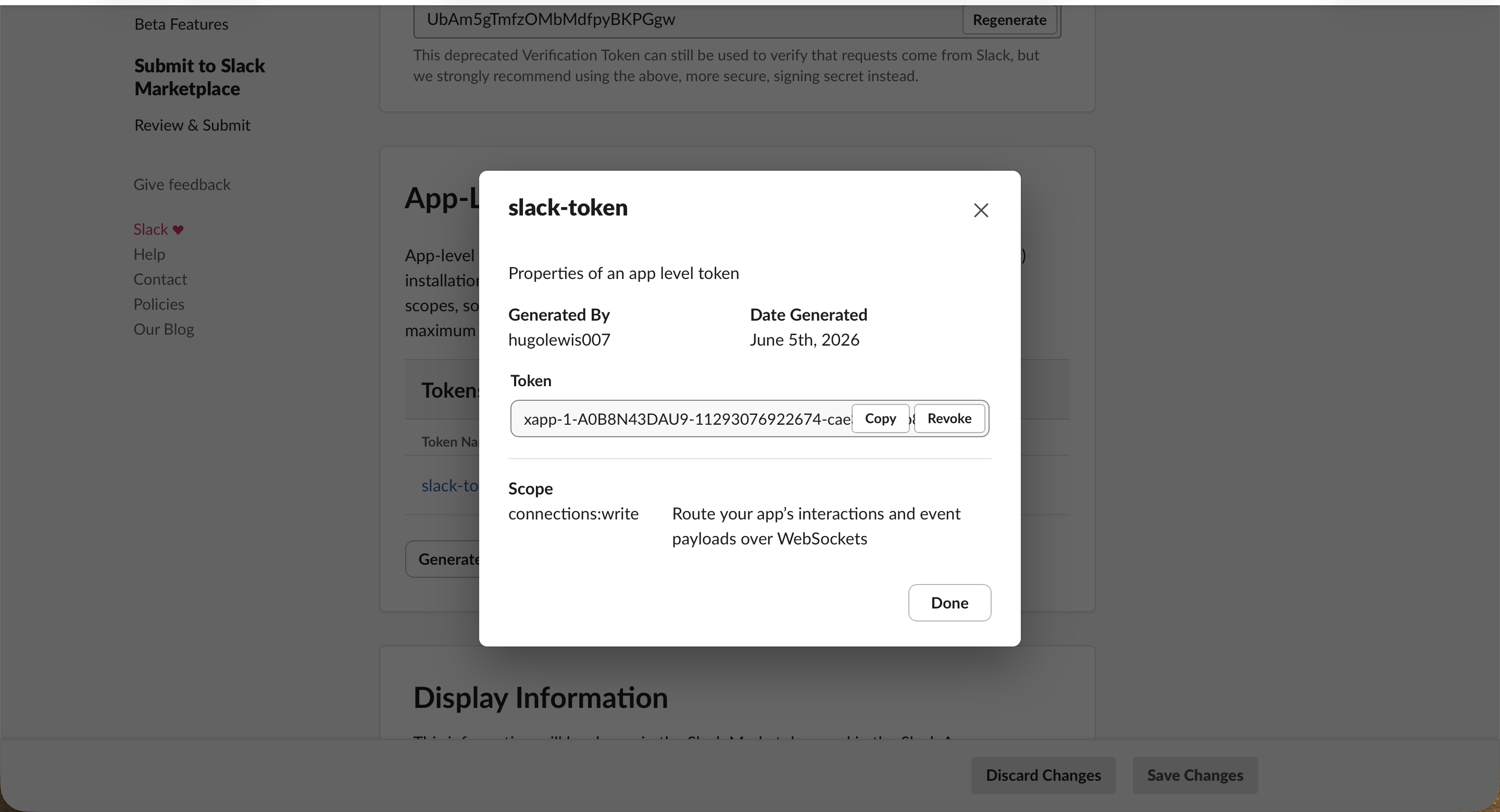
Socket Mode에는 App-Level Token이 필요합니다. 기본 정보 → 앱 수준 토큰에서 생성을 클릭하고, 이름을 입력한 뒤 connections:write 범위 하나를 부여합니다.
생성 후 Slack이 xapp-로 시작하는 토큰을 보여줍니다. 안전한 곳에 복사해 두고 비밀번호처럼 관리하세요.
5단계: 봇 범위 추가
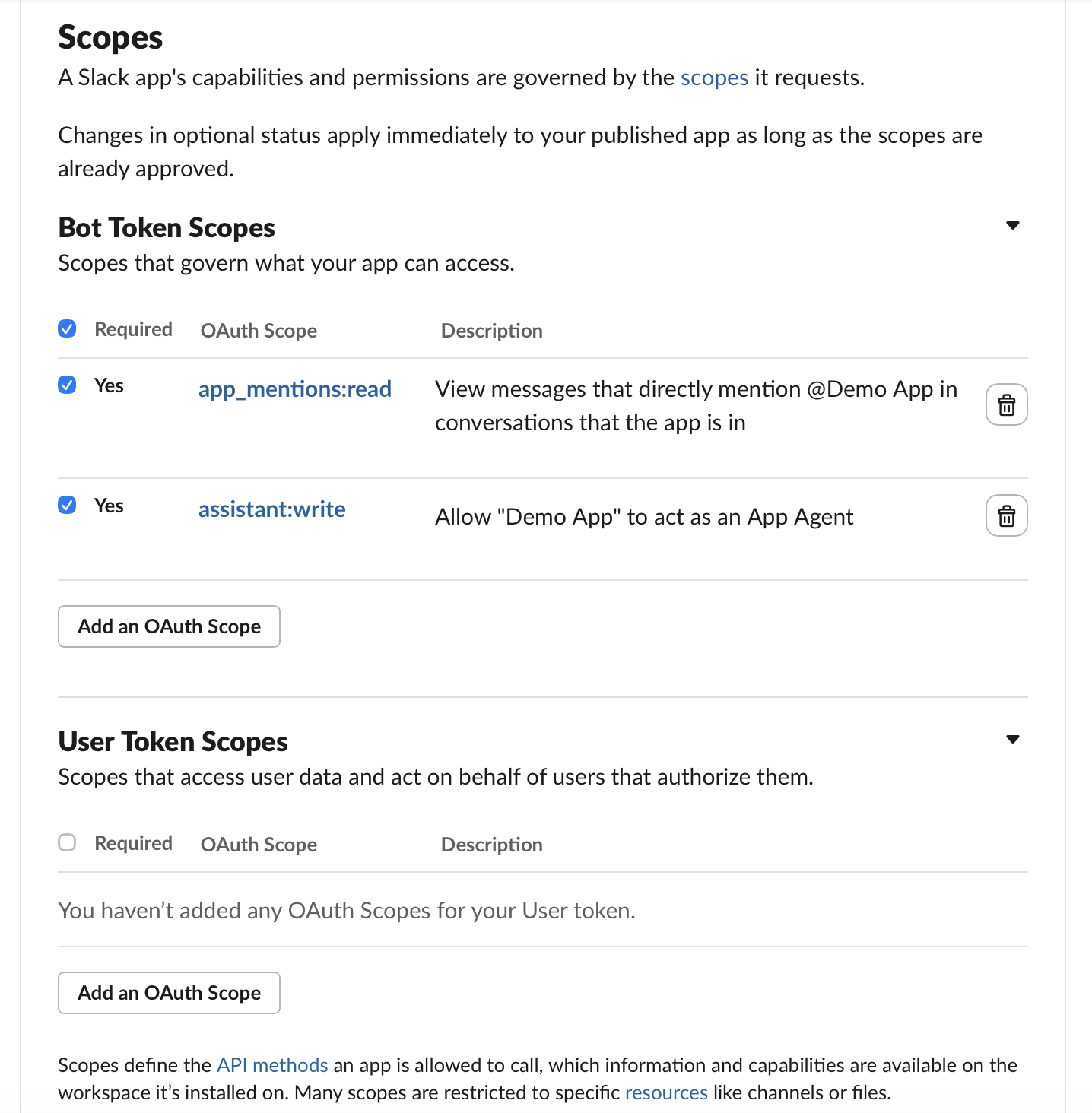
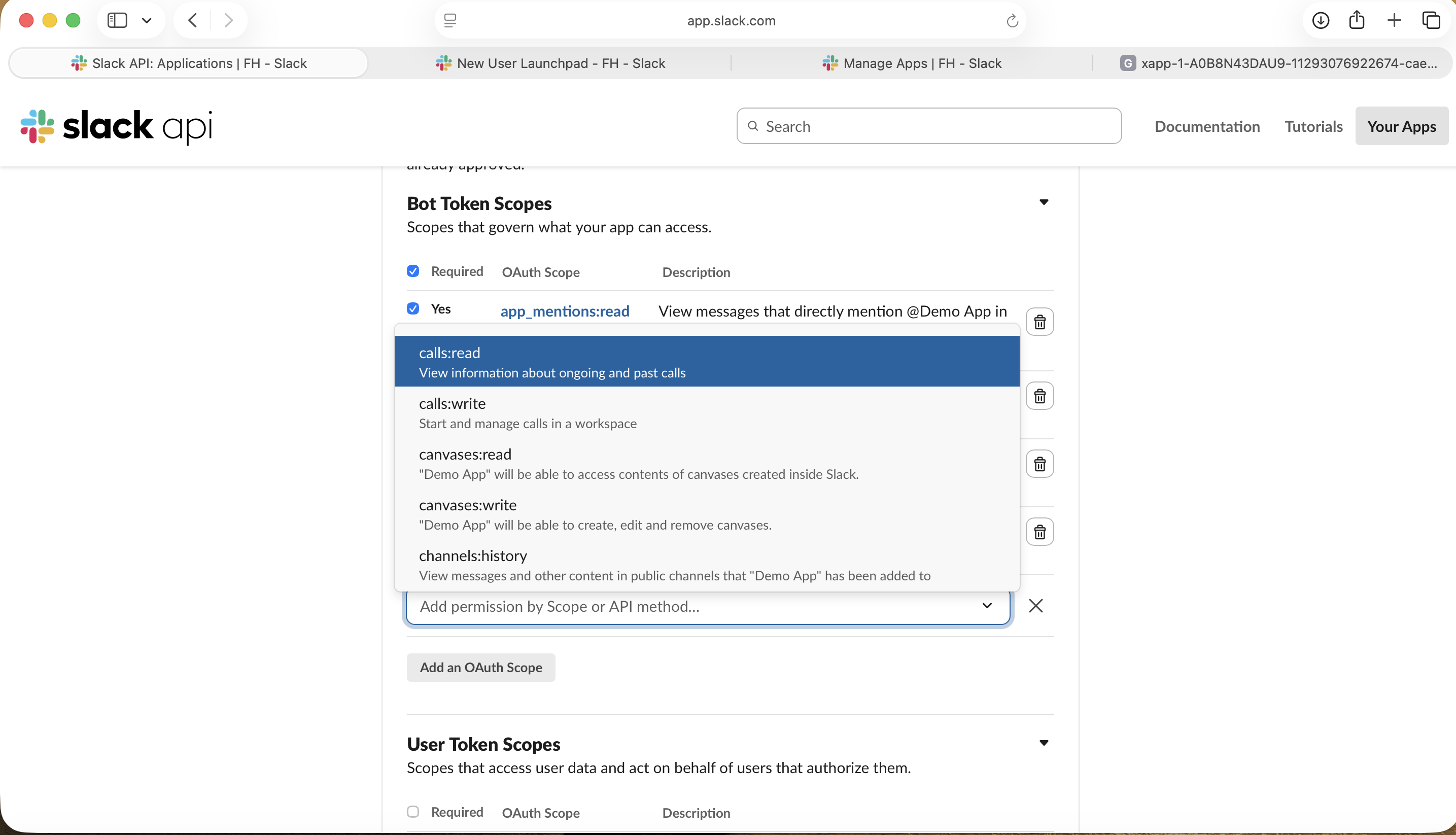
**OAuth & 권한(OAuth & Permissions)**을 열고 **봇 토큰 범위(Bot Token Scopes)**로 스크롤합니다. 매니페스트를 붙여넣었다면 app_mentions:read와 chat:write 같은 핵심 범위가 이미 있을 것입니다.
매니페스트에 없는 범위를 추가해야 한다면 **OAuth 범위 추가(Add an OAuth Scope)**를 클릭하고 목록에서 선택하세요.
6단계: 앱 설치 및 봇 토큰 복사
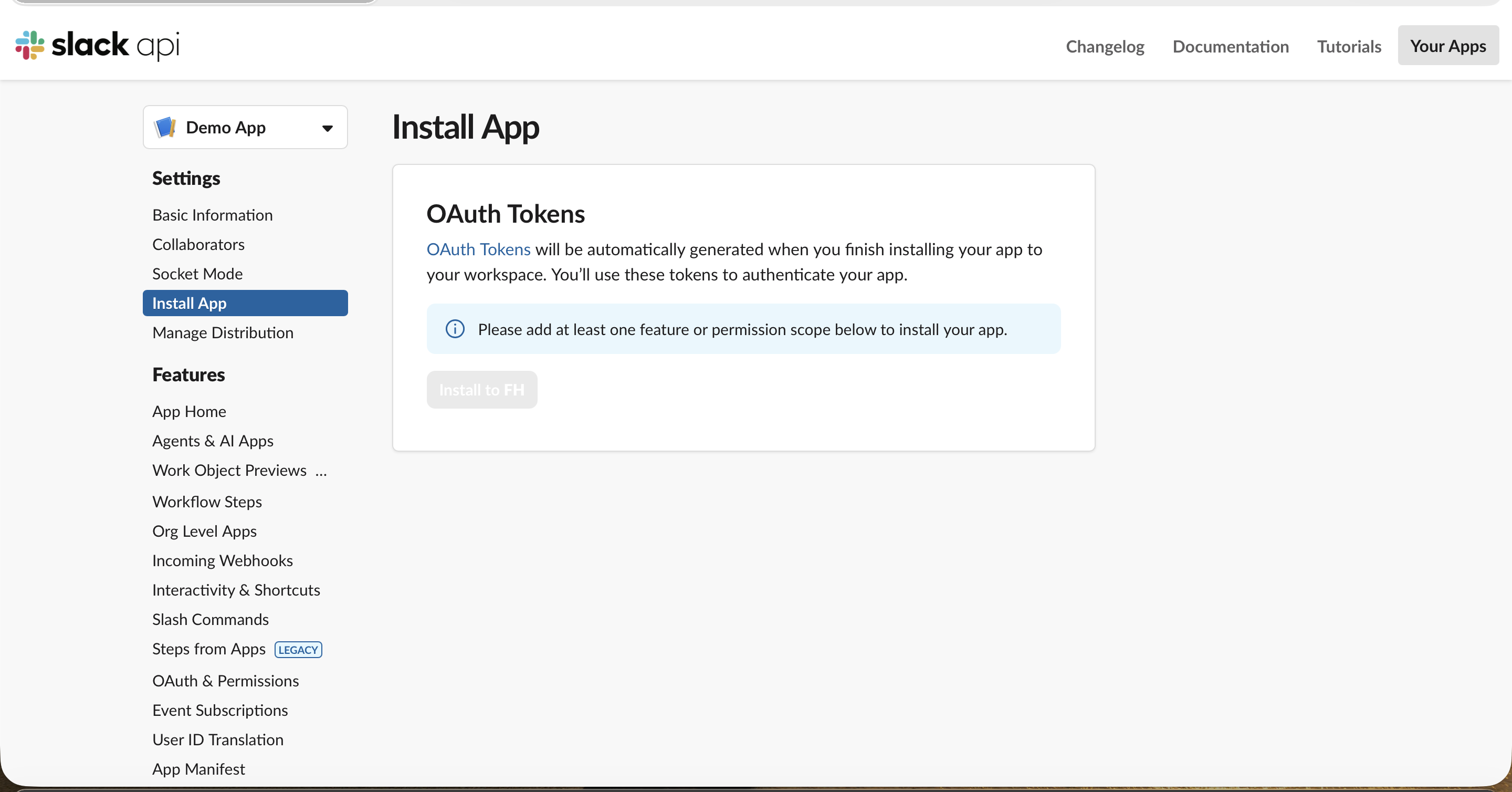
**앱 설치(Install App)**를 엽니다. 앱에 범위가 하나 이상 있어야 설치 버튼이 활성화됩니다(5단계의 범위가 버튼을 활성화합니다).
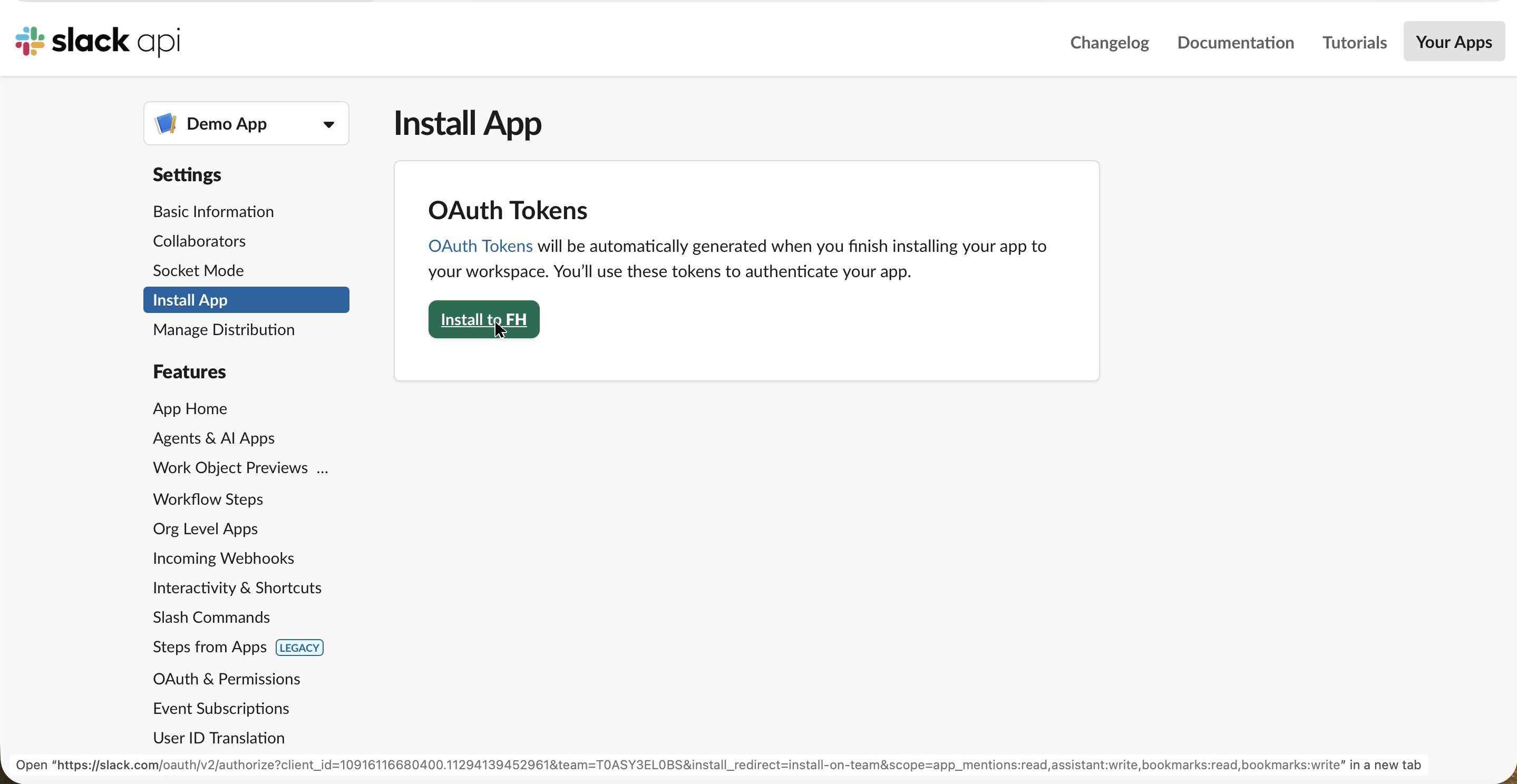
범위가 추가되면 워크스페이스에 설치(Install to your workspace) 버튼이 활성화됩니다.
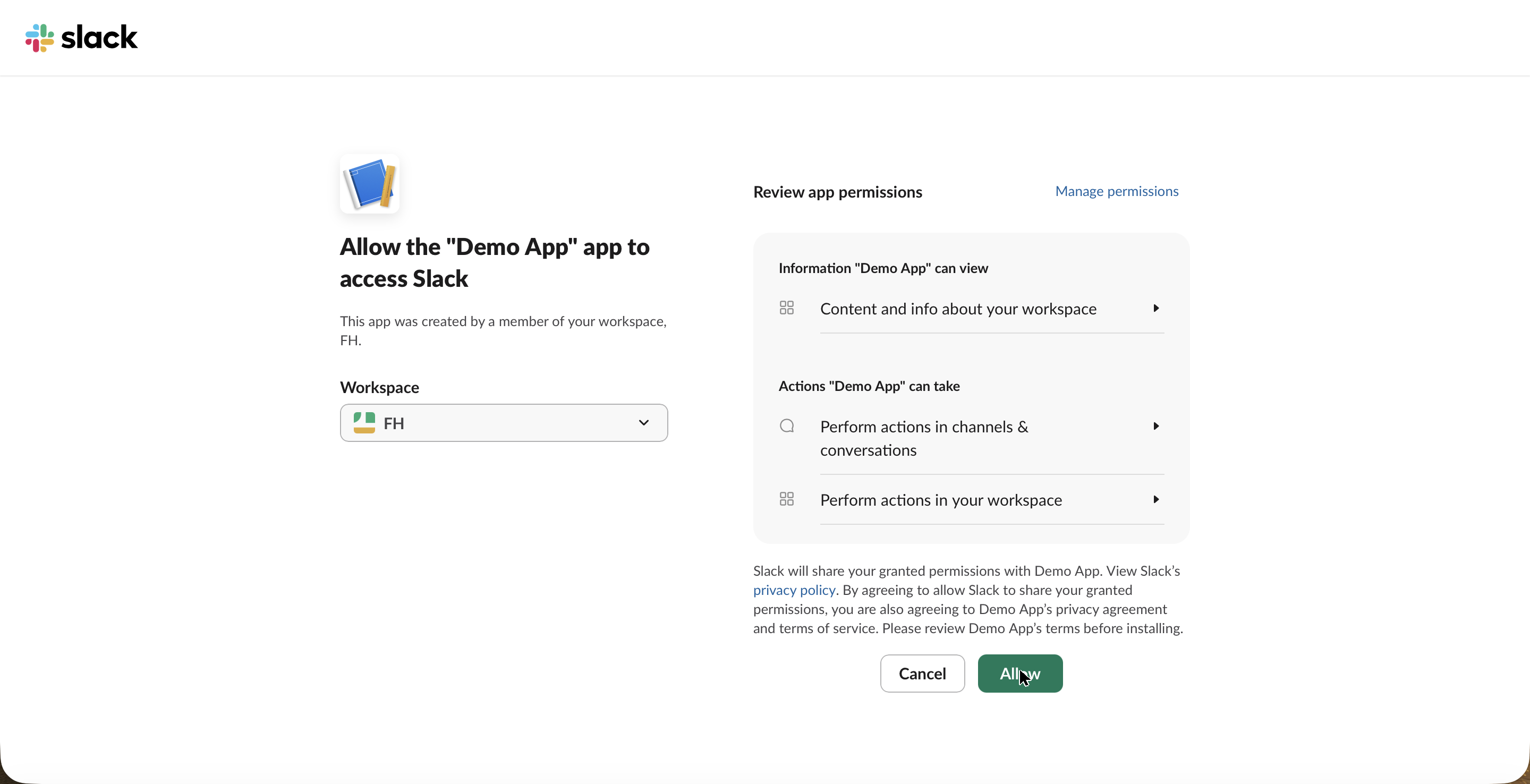
Slack이 표준 권한 화면을 보여줍니다. **허용(Allow)**을 클릭하세요.
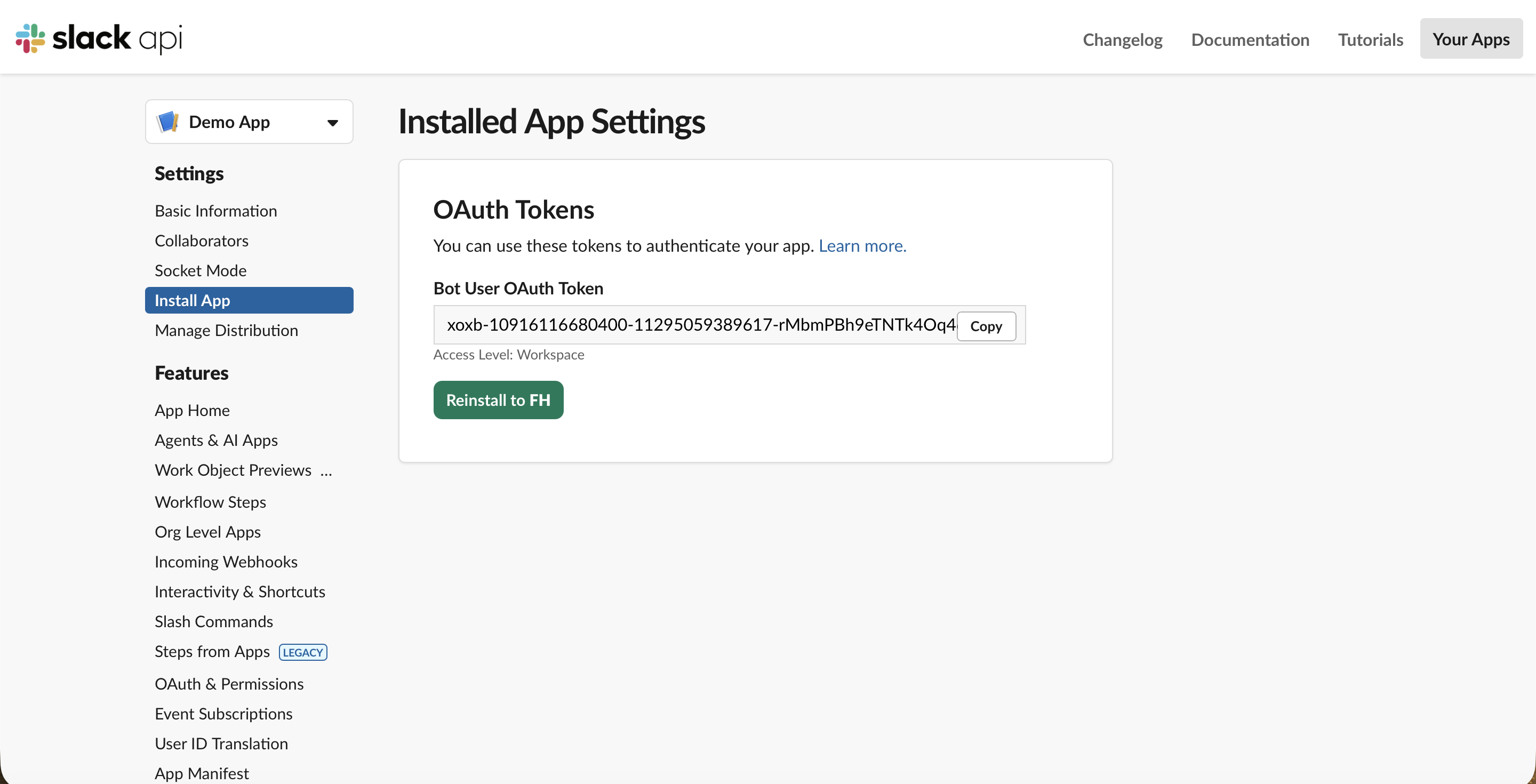
앱 설치 페이지로 돌아와 Bot User OAuth Token을 복사합니다. xoxb-로 시작합니다. 이 토큰과 4단계의 xapp- 토큰이 OpenClaw에 필요한 전부입니다.
Your tokens are never saved. The swap happens right here in your
browser — nothing is sent anywhere, stored, or remembered. Paste your two tokens, copy
the whole block, and run it in your terminal: it writes the config file and restarts the
gateway for you. Refresh the page and it's gone.
단축키 — 토큰을 입력하고 전체 블록을 복사하세요. 위 입력란에 두 Slack 토큰을 입력하면 명령어에 자동으로 채워집니다. 채워진 블록을 복사해 터미널에서 실행하면 설정 파일 작성, 적용, 게이트웨이 재시작이 한꺼번에 완료됩니다. 아무것도 전송되지 않으며 교체는 브라우저에서 처리됩니다.
인라인 방식을 사용하는 이유는 무엇인가요? OpenClaw 게이트웨이는 백그라운드 서비스(macOS의 LaunchAgent)로 실행되며, 백그라운드 서비스는 터미널에서 export한 변수를 상속받지 않습니다. 토큰을 환경 변수로 저장하면 게이트웨이가 부팅 시 변수를 찾지 못해 시작을 거부합니다. 값을 설정에 직접 입력하는 것이 실제로 작동하는 방법입니다.
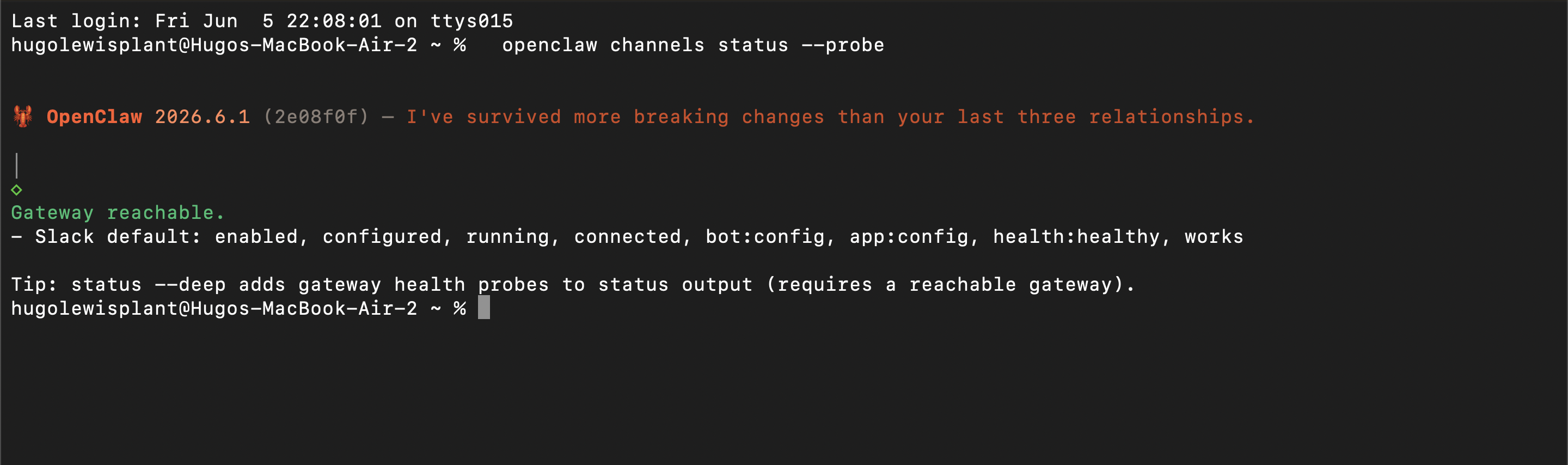
8단계: 연결 확인
게이트웨이가 시작될 때까지 몇 초 기다린 후, Slack 채널이 실제로 연결됐는지 확인합니다:
openclaw channels status --probe
정상 결과는 Slack이 connected, health:healthy로 표시됩니다. 대신 invalid_auth가 보이면 App-Level Token이 만료되었거나 Slack 앱에서 Socket Mode가 꺼져 있는 것입니다. 토큰을 재생성하고 Socket Mode가 활성화되어 있는지 확인하세요.
그런 다음 @YourBot 이 스레드 요약해줘와 같이 @멘션을 포함한 메시지를 보내면 봇이 응답합니다. 자주 실수하는 두 가지: 채널에서 OpenClaw는 @멘션에만 반응하고(모든 메시지에 반응하지 않음), Slack 채널 정책이 기본적으로 허용 목록 방식이라 명시적으로 허용하지 않은 채널의 메시지는 자동으로 무시합니다. 메시지가 봇에 실제로 전달되려면 channels.slack.groupPolicy를 open으로 설정하거나 채널 ID를 허용 목록에 추가하세요. 그렇지 않으면 오류 없이 조용히 무시됩니다. (아래 실제 경험담
에서 자세한 내용을 확인하세요.)
참고: 자체 호스팅 방식이므로 게이트웨이(및 실행 중인 머신)가 켜져 있을 때만 어시스턴트에 접근할 수 있습니다. 24시간 온라인 상태를 원한다면 항상 켜져 있는 머신이나 VPS에서 실행해야 하며, 업데이트, 보안, 토큰 갱신도 직접 관리해야 합니다.
실제 경험담: 실제로 무엇이 필요했나
위의 아홉 단계는 깔끔하게 정리된 버전입니다. 실제로 구성할 때 자체 호스팅 봇에서 단 하나의 답변을 받는 데 수 시간이 걸렸습니다. 여러 문제가 오류도, 응답도, 로그에도 아무것도 표시되지 않는 조용한 실패로 나타났기 때문입니다. 이 방법을 선택한다면 매니페스트가 경고하지 않는 다음 내용들을 꼭 확인하세요.
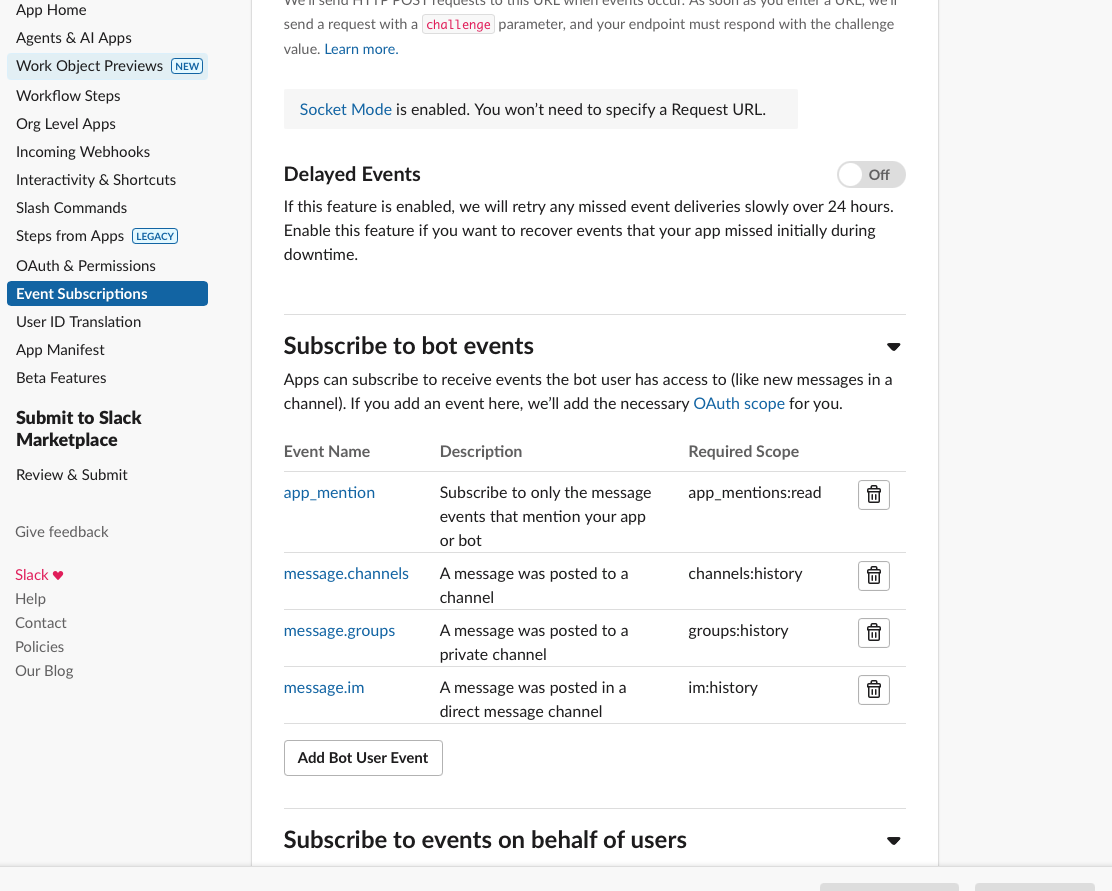
이벤트 구독을 켜지 않으면 봇이 메시지를 받지 못합니다. Socket Mode 연결이 된다고 Slack이 실제로 메시지를 전달하는 것은 아닙니다. **이벤트 구독(Event Subscriptions)**을 활성화하고 app_mention, message.im, message.channels, message.groups 이벤트를 구독하지 않으면 모든 메시지가 사라집니다. 봇은 조용하고 로그도 비어 있습니다. 이벤트를 추가할 때마다 앱 재설치가 필요하며, 그때마다 봇 토큰이 다시 생성됩니다.
그런 다음 채널 허용 목록이 메시지를 자동으로 차단합니다. OpenClaw의 Slack 채널 정책이 기본적으로 허용 목록 방식이기 때문에, 이벤트가 정상적으로 전달되더라도 명시적으로 허용되지 않은 채널의 메시지는 drop message (channel not allowed)로 무시됩니다. 디버그 로깅을 켜야만 이 내용이 보입니다. 각 채널 ID를 허용 목록에 추가하거나 정책을 open으로 설정해야 합니다. 설정될 때까지 각각 조용히 차단하는 권한 게이트(commands.ownerAllowFrom)와 앱별 “사용자가 메시지를 보낼 수 있도록 허용” 체크박스도 있습니다.
그리고 어시스턴트가 아예 생각을 할 수 없었습니다. OpenClaw의 기본 모델은 내장 CLI 런타임을 통해 Claude 구독으로 실행됩니다. 그런데 해당 로그인이 몇 시간마다 만료됩니다. 만료된 상태에서는 모든 요청이 FailoverError로 실패하므로, Slack 연결이 완벽해도 아무런 답변이 나오지 않습니다. 해결책은 OpenClaw를 만료 없는 무료 오픈소스 모델로 연결하는 것이었습니다. OpenRouter를 통한 NVIDIA의 Nemotron 모델을 OpenClaw의 기본 런타임에서 실행했습니다. (이 전환은 별도의 안내가 필요하며, AI 어시스턴트를 위한 무료 LLM: FlowHunt vs OpenClaw + Nemotron에서 다루고 있습니다.)
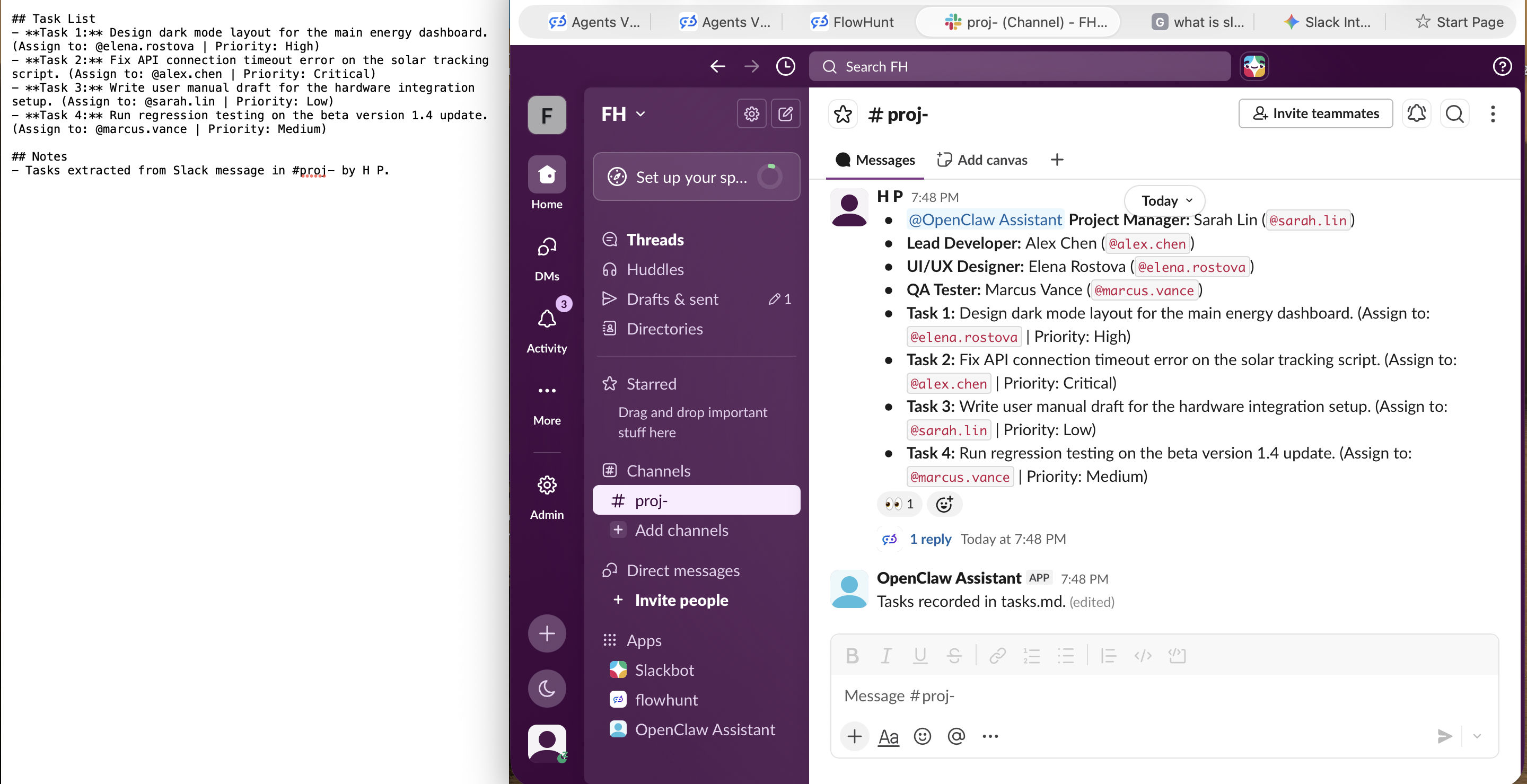
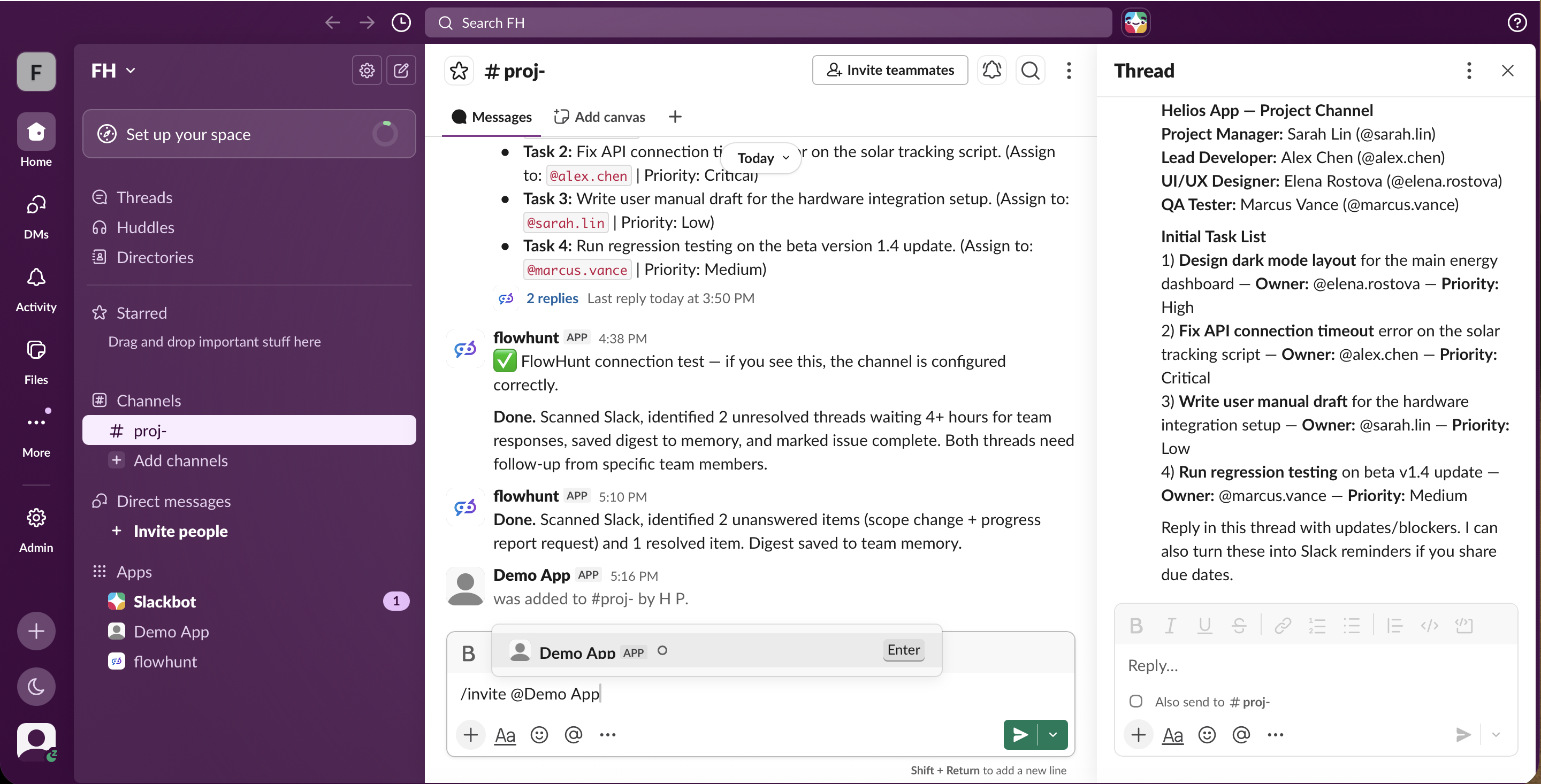
이 모든 것이 해결되고 나서야 작동했습니다. 자체 호스팅 어시스턴트가 Slack에 게시된 할 일 목록을 읽고, 실행 항목을 추출해 저장했습니다. 다만 스레드에서 답변하고 실제 출력을 디스크의 파일(tasks.md)에 저장했으며, 확인할 인터페이스가 없고 눈에 보이는 답변은 일관성이 없었습니다. 작동은 하지만 “무료에 자체 호스팅"의 부담이 고스란히 느껴집니다.
반면 FlowHunt 봇은 첫 번째 메시지부터 채널에서 올바르게 응답했습니다. 이벤트 배관도, 허용 목록도, 만료되는 로그인도, 파일 찾기도 전혀 필요 없었습니다.
뉴스레터 가입
최신 팁, 트렌드 및 특가 정보를 무료로 받아보세요.
같은 목표, 매우 다른 노력
두 방법 모두 팀이 Slack에서 메시지를 보낼 수 있는 AI 어시스턴트로 마무리됩니다. 차이는 그 사이의 모든 과정에 있습니다.
플러그인, 매니페스트 기반 Slack 앱, 두 개의 토큰, 설정 패치, 채널 초대 + 멘션
필요한 기술
없음, 클릭만
터미널 사용에 익숙해야 함
온라인 유지
항상, 기기와 무관
게이트웨이와 호스트가 실행 중일 때만
다른 곳에서 재사용
웹, LinkedIn, API에 동일 에이전트 사용
채널별로 직접 연결하는 단일 자체 호스팅 어시스턴트
사전 제작 시작점
500개 이상의 에이전트(가장 많이 쓰는 작업 약 30개 포함)
어시스턴트를 직접 설정
모델 / 두뇌
관리형 프로덕션 모델, 연결이나 만료 없음
기본 로그인은 몇 시간마다 만료; 계속 사용하려면 무료 Nemotron/OpenRouter 키로 교체 필요
실패 방식
클릭 한 번으로 바로 작동
여러 자동 실패(이벤트 비활성화, 채널 허용 목록, 만료된 모델 인증) - 안내 오류 없음
유지보수
자동으로 관리됨, 운영 없음
업데이트, 가용성, 보안, 토큰 갱신 직접 관리
무엇을 선택해야 할까요?
팀이 실제로 신뢰할 수 있는 Slack 어시스턴트가 목표라면, FlowHunt가 훨씬 빠르고 유지보수 부담이 낮은 선택입니다. 설치할 플러그인도, 직접 만들 Slack 앱도, 관리할 토큰도, 새벽 3시에 유지해야 할 서버도 없습니다. 한 번 승인하면 항상 온라인 상태를 유지하며, FlowHunt에서 에이전트를 만들었기 때문에 같은 어시스턴트를 웹사이트 채팅, LinkedIn, 또는 API 뒤에 다시 작업하지 않고도 배포할 수 있습니다. 지금 무료로 시작하고 Slack에 배포하세요
.
OpenClaw는 직접 제어하는 하드웨어에서 실행하는 개인용 자체 호스팅 어시스턴트를 원하고, Slack 앱, 토큰, 게이트웨이를 직접 관리하는 것에 개의치 않는다면 정말 훌륭한 프로젝트입니다. 그 제어권이 자체 호스팅의 핵심 매력입니다. 다만 노력이 적게 드는 방법은 아니며, 인프라 없이 팀의 항상 온라인 Slack 봇으로 사용하도록 설계된 것도 아닙니다.
마무리
Slack에 AI 어시스턴트를 추가하는 것은 얼마나 많은 배관을 직접 관리하느냐의 문제입니다. OpenClaw를 선택하면 모든 것을 직접 관리합니다. 매니페스트 기반 Slack 앱, App-Level Token과 Bot Token, 설정 패치, 계속 실행해야 하는 게이트웨이, 관리해야 하는 채널 허용 목록, 이 모든 것이 하나의 자체 호스팅 어시스턴트를 위한 것입니다. FlowHunt를 선택하면 아무것도 관리하지 않아도 됩니다. 에이전트를 선택하고, Slack에 배포하고, 승인하면 팀이 몇 분 안에 대화를 시작할 수 있습니다. 다른 채널도 연결하고 어시스턴트를 항상 온라인으로 유지해 주는 관리형 플랫폼입니다.
Slack 어시스턴트 하나를 만드는 것은 시작에 불과합니다. 채널, 워크플로우, 팀 전반에 걸쳐 에이전트가 늘어날수록 FlowHunt AI Projects
가 필요해집니다. 엔지니어링 팀이 이슈를 추적하듯, AI 자동화 작업을 칸반 보드로 계획하고 실행할 수 있습니다. 상태, 우선순위, 진행 중·차단됨·완료 항목을 한눈에 파악할 수 있습니다. AI 작업을 제품처럼 운영하고 싶다면 바로 이를 위해 만들어진 도구입니다.
자주 묻는 질문
가장 빠른 방법은 FlowHunt와 같은 관리형 노코드 플랫폼을 사용하는 것입니다. 에이전트를 선택하거나 만들고, Slack 배포를 클릭한 뒤 워크스페이스에서 앱을 승인하면 몇 분 안에 팀이 메시지를 보낼 수 있습니다. 설치할 것도 없고 서버를 계속 실행할 필요도 없습니다. 자체 호스팅 방식인 OpenClaw는 완전한 제어권을 제공하지만 설정이 더 복잡합니다. Slack 앱, 두 개의 토큰, 설정 파일 수정, 그리고 직접 실행해야 하는 게이트웨이가 필요합니다.
네. FlowHunt는 완전한 노코드 방식입니다. 비주얼 에디터로 에이전트를 만들고 브라우저에서 Slack에 배포하기 때문에 터미널이나 토큰을 전혀 다룰 필요가 없습니다. 같은 에이전트를 웹사이트, LinkedIn, 또는 API를 통해 다른 채널에도 배포할 수 있습니다. 반면 OpenClaw는 개발자 중심의 CLI 도구로, Slack 연결을 위해 커맨드라인 설정이 필요합니다.
방법에 따라 다릅니다. FlowHunt는 클라우드에서 호스팅되므로 서버가 필요 없습니다. 내 노트북이 꺼져 있어도 어시스턴트는 항상 온라인 상태를 유지합니다. 자체 호스팅 방식인 OpenClaw는 게이트웨이를 직접 실행해야 하므로, 해당 프로세스(및 머신 또는 VPS)가 실행 중일 때만 어시스턴트에 접근할 수 있습니다. Socket Mode를 사용하면 공개 URL이 필요 없지만, 게이트웨이는 계속 실행해야 합니다.
네. FlowHunt에서 에이전트를 한 번 만들면 웹사이트 채팅 위젯, Slack, LinkedIn, 또는 API를 통한 자체 앱 등 여러 채널에 배포할 수 있습니다. 또한 60개 이상의 통합(계속 추가 중), MCP 지원, 지식 소스, 내장 스케줄링, ROI 분석 기능도 포함되어 있어 Slack 봇이 단독 도구가 아닌 더 큰 자동화 시스템의 일부로 작동합니다.
OpenClaw는 온보딩 마법사가 아닌 Slack 앱을 통해 Slack에 연결합니다. @openclaw/slack 플러그인을 설치하고, 제공된 매니페스트로 Slack 앱을 만들고, App-Level Token(connections:write 권한)과 Bot User OAuth Token을 생성한 다음, openclaw config patch로 설정에 입력하고, 게이트웨이를 시작한 뒤, 채널에 봇을 초대하고 @멘션하면 됩니다. Socket Mode가 기본값이며 공개 URL이 필요 없습니다.
Socket Mode가 기본값이자 가장 간단한 방법입니다. Bot Token과 connections:write 권한의 App-Level Token만 있으면 되고, 공개 URL 없이 방화벽 뒤에서도 작동합니다. HTTP Request URL은 로드 밸런서 뒤에서 여러 게이트웨이 복제본을 실행하거나 이미 리버스 프록시에서 Slack 웹훅을 처리하는 경우에만 선택하세요. 이 방식은 공개적으로 접근 가능한 TLS 종료 게이트웨이 URL이 필요합니다.
FlowHunt의 경우, 앱을 승인하면 다른 Slack 앱처럼 워크스페이스 전체에서 사용 가능하며 팀원들이 직접 메시지를 보낼 수 있습니다. OpenClaw의 경우, 접근 방식이 다릅니다. 채널에서는 @멘션에만 응답하며, 허용 목록에 추가(또는 명시적으로 open으로 설정)된 채널에서만 작동하므로, 어떤 채널과 대화가 봇에 접근할 수 있는지 직접 제어할 수 있습니다.
운영 부담 없이 팀이 오늘 바로 신뢰할 수 있는 Slack 어시스턴트를 원한다면 FlowHunt를 선택하세요. 플러그인도, 토큰도, 서버도 필요 없으며, 동일한 에이전트를 다른 채널에서도 재사용할 수 있습니다. 직접 제어하는 인프라에서 자체 호스팅된 개인용 어시스턴트를 원하고, Slack 앱, 토큰, 게이트웨이를 직접 관리하는 것에 개의치 않는다면 OpenClaw를 선택하세요. Slack에서의 목표는 같지만, 유지보수 부담은 매우 다릅니다.
복잡한 설정 없이 Slack에 AI 어시스턴트 배포하기
FlowHunt는 브라우저에서 바로 Slack에 에이전트를 배포합니다. 플러그인도, 토큰도, 서버도 필요 없습니다. 한 번만 만들면 몇 분 안에 팀 전체가 대화할 수 있습니다.
FlowHunt로 모든 AI 모델(Claude, GPT, Gemini, Grok, Llama, Mistral)을 Slack에 연결하는 단계별 가이드입니다. 하나의 노코드 플로우로 모든 주요 LLM을 지원하며, 몇 분 만에 완전한 Slackbot을 구축할 수 있습니다....
FlowHunt의 Slack 연동을 통해 여러분의 Slack 워크스페이스 내에서 AI 협업을 원활하게 진행할 수 있습니다. 어떤 Flow든 Slack으로 가져오고, 워크플로우를 자동화하며, 실시간 AI 지원을 제공하고, 고객 서비스 채팅을 모니터링하고, 생산성을 높이세요—여러분 팀이 이...