



Playwright MCPサーバー
Playwright MCPサーバーは、AIエージェントや開発者に高度なブラウザ自動化とAPI連携を提供し、Claude Desktop、Cline、Cursor IDEなどの開発環境とシームレスに統合できます。...
1 分で読める
Automation
AI Integration
+5
Claude Codeでブラウザオートメーションエンドツーエンドテスト、およびAI駆動型ウェブワークフロー用にPlaywright MCPサーバーをインストールして使用するためのステップバイステップガイド。
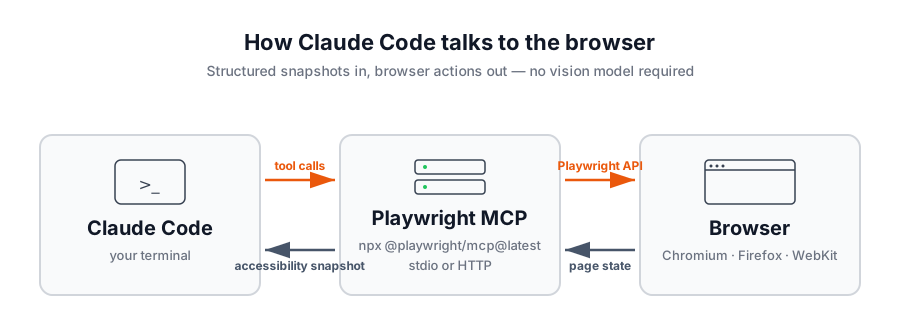
Playwright MCPサーバーは、Model Context Protocolクライアントにブラウザオートメーション機能を提供します。AIに「ピクセルを見る」よう求める代わりに、サーバーはページの構造化アクセシビリティスナップショットを返し、モデルは参照IDで要素と相互作用します。これにより、ループは高速で確定的で、ビジョンモデルのオーバーヘッドがありません。VS Code、Cursor、Windsurf、Claude Desktop、Claude Code、および他のMCPクライアントで機能します。
特にClaude Codeの場合、これはターミナル内のエージェントがブラウザを開いて、クリックして、フォームを入力して、ネットワークリクエストをモックして、スクリーンショットをキャプチャして、カスタムPlaywrightスクリプトを実行できるようになることを意味します。すべて自然言語プロンプトから駆動されます。

始める前に、以下を確認してください:
claudeを実行して確認)それだけです。Playwright MCPは最初の実行時に独自のブラウザバイナリをダウンロードします。
Playwright MCPをClaude Codeに接続するのは1つのコマンドです。これらの手順に従ってセットアップします:
ターミナルを開いて、次を実行します:
claude mcp add playwright npx @playwright/mcp@latest
これはplaywrightという名前の新しいMCPサーバーを登録し、Claude Codeがブラウザツールが必要なときは常にnpx経由で起動します。最初の呼び出しはパッケージと必要なブラウザバイナリをダウンロードするため、最初は1分待ってください。
新しいClaude Codeセッションを開始して、/mcpコマンドを実行します:
claude
/mcp
playwrightが接続されたサーバーとしてリストされ、公開しているツール(ナビゲーション、クリック、入力、スクリーンショット、ネットワークモック、その他)が表示されます。
コンフィグファイルを直接編集する場合は、同じサーバーを~/.claude.json(またはプロジェクトスコープの.mcp.json)に標準的なMCP形式で追加できます:
{
  "mcpServers": {
    "playwright": {
      "command": "npx",
      "args": [
        "@playwright/mcp@latest"
      ]
    }
  }
}
ファイルを編集した後、Claude Codeを再起動するとサーバーが/mcpに表示されます。
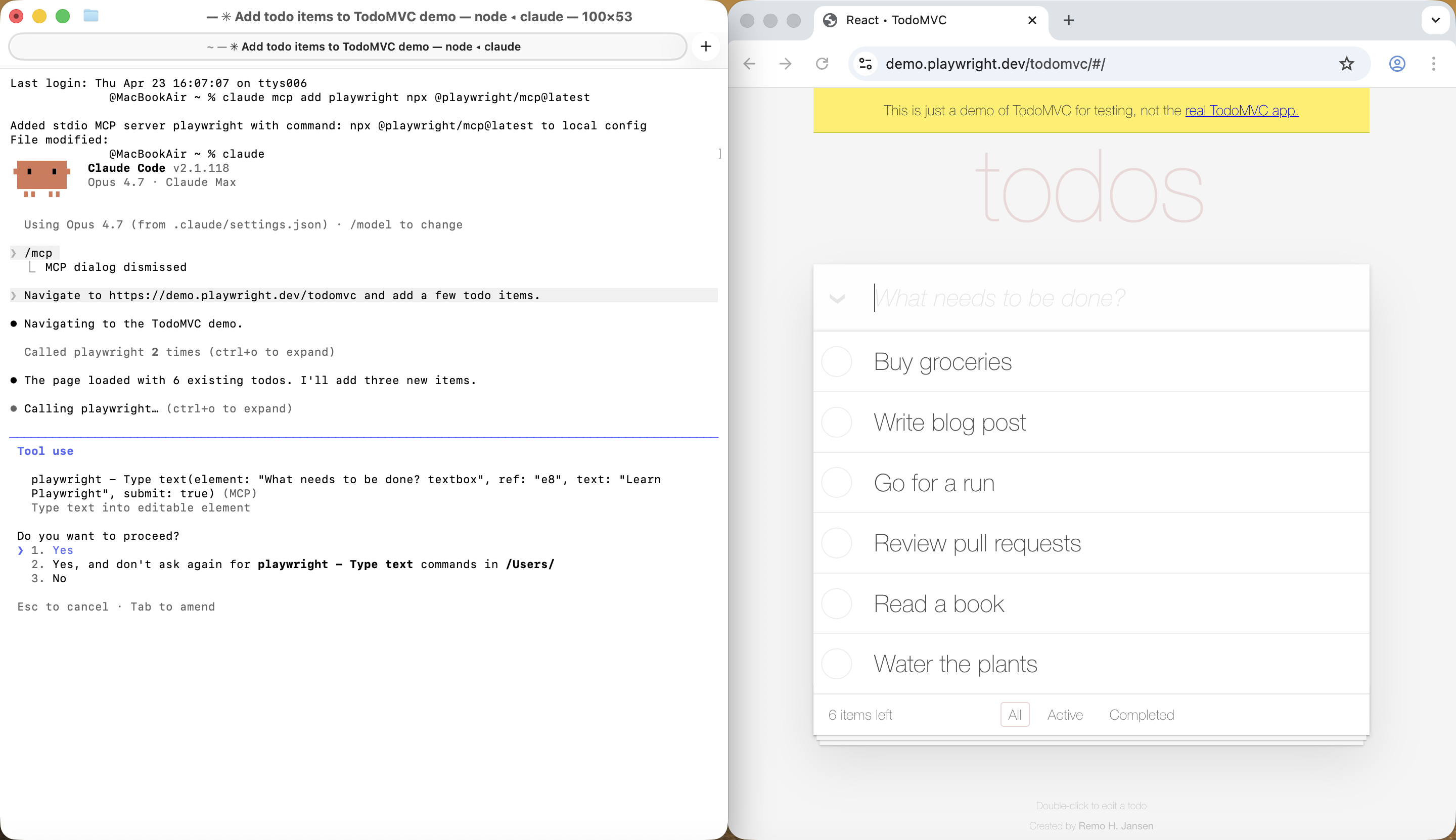
サーバーが接続されたら、プロンプトは実際のブラウザを駆動できます。Playwrightドキュメントからの標準的な最初のインタラクションを試してください:
https://demo.playwright.dev/todomvcにナビゲートして、いくつかのTODOアイテムを追加します。
Claude Codeはブラウザを開き、ページのアクセシビリティスナップショットをリクエストし、要素参照で入力を見つけ、各TODOを入力し、ターミナルで結果を確認します。
**どのブラウザが開くかについての注意:**デフォルトではChromiumをヘッドモードで起動します。これを変更するには、MCPコンフィグのargsにフラグを追加してClaude Codeを再起動します:ウィンドウを非表示にするには--headless、エンジンを切り替えるには--browser=firefox|webkit|msedge。
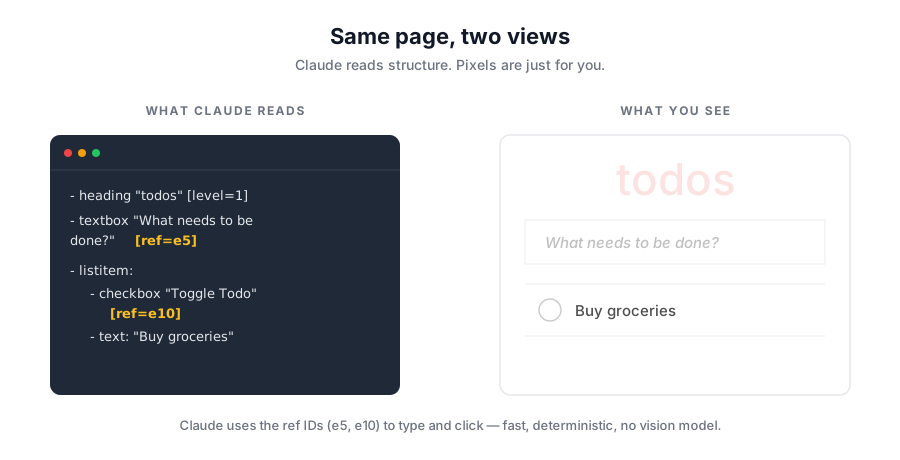
Playwright MCPツールが実行されると、ピクセルの代わりにページの構造化スナップショット(要素ロール、テキストコンテンツ、参照ID)が返されます。Claudeはスナップショットを読み、ref=e5などの参照を使用してテキストボックスに入力したり、ref=e10でチェックボックスを切り替えたりします。ピクセルプッシング、脆弱なCSSセレクターなし。モデルが推論できる構造化ページ状態だけです。

最新のヒント、トレンド、お得な情報を無料で入手。
Playwright MCPが接続されたら、チームメイトに与えるのと同じプロンプトがClaude Codeで機能します:
複数のツール呼び出しが必要なワークフローでは、Claude Codeにbrowser_run_codeを呼び出してPlaywrightスクリプトをインラインで実行するよう指示できます。これはアサーション、データ抽出、または数行の命令型コードから利益を得られるものに役立ちます。
Playwright MCPには知っておく価値のあるいくつかのフラグがあります。コンフィグのargs配列に追加するか(またはclaude mcp addコマンドの後ろの--に追加)。
ブラウザはデフォルトでヘッドモードで実行されるため、何が起こっているかを見ることができます。ヘッドレスで実行するには(CIまたはリモートシェルに便利)、--headlessを渡します:
{
  "mcpServers": {
    "playwright": {
      "command": "npx",
      "args": [
        "@playwright/mcp@latest",
        "--headless"
      ]
    }
  }
}
--browserフラグでエンジンを切り替えます。サポートされている値はchrome、firefox、webkit、msedgeです:
{
  "mcpServers": {
    "playwright": {
      "command": "npx",
      "args": [
        "@playwright/mcp@latest",
        "--browser=firefox"
      ]
    }
  }
}
Playwright MCPは3つのプロファイルモードをサポートしています:
--isolatedを渡して各セッションを新規開始し、オプションで--storage-stateでシード。--extensionを渡してPlaywright MCP Bridge拡張機能経由で既存のブラウザタブに接続。ディスプレイが接続されていない場所(またはIDEワーカーから)でヘッドモードブラウザを実行する必要がある場合は、サーバーを別途起動してHTTP経由で接続します。
2番目のターミナルを開く。セッション全体の間実行したままにして、そこでサーバーを起動します:
npx @playwright/mcp@latest --port 8931
そのターミナルを開いたままにします。これはブラウザをlocalhost:8931で公開するため、独自のブラウザでセッションを表示でき、Claude Codeが接続できるものがあります。ターミナルを閉じるとサーバーが停止します。
次に、Claude Codeを実行するターミナルで、コンフィグを更新してエンドポイントを指定します:
{
  "mcpServers": {
    "playwright": {
      "url": "http://localhost:8931/mcp"
    }
  }
}
Playwright MCPが接続されたら、Claude Codeはエンドツーエンドテストスキャフォルディング、バグ再現、APIモックチェック、ページ監査、リリーススモークテストを処理できます。ブラウザを駆動して報告するものなら何でも。
これらのプロンプトが実際に機能するようにする2つのこと。まず、プロジェクトルートのCLAUDE.mdで、ステージングURL、デモ認証情報、エージェントが従うべき規約を記述します。なければ「デモユーザーとしてサインイン」には何もアンカーがありません。次に、Claude Codeに問題またはチケットからコンテキストをプルさせたい場合は、2番目のMCPサーバーを接続します。GitHub MCPサーバー
が一般的な選択肢です。両方をスキップすると、Claude Code(合理的に)問題#482が何かを尋ねます。
この組み合わせが素晴らしい理由のいくつか:
サーバーを追加し、/mcpを実行して確認し、次の「ログインページをテストしてください」プロンプトは実際のブラウザセッション(Claude Codeで駆動、ヘッドモードで監視(または監視しない)、アクセシビリティスナップショットで検証可能)になります。
アルシアはFlowHuntのAIワークフローエンジニアです。コンピュータサイエンスのバックグラウンドとAIへの情熱を持ち、AIツールを日常業務に統合して効率的なワークフローを作り出し、生産性と創造性を高めることを専門としています。

反復的なブラウザタスクのクリックをやめましょう。Playwright MCPをClaude Codeに接続して、ターミナルからウェブを操作します。
Playwright MCPサーバーは、AIエージェントや開発者に高度なブラウザ自動化とAPI連携を提供し、Claude Desktop、Cline、Cursor IDEなどの開発環境とシームレスに統合できます。...
FlowHuntをPlaywright MCPサーバーと連携させることで、高度なブラウザー自動化、リアルタイムテスト、ウェブスクレイピング、AIエージェントやLLMによるインテリジェントなワークフローを実現します。...

Browserbase MCP サーバーは、AIおよびLLM向けに安全なクラウドベースのブラウザー自動化を実現し、強力なウェブ操作、データ抽出、UIテスト、自律的なブラウジングを FlowHunt ワークフローにシームレスに統合できます。...
クッキーの同意
閲覧体験を向上させ、トラフィックを分析するためにクッキーを使用します。 See our privacy policy.