كيفية الرد على الرسائل الإلكترونية بسهولة مع Copilot
دليل سريع للمبتدئين لاستخدام Copilot للردود السريعة والواضحة على الرسائل الإلكترونية. تعلّم كيف تلصق رسالة بريد إلكتروني، تعطي التعليمات، وتحصل على رد مصقول في ثوانٍ.
Use Case
Copilot
Outlook
الرد على الرسائل الإلكترونية لا يجب أن يكون بطيئًا أو مرهقًا! مع Copilot، يمكنك توليد رد مدروس في ثوانٍ، دون الحاجة للكتابة من الصفر. إذا كنت ترغب في توفير الوقت أو إيجاد الكلمات المناسبة، دع الذكاء الاصطناعي يساعدك لتبدو محترفًا وواضحًا في كل مرة.
بداية سريعة
دليل خطوة بخطوة
تعلّم الرد على الرسائل الإلكترونية باستخدام Copilot سهل، حتى لو كنت جديدًا تمامًا على الذكاء الاصطناعي. هذا الدليل يوضح لك الأساسيات حتى تتمكن من الرد بسرعة، وتجنب الأخطاء، وتبدو محترفًا بأقل جهد.
1. انسخ الرسالة التي تريد الرد عليها
افتح بريدك الوارد وابحث عن الرسالة التي تريد الرد عليها. ظلل كامل الرسالة (فقط الجزء الذي ترغب في الرد عليه)، ثم انسخه.
2. الصق الرسالة في Copilot
انتقل إلى Copilot 365. الصق الرسالة المنسوخة في مربع الإدخال. يحتاج Copilot لرؤية الرسالة الأصلية ليعرف على ماذا ترد.
3. أضف تعليمات بسيطة للرد
تحت الرسالة الملصقة مباشرة، اكتب تعليمات قصيرة لـ Copilot. على سبيل المثال:
“وافق وأكد موعد الاجتماع.”
“ارفض بأدب.”
“اطلب إعادة الجدولة للأسبوع القادم.”
اجعلها قصيرة وواضحة، Copilot سيتولى الباقي!
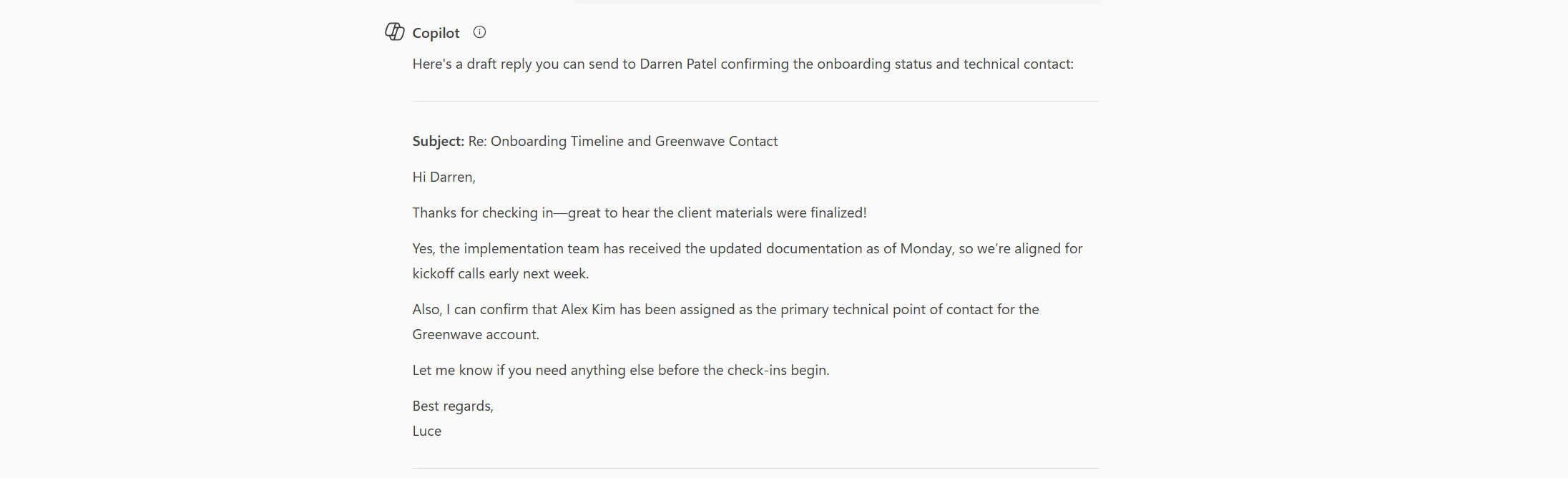
مثالنا:
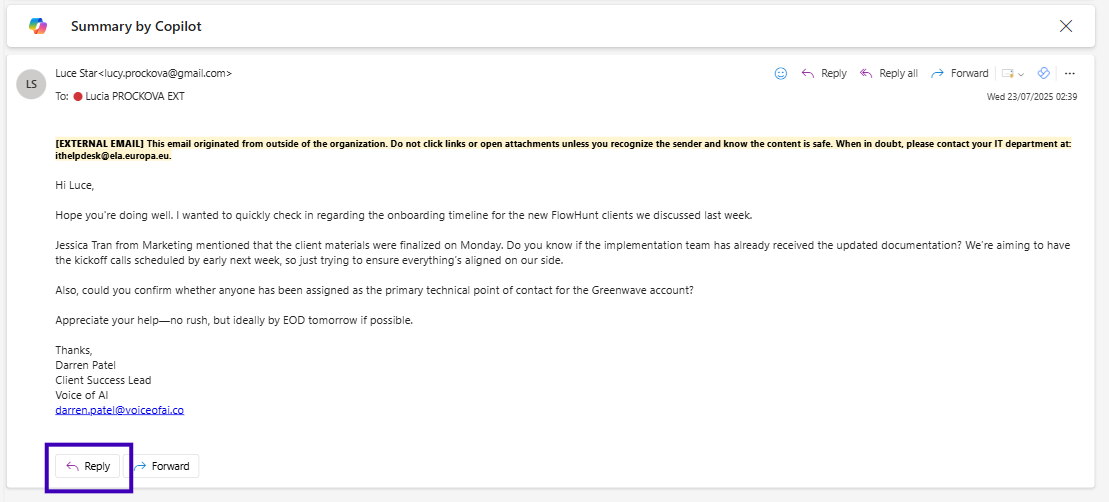
Hi Luce,
Hope you’re doing well. I wanted to quickly check in regarding the onboarding timeline for the new FlowHunt clients we discussed last week.
Jessica Tran from Marketing mentioned that the client materials were finalized on Monday. Do you know if the implementation team has already received the updated documentation? We’re aiming to have the kickoff calls scheduled by early next week, so just trying to ensure everything’s aligned on our side.
Also, could you confirm whether anyone has been assigned as the primary technical point of contact for the Greenwave account?
Appreciate your help—no rush, but ideally by EOD tomorrow if possible.
Thanks,
Reply to this email confirming the docs were sent and Alex Kim is the tech contact.
4. دع Copilot يولد الرد
اضغط على “توليد” أو “إرسال”. خلال ثوانٍ، سترى مسودة الرد. راجعها وقم بأي تعديلات سريعة تريدها.
تعمّق أكثر
دليل خطوة بخطوة
للمحترفين الذين يتعاملون مع حجم كبير من الرسائل، يُعد دمج Copilot في Outlook تغييراً جوهرياً. بدلاً من كتابة الردود يدوياً أو الاعتماد على قوالب عامة، يمكنك استخدام زر الرد المدمج في Copilot لإنشاء ردود مخصصة خلال ثوانٍ. إليك كيفية الاستفادة من هذه الأداة لإدارة صندوق وارد أسرع وأكثر احترافية.
1. افتح Outlook وابحث عن زر رد Copilot
بعد تسجيل الدخول إلى حسابك في Outlook (على الويب أو سطح المكتب)، اختر أي رسالة بريد إلكتروني ترغب في الرد عليها. ستلاحظ وجود أيقونة Copilot، غالباً ما تكون نجمة لامعة أو شعار Copilot، مباشرةً في شريط إجراءات الرسالة. للعثور على خيار المسودة، عليك أولاً الضغط على رد على الرسالة المحددة.
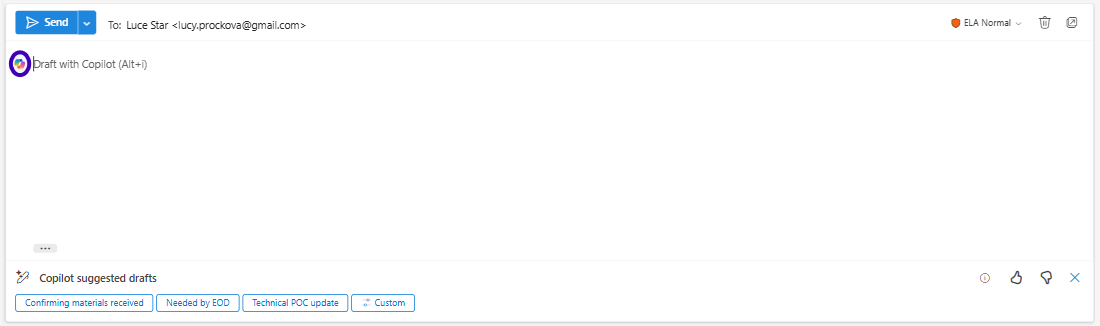
2. اضغط على زر Copilot
هنا يمكنك رؤية زر Copilot بجانب السطر الأول الخاص بك، وعند الضغط عليه سيقوم على الفور بتحليل محتوى الرسالة وصياغة اقتراح للرد مناسب لسياق المحادثة، دون الحاجة للنسخ أو اللصق يدوياً.
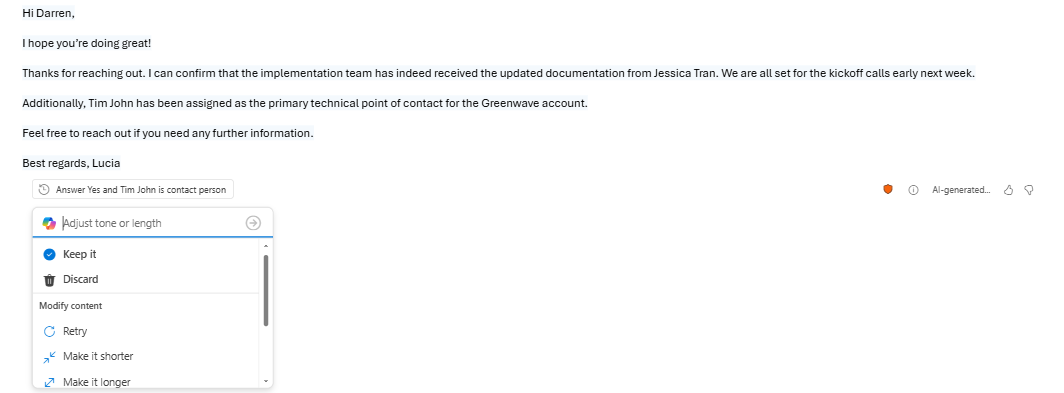
3. راجع أو حرر أو أعد إنشاء المسودة
داخل المسودة نفسها، ستتمكن من مراجعة الرد الذي أنشأه الذكاء الاصطناعي وطلب من Copilot إعادة صياغته إذا رغبت. يمكنك جعله أكثر رسمية أو اختصاراً أو ودية باستخدام الخيارات المدمجة. اطلب من Copilot المزيد من التعديلات أو وضّح النبرة التي تريدها. عندما تكون راضياً عن ردك، تكون قد انتهيت ويمكنك إرسال البريد الإلكتروني!
هل أنت مستعد لتنمية عملك؟
ابدأ تجربتك المجانية اليوم وشاهد النتائج في غضون أيام.
يتطلب Outlook مدفوعاً مع تمكين Copilot (ليست جميع الإصدارات مدعومة)
لا حاجة للنسخ/اللصق أو تبديل التطبيقات
قد تحتاج المسودات للمراجعة أو تعديلات طفيفة
يوفر الوقت للمحترفين ذوي الرسائل الكثيرة
أحياناً قد يُخطئ في تفسير النبرة أو القصد
مدمج مباشرة في Outlook لسير عمل سلس
تخصيص محدود مقارنة بالهندسة المتقدمة للمطالبات
ردود موحدة واحترافية في كل مرة
اقتراحات الذكاء الاصطناعي تعتمد على وضوح البريد الإلكتروني
الخلاصة
باستخدام ميزة الرد المدمجة في Microsoft Copilot داخل Outlook، يمكن للمحترفين الرد على الرسائل بسرعة وفعالية أكبر دون مغادرة صندوق الوارد. من خلال الاستفادة من الفهم السياقي للذكاء الاصطناعي، ستحافظ على جودة تواصل عالية، وتوفّر وقتك الثمين، وتركز على المهام الأكثر أهمية. ابدأ اليوم باستخدام ردود Copilot لتحويل سير عمل صندوق الوارد لديك.
هل ترغب في أتمتة المزيد من تواصلك اليومي؟
استكشف قوالب الذكاء الاصطناعي الجاهزة لتواصل الأعمال واكتشف كم من الوقت يمكنك توفيره. 👉 اطلع على قالب مولّد البريد الإلكتروني بالذكاء الاصطناعي
دليل سهل للغاية، خطوة بخطوة لأي شخص يحتاج لكتابة وإلقاء خطاب قصير باستخدام Microsoft Copilot. لا تحتاج لأي مهارات أو خبرة في الكتابة—فقط اتبع هذا الشرح لتحصل عل...
3 دقيقة قراءة
Use Case
Beginner
+1
الموافقة على ملفات تعريف الارتباط نستخدم ملفات تعريف الارتباط لتعزيز تجربة التصفح وتحليل حركة المرور لدينا. See our privacy policy.