



خادم Playwright MCP
يُمكّن خادم Playwright MCP الوكلاء الذكاء الاصطناعي والمطورين من أتمتة المتصفح والتفاعل مع واجهات برمجة التطبيقات (API) بشكل متقدم، مما يتيح التكامل السلس في بي...
5 دقيقة قراءة
Automation
AI Integration
+5
دليل خطوة بخطوة لتثبيت واستخدام خادم Playwright MCP مع Claude Code لأتمتة المتصفح واختبار الطرف إلى الطرف وسير العمل الويب المدفوع بالذكاء الاصطناعي.
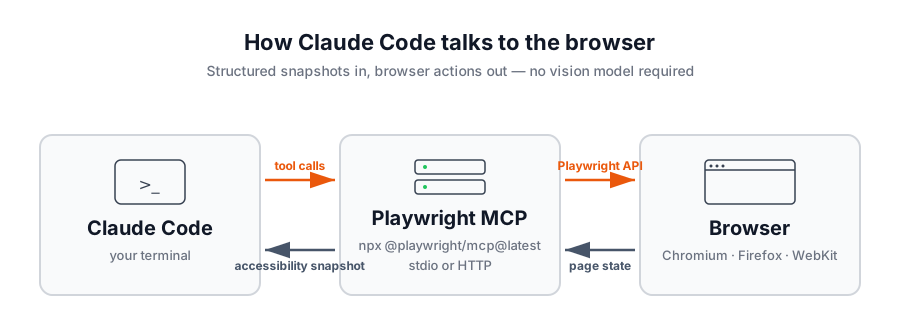
يمنح خادم Playwright MCP أي عميل Model Context Protocol قوى أتمتة المتصفح. بدلاً من طلب ذكاء اصطناعي “النظر إلى” البكسل، يعيد الخادم لقطات إمكانية وصول منظمة للصفحة، ويتفاعل النموذج مع العناصر من خلال معرّف المراجع. هذا يجعل الحلقة سريعة وحتمية وخالية من تكاليف نموذج الرؤية. يعمل مع VS Code و Cursor و Windsurf و Claude Desktop و Claude Code وأي عميل MCP آخر.
بالنسبة إلى Claude Code على وجه الخصوص، هذا يعني أن الوكيل في محطة العمل الخاصة بك يمكنه الآن فتح متصفح والنقر حول الصفحة وملء النماذج والتنبيهات والتقاط لقطات الشاشة وحتى تنفيذ سكريبتات Playwright مخصصة - كل ذلك مدفوع بموجه باللغة الطبيعية.

قبل أن تبدأ، تأكد من أن لديك:
claude في محطة العمل الخاصة بك للتحقق)هذا كل شيء - يقوم Playwright MCP بتنزيل ملفات ثنائية المتصفح الخاصة به عند التشغيل الأول.

ابدأ تجربتك المجانية اليوم وشاهد النتائج في غضون أيام.
يتطلب ربط Playwright MCP مع Claude Code أمرًا واحدًا فقط. اتبع هذه الخطوات لتوصيله:
افتح محطة العمل الخاصة بك وقم بتشغيل:
claude mcp add playwright npx @playwright/mcp@latest
يسجل هذا خادم MCP جديد يسمى playwright الذي يطلقه Claude Code عبر npx كلما احتاج إلى أدوات المتصفح. يقوم الاستدعاء الأول بتنزيل الحزمة وملفات ثنائية المتصفح المطلوبة، لذا أعط لها دقيقة في المرة الأولى.
ابدأ جلسة Claude Code جديدة وقم بتشغيل أمر /mcp:
claude
/mcp
يجب أن ترى playwright مدرجًا كخادم متصل، جنبًا إلى جنب مع الأدوات التي يكشفها (التنقل والنقر والكتابة ولقطات الشاشة والتنبيهات وغير ذلك).
إذا كنت تفضل تعديل ملفات التكوين مباشرة، يمكن إضافة نفس الخادم إلى ~/.claude.json (أو .mcp.json محدود النطاق للمشروع) باستخدام تنسيق MCP القياسي:
{
  "mcpServers": {
    "playwright": {
      "command": "npx",
      "args": [
        "@playwright/mcp@latest"
      ]
    }
  }
}
أعد تشغيل Claude Code بعد تعديل الملف وسيظهر الخادم في /mcp.
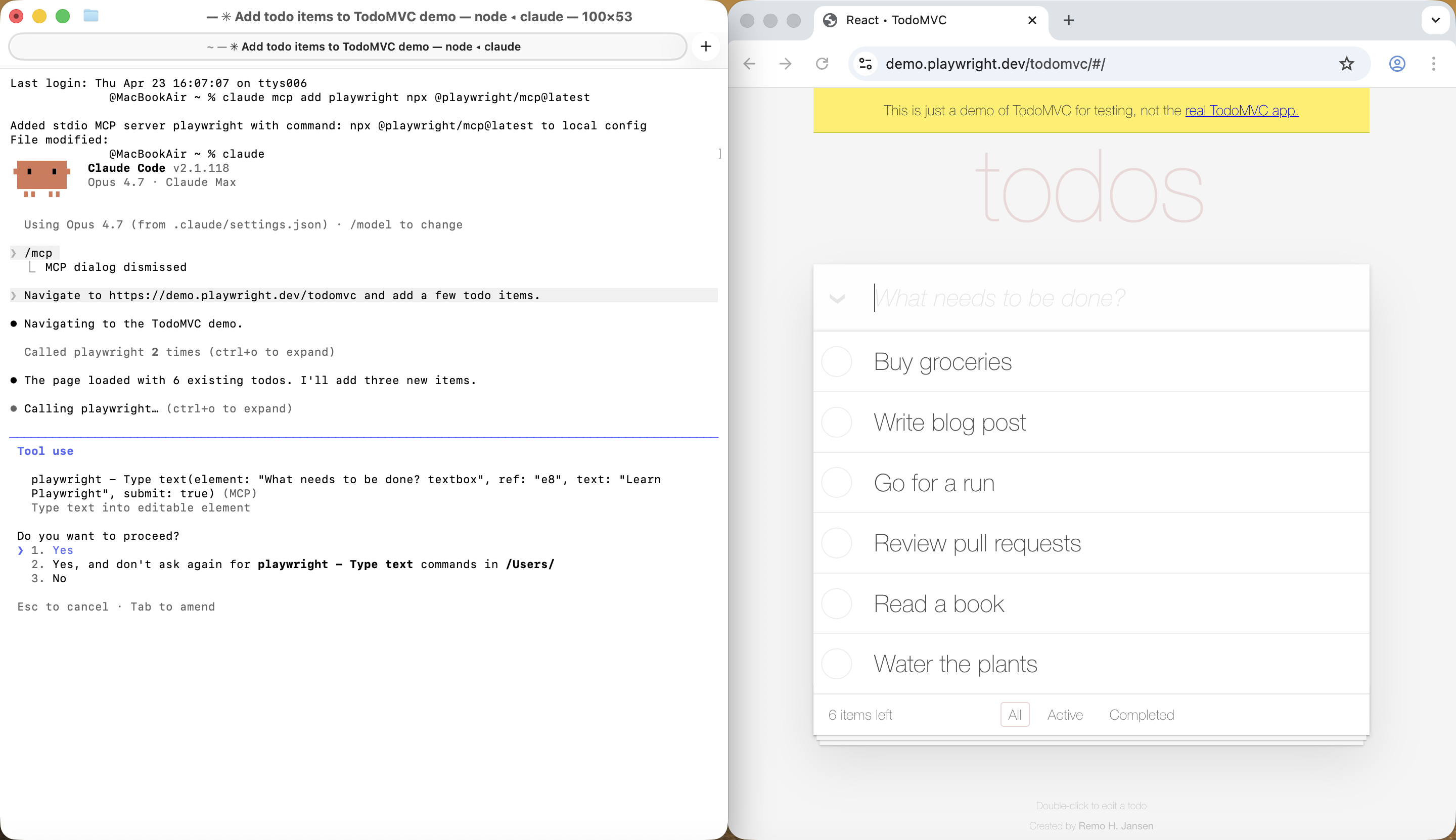
مع توصيل الخادم، يمكن لموجهاتك الآن قيادة متصفح حقيقي. جرب التفاعل القانوني الأول من وثائق Playwright:
تنقل إلى https://demo.playwright.dev/todomvc وأضف بعض عناصر todo.
سيفتح Claude Code المتصفح ويطلب لقطة إمكانية وصول للصفحة ويحدد موقع الإدخال من خلال مرجع العنصر ويكتب كل todo ويؤكد النتيجة لك في محطة العمل.
تنبيه حول المتصفح الذي يفتح: بشكل افتراضي، يطلق هذا Chromium في الوضع مع الرأس. لتغييره، أضف علامات إلى args في تكوين MCP الخاص بك وأعد تشغيل Claude Code: --headless لإخفاء النافذة، أو --browser=firefox|webkit|msedge لتبديل المحركات.
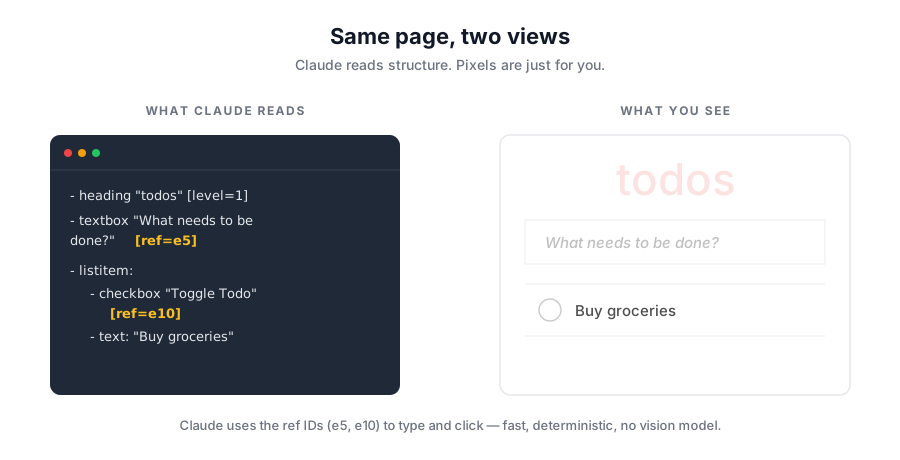
عند تشغيل أداة Playwright MCP، تعيد لقطة منظمة للصفحة - أدوار العناصر والمحتوى النصي ومعرّفات المراجع - بدلاً من البكسل. يقرأ Claude اللقطة ويستخدم مراجع مثل ref=e5 للكتابة في مربع النص أو ref=e10 لتبديل خانة الاختيار. لا دفع بكسل، لا محددات CSS هشة - فقط حالة صفحة منظمة يمكن للنموذج أن يفكر فيها.
احصل على أحدث النصائح والاتجاهات والعروض مجانًا.
بمجرد توصيل Playwright MCP، تعمل نفس الموجهات التي ستعطيها لزميل في Claude Code:
بالنسبة لسير العمل الذي يحتاج إلى أكثر من استدعاء أداة واحد، يمكنك طلب Claude Code لاستدعاء browser_run_code وتنفيذ سكريبت Playwright مضمن - مفيد للتأكيدات واستخراج البيانات أو أي شيء يستفيد من بضعة أسطر من التعليمات البرمجية الضرورية.
لدى Playwright MCP حفنة من العلامات التي تستحق المعرفة. أضفها إلى مصفوفة args في التكوين الخاص بك (أو إلى أمر claude mcp add بعد --).
يعمل المتصفح مع الرأس بشكل افتراضي حتى تتمكن من مشاهدة ما يحدث. للتشغيل بدون رأس - مفيد لـ CI أو أصداف بعيدة - مرر --headless:
{
  "mcpServers": {
    "playwright": {
      "command": "npx",
      "args": [
        "@playwright/mcp@latest",
        "--headless"
      ]
    }
  }
}
قم بتبديل المحركات باستخدام علم --browser. القيم المدعومة هي chrome و firefox و webkit و msedge:
{
  "mcpServers": {
    "playwright": {
      "command": "npx",
      "args": [
        "@playwright/mcp@latest",
        "--browser=firefox"
      ]
    }
  }
}
يدعم Playwright MCP ثلاثة أنماط ملف شخصي:
--isolated لبدء كل جلسة نظيفة، اختياريًا بذور باستخدام --storage-state.--extension للإرفاق بعلامات تبويب المتصفح الموجودة لديك عبر ملحق Playwright MCP Bridge.إذا كنت بحاجة إلى تشغيل متصفح مع رأس في مكان ما بدون عرض متصل (أو من عامل IDE)، فقم بتشغيل الخادم بشكل منفصل والاتصال عبر HTTP.
افتح محطة عمل ثانية - اتركها تعمل طوال الجلسة - وابدأ الخادم هناك:
npx @playwright/mcp@latest --port 8931
اترك تلك المحطة مفتوحة. هذا ما يكشف المتصفح على localhost:8931 حتى تتمكن من عرض الجلسة في المتصفح الخاص بك ولديك Claude Code شيء للاتصال به. إغلاق المحطة يوقف الخادم.
ثم، في المحطة حيث تقوم بتشغيل Claude Code، وجهه إلى نقطة النهاية بتحديث التكوين الخاص بك:
{
  "mcpServers": {
    "playwright": {
      "url": "http://localhost:8931/mcp"
    }
  }
}
بمجرد توصيل Playwright MCP، يمكن لـ Claude Code التعامل مع سقالات الاختبار الشاملة والتكاثرات الخلل والتحقق من التنبيهات والتنبيهات والاختبارات الدخانية - أي شيء ينطوي على قيادة متصفح والإبلاغ عودة.
شيئان يجعلان تلك الموجهات تعمل بالفعل في الممارسة. أولاً، CLAUDE.md في جذر المشروع الخاص بك يوثق عنوان URL المرحلة والبيانات المرحلة والاتفاقيات التي يجب أن يتبعها الوكيل - بدونها، “تسجيل الدخول كمستخدم العرض التوضيحي” ليس له شيء يرسيه. ثانيًا، إذا كنت تريد Claude Code لسحب السياق من المشاكل أو التذاكر، فقم بتوصيل خادم MCP ثانٍ لذلك - خادم GitHub MCP
هو الاختيار الشائع. تخطي كليهما و Claude Code سوف (بشكل معقول) يسأل ما هي المشكلة #482.
عدد قليل من الأسباب التي تجعل هذا الجمع يصعب التغلب عليه:
أضف الخادم وقم بتشغيل /mcp للتأكد، وموجهك التالي “اختبر صفحة تسجيل الدخول” يصبح جلسة متصفح حقيقية - مدفوعة بواسطة Claude Code ومراقبة (أو لا) في الوضع مع الرأس وقابلة للتحقق من خلال لقطات إمكانية الوصول.
أرشيا هو مهندس سير عمل الذكاء الاصطناعي في FlowHunt. بخلفية في علوم الحاسوب وشغف بالذكاء الاصطناعي، يختص في إنشاء سير عمل فعّال يدمج أدوات الذكاء الاصطناعي في المهام اليومية، مما يعزز الإنتاجية والإبداع.

توقف عن النقر على مهام المتصفح المتكررة. أدخل Playwright MCP في Claude Code واترك محطة العمل الخاصة بك تقود الويب.
يُمكّن خادم Playwright MCP الوكلاء الذكاء الاصطناعي والمطورين من أتمتة المتصفح والتفاعل مع واجهات برمجة التطبيقات (API) بشكل متقدم، مما يتيح التكامل السلس في بي...
اكتشف كيف يمكّن بروتوكول سياق النموذج (MCP) من تنفيذ عمليات آمنة على نظام الملفات لمساعدي الذكاء الاصطناعي وأدوات التطوير. يشرح هذا الدليل الشامل نهج MCP المعزو...

قم بدمج إدارة المشاريع في ClickUp مع المساعدين الذكيين باستخدام خادم ClickUp MCP. يعمل هذا الجسر على تمكين وكلاء الذكاء الاصطناعي من الوصول إلى المهام والمشاريع...
الموافقة على ملفات تعريف الارتباط
نستخدم ملفات تعريف الارتباط لتعزيز تجربة التصفح وتحليل حركة المرور لدينا. See our privacy policy.