


FlowHunt 的 发票数据提取器 可读取发票图片并在几秒钟内返回结构化数据,无需手动输入。本实操指南将逐步跟随该工具背后的实际流程,从你第一次上传,到生成可直接导入会计系统的 CSV 文件。
该流程本身设计得很简单。你在聊天中上传一张图片,会返回两样东西:一张可以立即阅读的 markdown 表格,以及一份供后续使用的 CSV 文件。打开聊天机器人无需任何强制设置,所以理解它的最快方式,就是一边阅读一边拿一张真实的发票照着下面五个步骤操作。
注意:如果你需要自定义触发器、批量运行或输出到第三方应用,则需要进行额外设置。
第 1 步:上传你的发票(PDF、图片或扫描件)
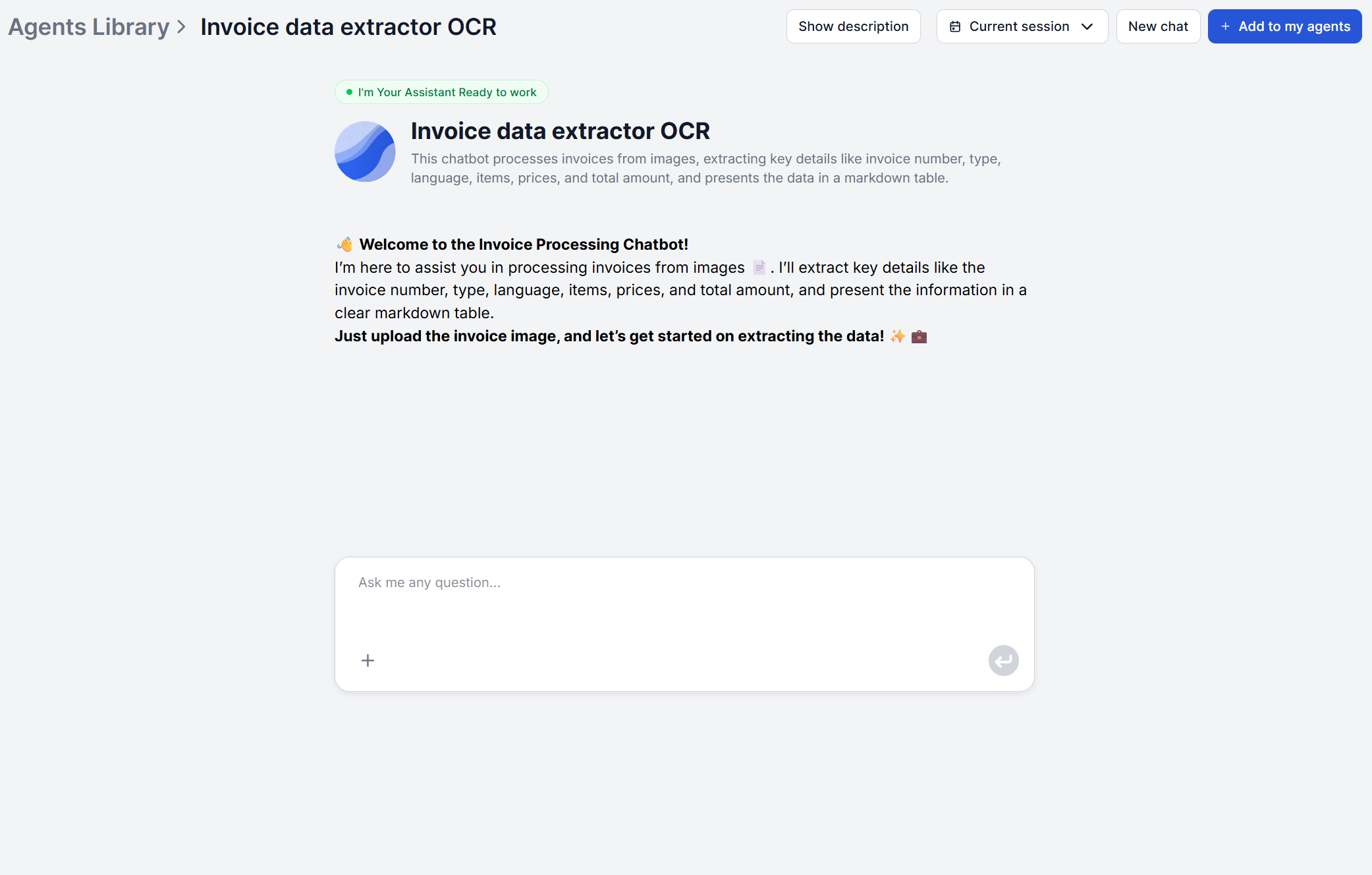
打开 发票数据提取器 聊天机器人。聊天一打开,就会有一条欢迎消息说明接下来该做什么。上传你的发票图片。扫描文档、手机拍摄的照片和数字截图都可以直接使用。
如果你的发票是 PDF 而不是图片,先把页面转换成图片——截图或快速导出为图片都可以——然后再上传。该流程是围绕直接读取图片构建的,所以这是把 PDF 发票送入其中的最快方式。如果你真正需要的是针对文本型 PDF 提问,而不是提取结构化表格,那么 与 PDF 对话 才是 FlowHunt 对应的工具。
在此之前没有任何配置步骤。不需要选择模板,也不需要事先指定发票类型。你只需上传图片,剩下的交给流程处理。无论是标准发票、贷项通知单还是形式发票,都是如此。同一个上传步骤和同一套底层提示词可以处理所有类型。
第 2 步:自动查看提取出的字段
图片上传后,流程会组织一段结构化提示词,并将其与你的发票图片一起发送给执行 OCR 并读取文档的 AI 模型。它会提取所有重要字段,即发票号码、发票类型、发票语言、列出的项目、单项价格和总金额。
如果你的发票包含工具提示词中未指定的字段,工具可能无法提取这些字段。这种情况下,请在 FlowHunt 的可视化编辑器中修改该流程的提示词,把自定义字段也考虑进去。
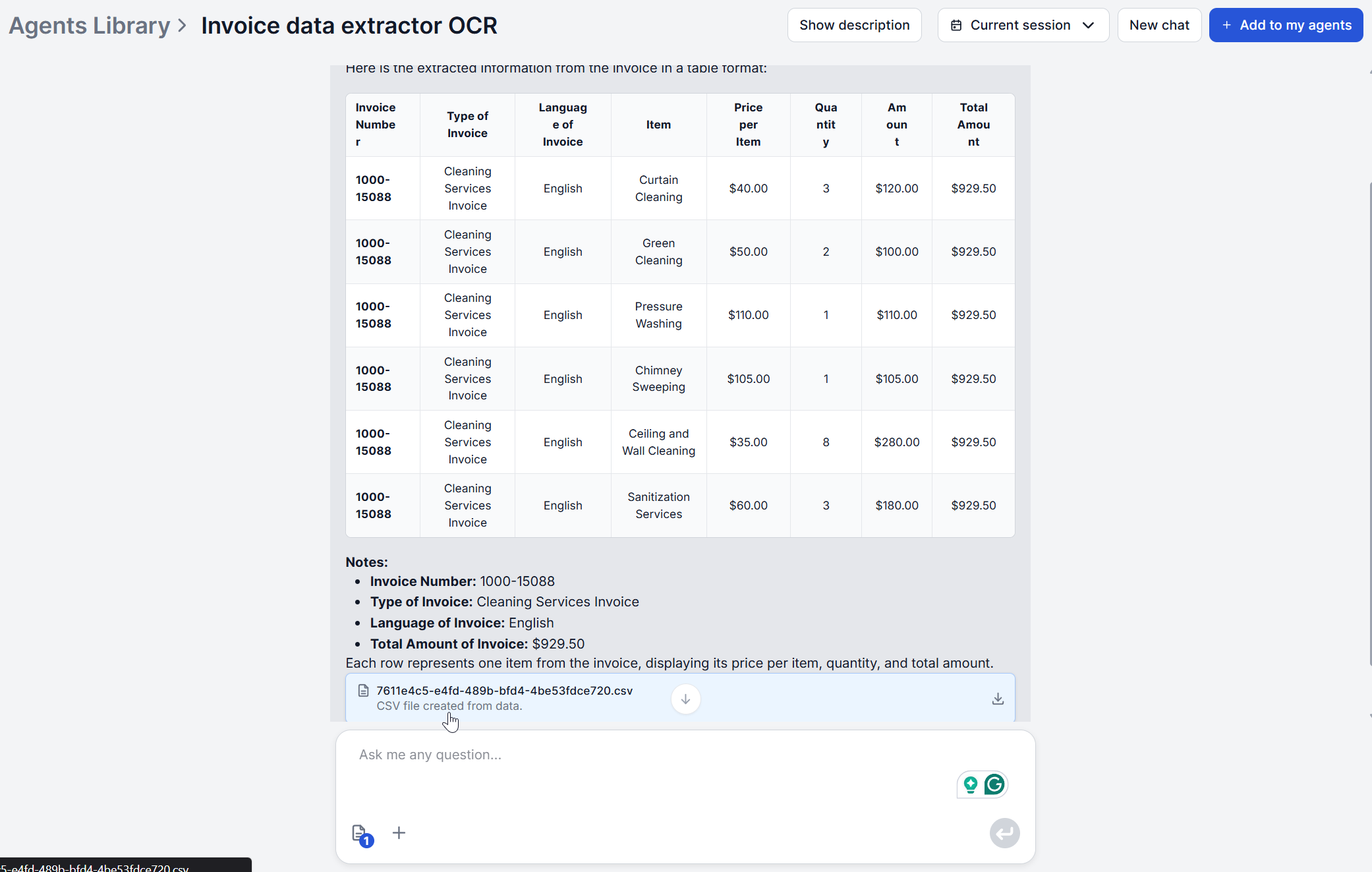
结果会以 markdown 表格的形式直接显示在聊天中,每个发票明细项目占一行。如果你的发票列出三个项目,就会看到三行。发票语言会在这一步自动检测,因此你无需告诉流程该预期哪种语言。
第 3 步:修正任何错误或缺失的字段
继续之前,请先通读表格。由于表格会逐条列出每个明细项目,这也是发现 OCR 可能错误合并或拆分某一行最快的方式。
该流程不包含用于修正的可编辑表单,所以如果返回的结果有误,有两种实用的解决办法。字段识别错误最常见的原因是图片质量,因此如果总金额或项目描述看起来不对,首先应该尝试重新上传同一张发票更清晰的照片或更高分辨率的扫描件。
如果图片本身已经达到最佳效果,那么第 4 步生成的 CSV 就是一个普通的、可编辑的文件。在向下游导入之前,在其中修正识别错误的发票号码或录入错误的总金额只需几秒钟,无需重新运行提取。
第 4 步:导出结构化数据
除了聊天表格,该流程还会运行第二步,对提取到的信息做进一步结构化处理,取出公司名称、增值税号、服务描述和收费金额。这些字段随后会生成一份可下载的 CSV 文件。
这个文件是供聊天界面之外使用的。markdown 表格用于快速查看发票上的内容,而 CSV 则是为导入电子表格、会计工具或 ERP 系统而格式化好的。
请注意,CSV 的字段与聊天表格的字段并不完全相同。CSV 是第二次独立的提取过程,专门针对会计工作流所需的特定数据(尤其是公司身份和增值税信息)进行了调整,而不只是把表格换了个格式。

加入我们的新闻通讯
免费获取最新提示、趋势和优惠。
第 5 步:导入你的会计系统
把提取到的数据送入会计系统,并不一定意味着要手动导入任何东西。FlowHunt 通过 MCP 服务器连接外部系统,而不是依赖一份固定的集成清单,因此通常可以直接接入你已经在使用的任何会计或 ERP 工具——既支持自定义触发器(从该第三方系统中的某条消息启动提取),也支持自定义输出(把结构化数据直接发回其中)。FlowHunt 已经以这种方式构建了直接的 Xero 集成 ,同样的基于 MCP 的方法也可以扩展到其他提供 MCP 服务器或 API 的会计和 ERP 工具。该集成与提取流程本身是分开的,所以如果你有一个经常使用的记录系统,值得一次性配置好,而不是每次都导出再重新导入 CSV。
如果你更愿意自己动手,或者你的会计工具没有可连接的 MCP 服务器或 API,手动导入 CSV 仍然可以作为备选方案。大多数会计和记账工具(包括 QuickBooks 以及标准的基于电子表格的工作流)都直接支持 CSV 导入——你只需像处理任何其他 CSV 导入一样上传下载好的文件即可。
批量处理多张发票
聊天界面是按一次处理一张发票设计的,但 FlowHunt 的流程编辑器有一项专门为此设计的 批量运行 功能。在编辑器中打开发票数据提取器的流程,从聊天视图切换到 Batch 标签页,然后上传任意数量的待处理发票图片。设置并发数,点击 Run Pending,FlowHunt 就会逐张处理每张发票——每张发票都会返回各自的 markdown 表格和 CSV,并作为单独一行进行跟踪,而不必在聊天中一张一张地等待。
如果你更愿意从自己的代码中调用同一个提取流程,FlowHunt 也提供了 通过 API 使用 Python 脚本的方式 的文档。
如果你的审查流程还包括在批量处理发票的同时检查合同或供应商条款,与 PDF 对话 正是为此打造的工具——上传一次合同后就可以直接提问,而不必在审查过程中每次出现疑问时都自己重读一遍。
想查看更多类似的实操指南,请浏览 FlowHunt Academy 的其他内容。
准备好在真实发票上试试了吗? 打开发票数据提取器 并上传你的第一张发票——无需任何设置。