


AIをSlackに接続する:FlowHuntでClaude、GPT、Gemini、Grok、Llama、Mistralを追加
FlowHuntで任意のAIモデル(Claude、GPT、Gemini、Grok、Llama、Mistral)をSlackに接続するためのステップバイステップガイド。1つのノーコードフローで、すべての主要LLMに対応し、数分で本格的なSlackbotを構築できます。...
2 分で読める
Slack
Slackbot
+10
SlackにノーコードでデプロイできるフルマネージドのFlowHuntと、Slackアプリ・トークン・ゲートウェイを自分で管理するセルフホスト型OpenClawを並べて比較するガイドです。
AIアシスタントをSlackに導入することは、職場でAIを活用する中で最も有用な取り組みの一つです。別のタブを開く代わりに、チームはすでに使い慣れたチャンネルのボットにメッセージを送るだけでよくなります。しかし「SlackにAIアシスタントを追加する」というのは、方法によって必要な手間が大きく異なります。
このガイドでは、2つの方法を並べて説明します。
最終的な結果(チームがSlackで会話できるアシスタント)は同じですが、そこに至る道筋は全く異なります。まず簡単な方法から説明し、次に複雑な方法を紹介してから、正直に比較します。
| FlowHunt | OpenClaw | |
|---|---|---|
| 実行環境 | クラウドホスト型、フルマネージド | セルフホスト、ゲートウェイを自分で管理 |
| セットアップ方法 | デプロイをクリックしてSlackを認可 | Slackアプリ+トークン+設定+ゲートウェイ |
| 必要なツール | ブラウザのみ | ターミナル、Slackアプリ、2つのトークン |
| オンライン維持 | 常時 | ゲートウェイ起動中のみ |
| 初回返信までの時間 | 数分 | より長い作業が必要 |
どちらも確実に機能します。違いはどれだけの「配管作業」を自分で担うかです。まずほぼ何もしなくて済むバージョンから始めましょう。
FlowHuntはAIエージェントを構築・運用するためのクラウドホスト型ノーコードプラットフォームです。マネージドサービスなので、Slackへの導入はインストールではなく接続のステップです。FlowHuntが言うように、「SlackをFlowHuntに接続するのは1回のOAuthクリックで完了し、APIキーの手動設定は不要です。」ホストするものも、手でコピーするトークンもありません。手順の全体像を説明します。
FlowHuntでインテグレーションセクションを開きます。Slackを含むFlowHuntが接続できるサービスの一覧が表示され、それぞれ設定ファイルを編集することなくワンクリックで接続できます。
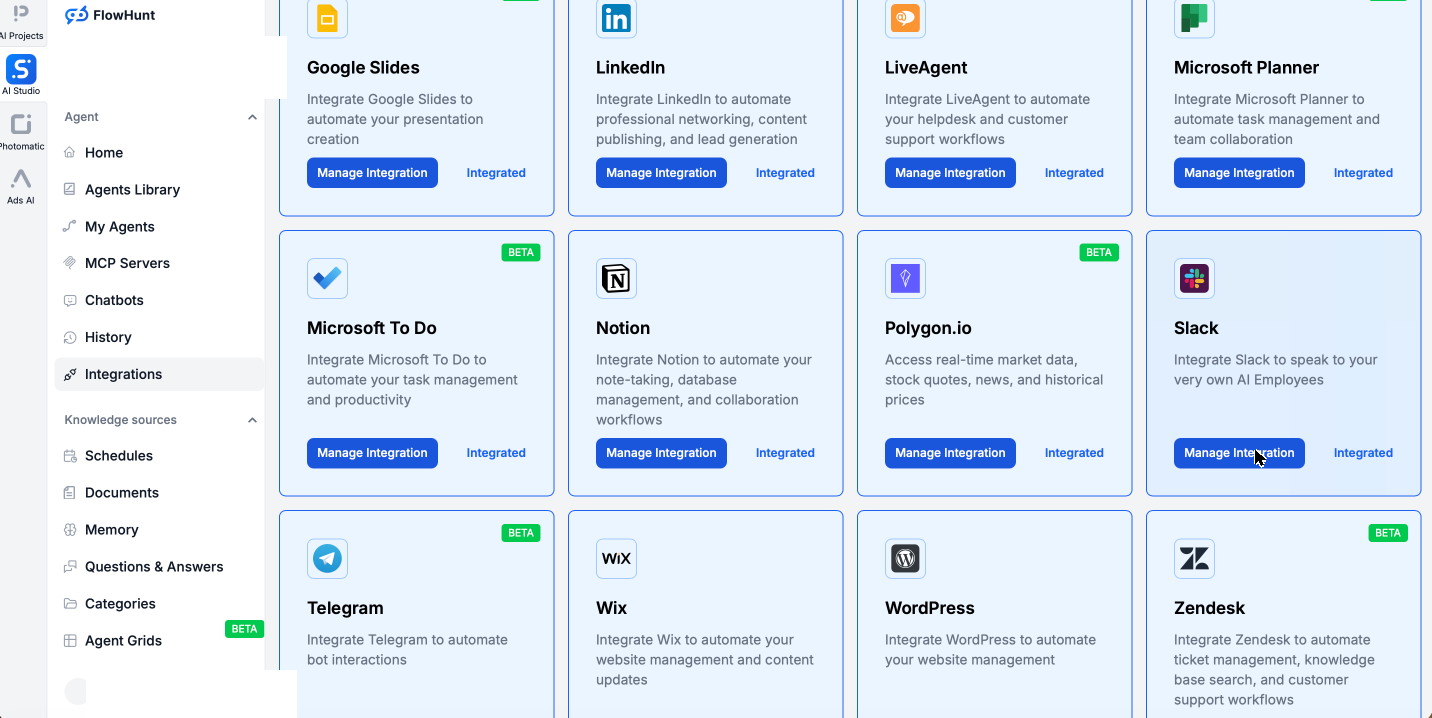
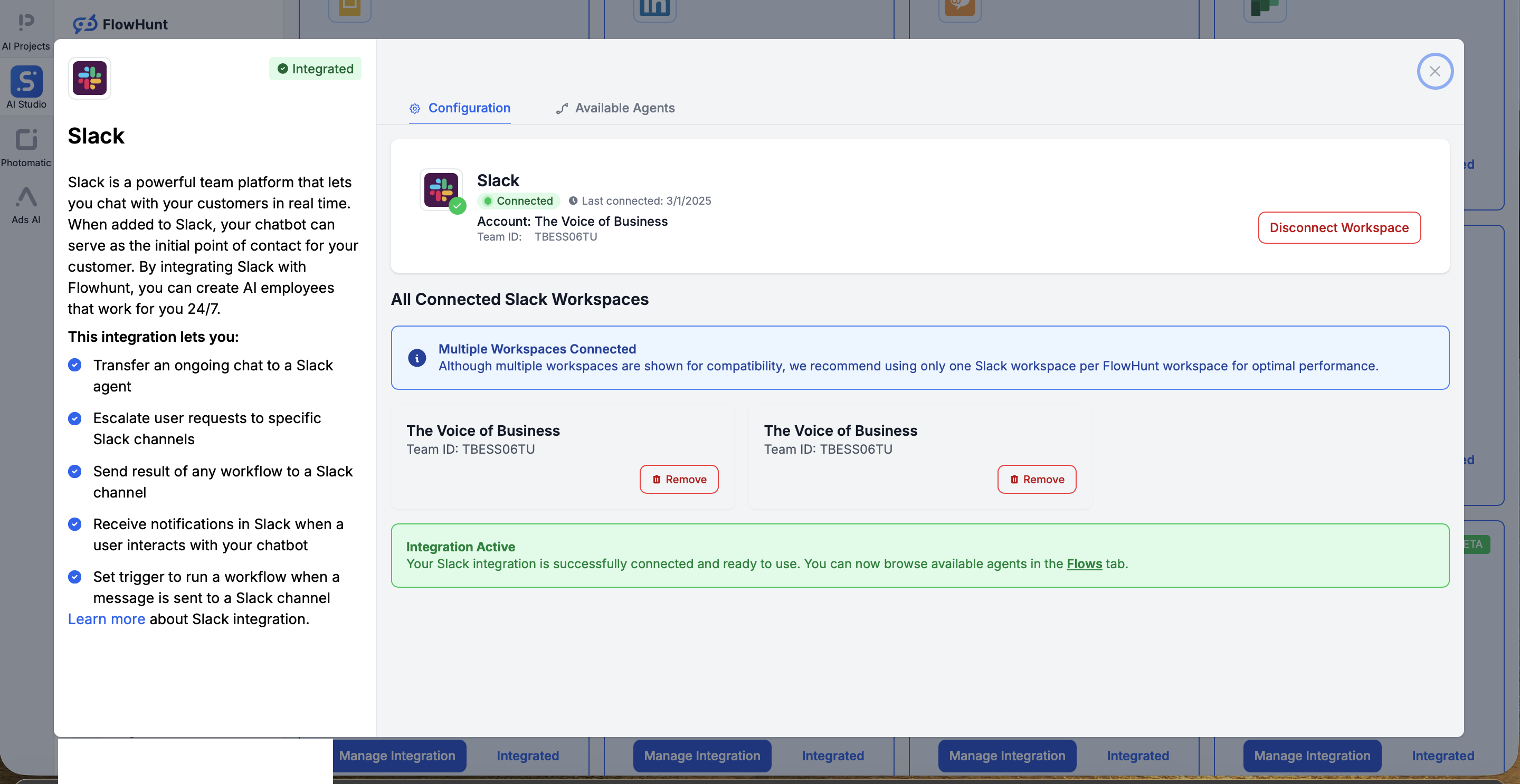
Slackを検索してインテグレーションの管理をクリックし、接続ダイアログを開きます。Slackワークスペースを接続をクリックし、Slackの標準的な権限許可画面を承認すると、ワークスペースが接続された状態でFlowHuntに戻ってきます。認証はこれだけです:OAuthクリック1回、アプリの構築不要、トークンのコピー不要。
次に、Slackに常駐させるアシスタントを選びます。ゼロから始めることは稀で、FlowHuntには約500種類のプリビルドエージェントが用意されており、日常業務の大半をカバーする約30種類が特によく使われます。多くの人はマイエージェントから既製のエージェントを選んでカスタマイズします。
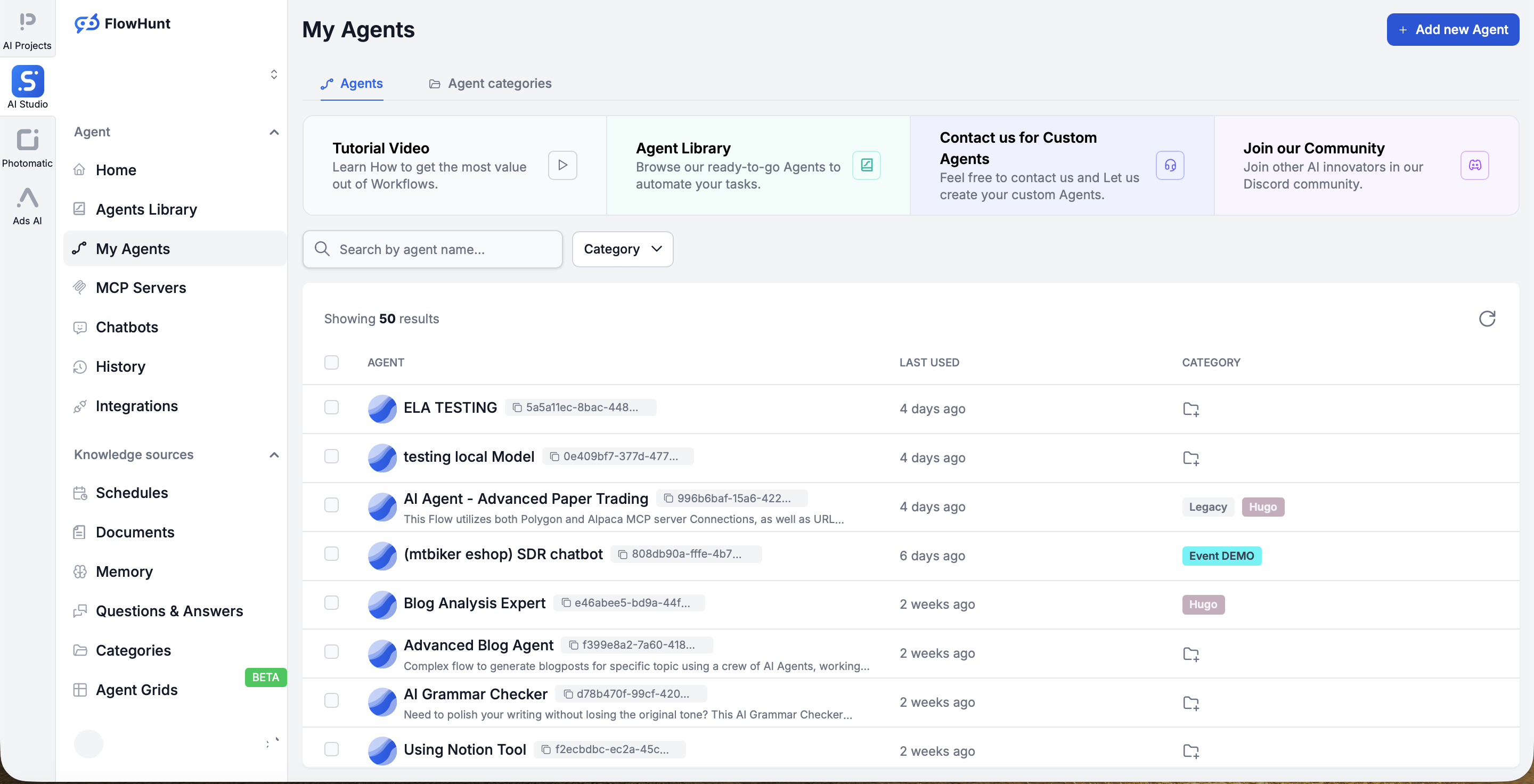
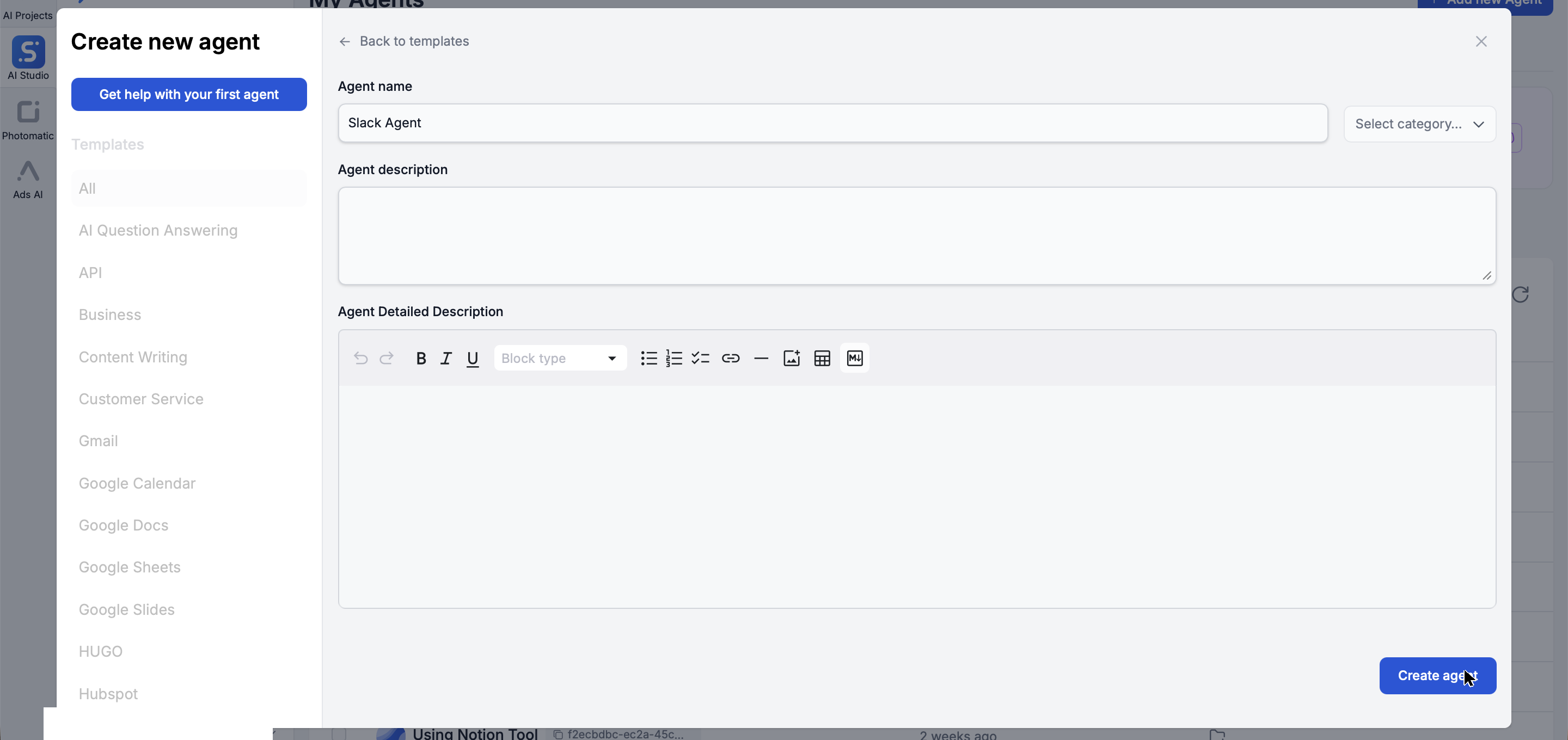
自分で作りたい場合は、新しいエージェントを追加をクリックして名前と説明を入力するだけで、FlowHuntがコード不要でエージェントをセットアップしてくれます。
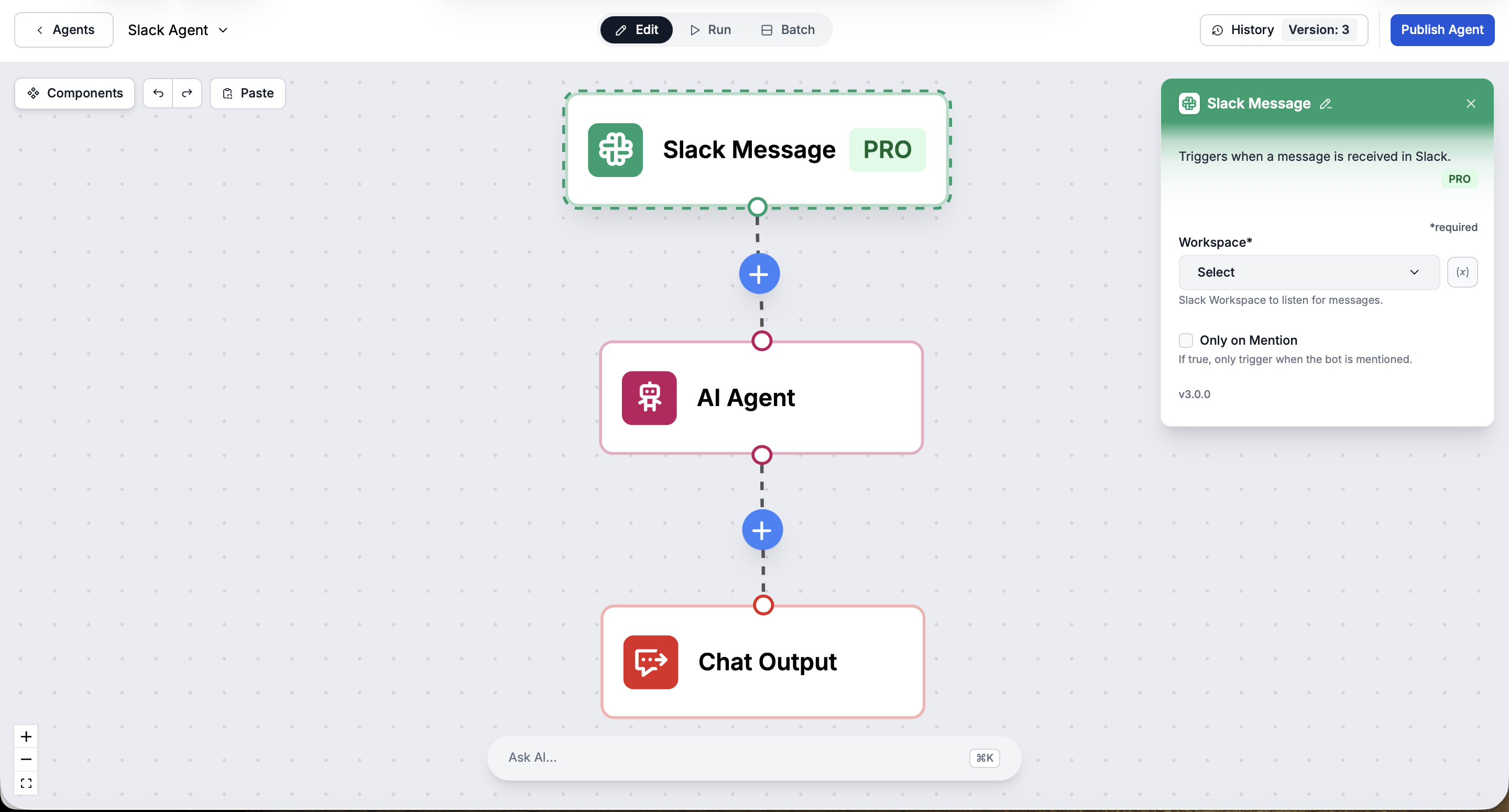
どちらの方法でも、エージェントはビジュアルのフロービルダーで開きます。トリガー、AIエージェント本体、出力ノードがキャンバス上にドラッグ可能な形で繋がっています。ノードをクリックすると右側で設定でき、ここではメッセージが届いたときに起動するSlackメッセージトリガーを設定しています。
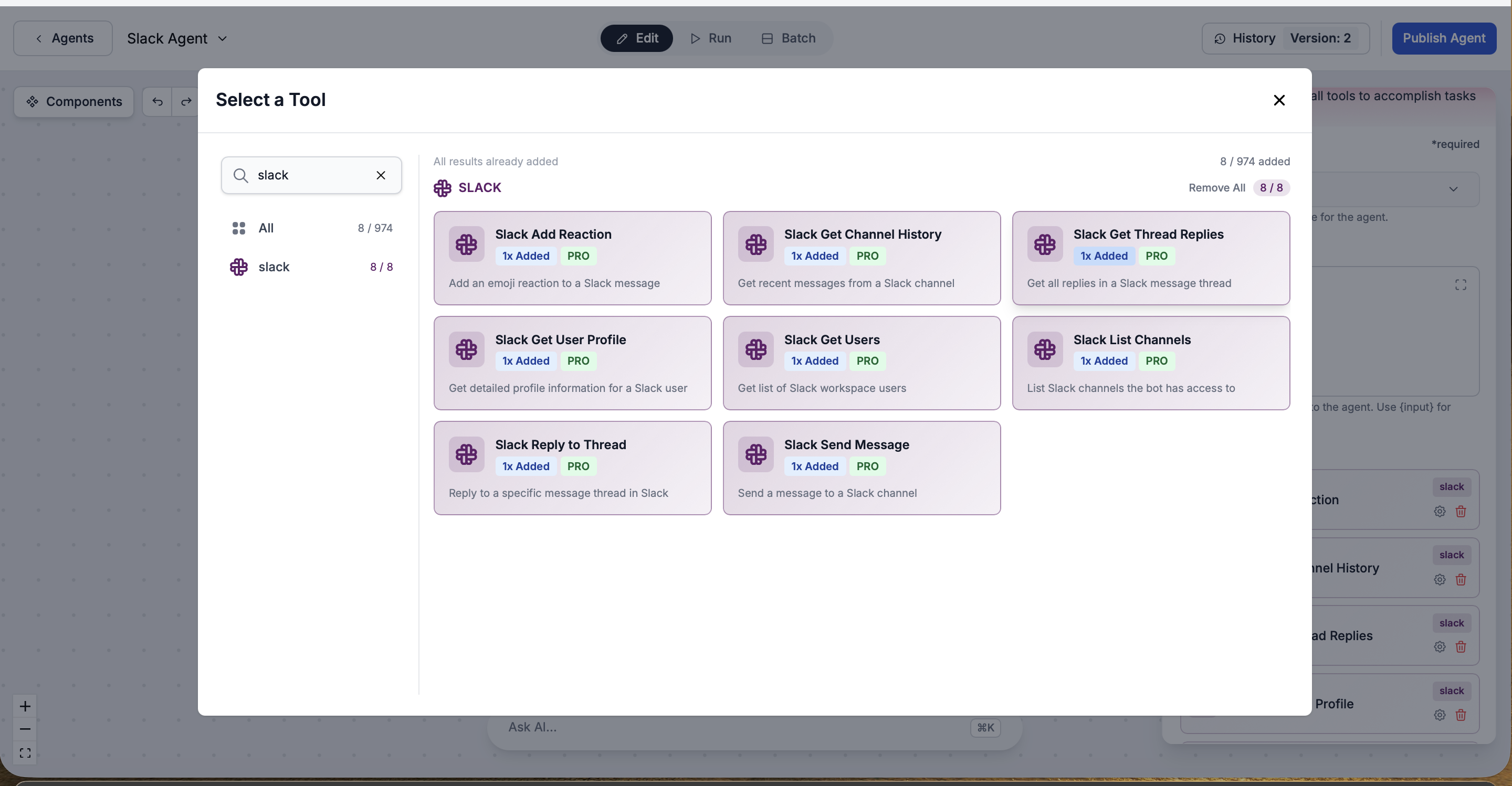
フロービルダーで数クリックするだけで、エージェントにSlackツールを追加できます。これらはエージェントがSlack上で実行できるアクションです:チャンネルへのメッセージ送信、スレッドへの返信、絵文字リアクションの追加、チャンネル履歴の取得、スレッド返信の取得、ユーザープロファイルの照会、ワークスペースユーザーの一覧表示、アクセス可能なチャンネルの一覧表示。コード不要で、使いたいツールを選ぶだけです。
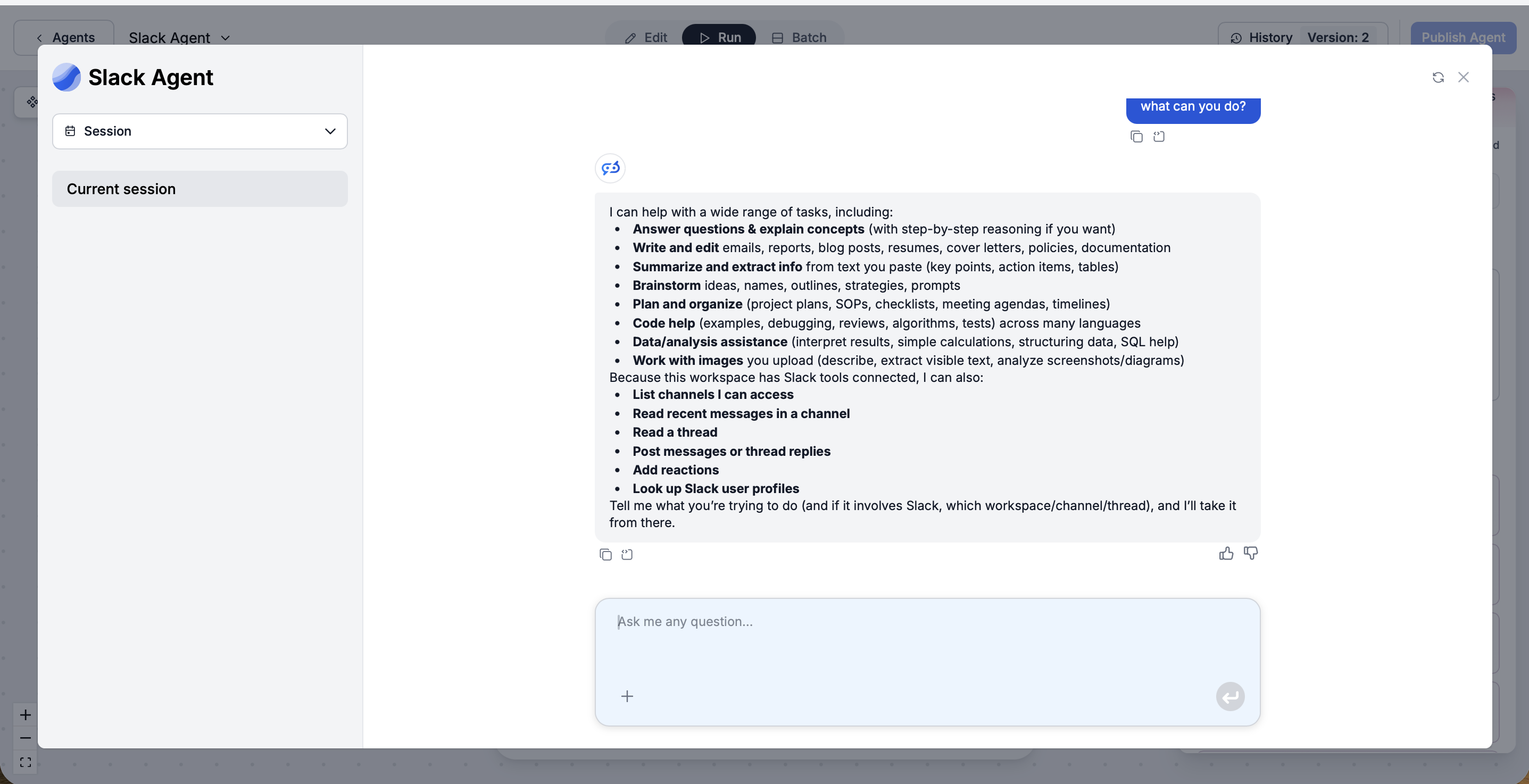
公開する前に、ビルダーで実行をクリックしてエージェントに質問してみましょう。新しいSlack機能を含め、エージェントが何ができるかを確認できます:アクセス可能なチャンネルの一覧、最近のメッセージやスレッドの読み取り、メッセージや返信の投稿、リアクションの追加、ユーザー検索。
以上です。エージェントはすでにSlackでライブ状態になっています。ステップ1でワークスペースを接続済みなので、別途「デプロイ」は不要です。許可したチャンネルで読み書きでき、スレッドに返信でき、チャンネルでメンションされたときに自動実行するよう設定することもできます。FlowHuntはクラウドホスト型なので、ラップトップの電源に関係なく24時間365日オンラインを維持します。誰のマシンにも何もインストールする必要がなく、チームは同僚と同じようにメッセージを送れます。同じ連携機能で、Slackの会話を人間に引き継いだり、特定のチャンネルにエスカレートしたり、ワークフローの結果を投稿したりすることもできます。
FlowHuntで一度エージェントを構築すれば、同じアシスタントをウェブサイト、LinkedIn、またはAPI経由の自社アプリにも同じ場所からデプロイでき、スケジュールとアナリティクスも内蔵されています。Slackは数ある接点のひとつに過ぎません。
OpenClawは自分のマシンで動かすセルフホスト型のパーソナルAIアシスタントです。(まだインストールしていない場合は、OpenClawインストールガイド
をご覧ください。)Slackとの連携は可能ですが、正直に言うと、openclaw onboardウィザードはSlackのセットアップを行いません。 接続は独立した作業であり、いくつかの手順が必要です。ファイアウォール環境でも動作し、パブリックURLが不要なデフォルトのSocket Modeを使用します。
Slackサポートはプラグインとして提供されています。まずインストールして有効化します:
openclaw plugins install @openclaw/slack
これによりプラグインが登録されますが、単体では何もしません。次のステップで行うSlackアプリとトークンが必要です。

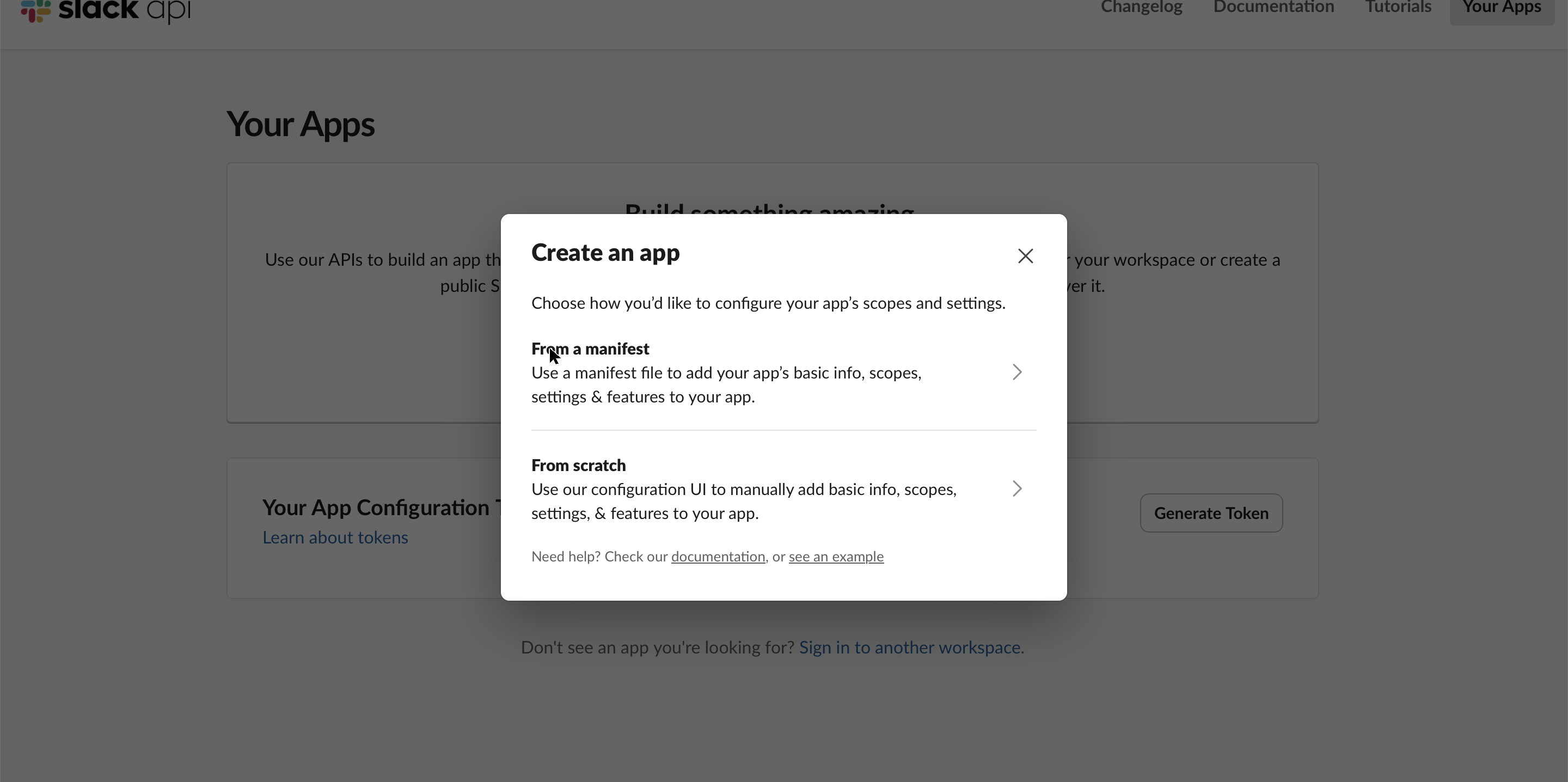
api.slack.com/apps にアクセスしてCreate New Appを選択します。Slackが設定方法を尋ねてきたらFrom a manifestを選択します(もう一方のFrom scratchは全設定を手動でクリックする必要があります)。
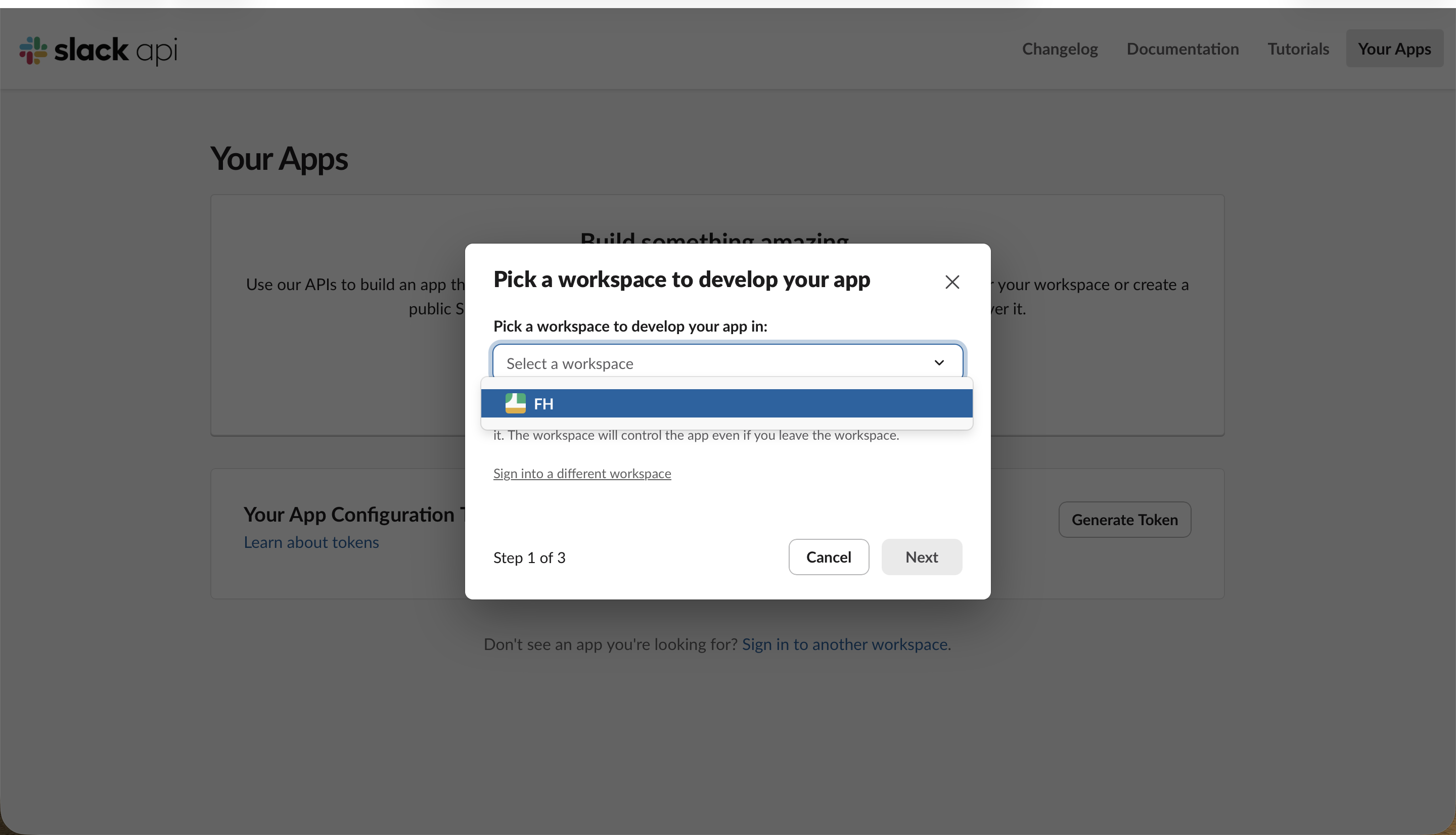
アプリを開発するワークスペースを選択します。
OpenClawが提供するアプリマニフェスト(ドキュメントには推奨版と最小構成版があります)を貼り付けます。マニフェストにはボットユーザー、App Home、/openclawスラッシュコマンド、イベントサブスクリプション、アシスタントに必要なOAuthスコープが定義されているため、これらを手動で設定する必要がありません。
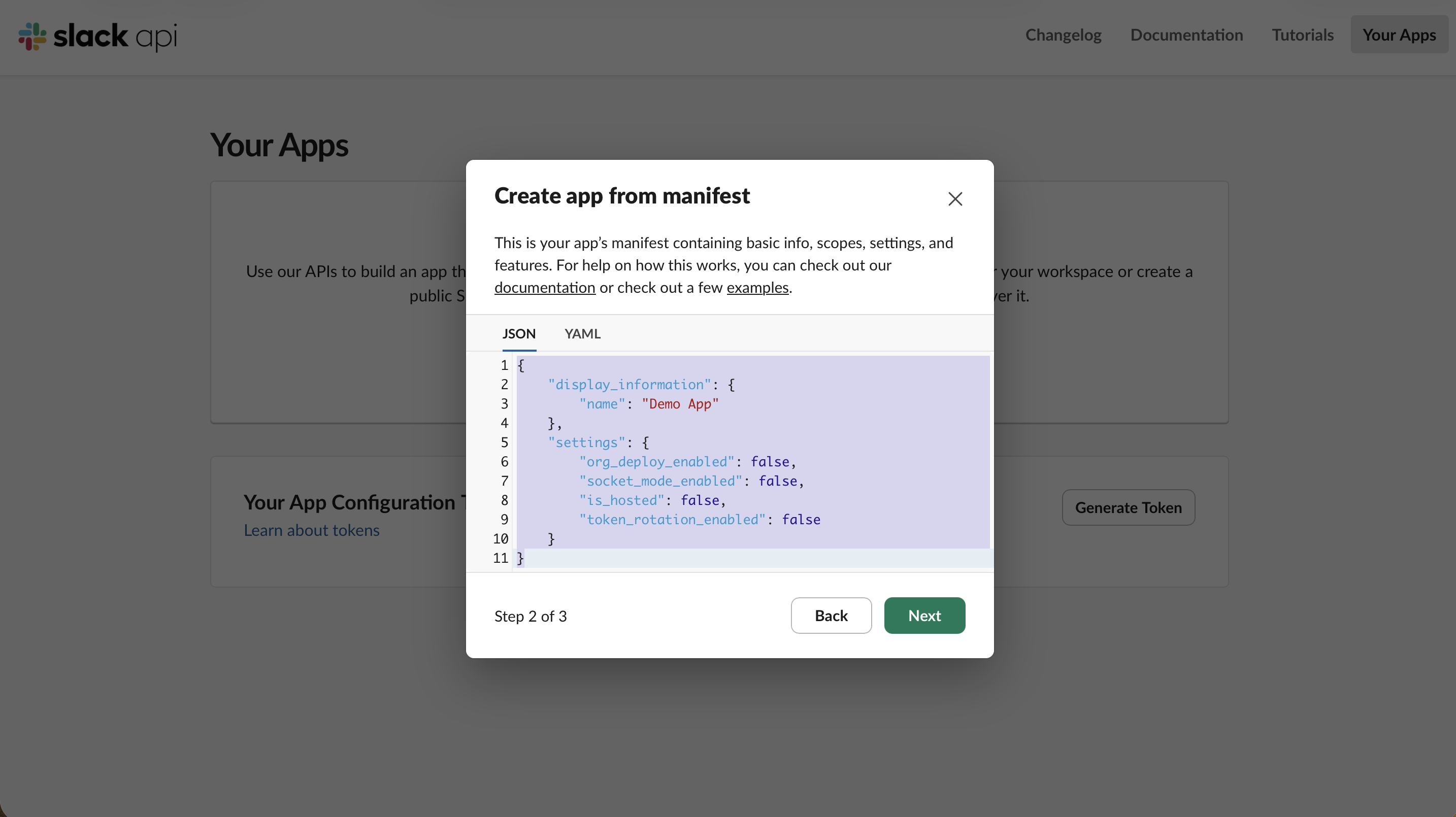
上記のような最小限のマニフェスト(名前とsocket_mode_enabledのみ)は、後で発生するサイレント障害の原因となります。スコープも、イベントも、メッセージタブも定義されていません。以下の完全なマニフェストを貼り付けることで手間を省けます。Socket Mode、アシスタントに必要なすべてのボットスコープ、4つのメッセージイベント、DM(「メッセージ」)タブを一括で設定できます。これらを個別に設定すると手間がかかるだけでなく、一つでも忘れるとサイレントに失敗します。
{
  "display_information": { "name": "Demo App" },
  "features": {
    "bot_user": { "display_name": "Demo App", "always_online": true },
    "app_home": {
      "home_tab_enabled": false,
      "messages_tab_enabled": true,
      "messages_tab_read_only_enabled": false
    }
  },
  "oauth_config": {
    "scopes": {
      "bot": [
        "app_mentions:read", "channels:history", "channels:read", "channels:join",
        "groups:history", "groups:read", "im:history", "im:read", "im:write",
        "mpim:history", "chat:write", "chat:write.public", "reactions:write", "users:read"
      ]
    }
  },
  "settings": {
    "event_subscriptions": {
      "bot_events": ["app_mention", "message.channels", "message.groups", "message.im"]
    },
    "interactivity": { "is_enabled": true },
    "socket_mode_enabled": true
  }
}
このマニフェストを使えば、Socket Mode、スコープ、イベントサブスクリプションの設定は完了しています。以降の手順は新規設定ではなく確認として扱えます。マニフェストでもできないこと(結局手動で行う必要があること):
xapp-トークンを発行できません。引き続きBasic Information → App-Level Tokensでconnections:writeスコープを付与して手動作成が必要です(ステップ4)。xoxb-ボットトークンを発行するため)(ステップ6)。channels.slack.groupPolicyをopenに設定する(デフォルトではチャンネルメッセージがサイレントにドロップされます)、commands.ownerAllowFromを自分のSlackユーザーIDに設定する、そして最大の課題として、アシスタントが実際に動作するモデルを持っていることを確認する。OpenClawのデフォルトのClaude-CLIログインは数時間ごとに期限切れになるため、OpenRouter経由の無料Nemotronモデルを指定することになりました(後述のリアルなセットアップ体験記
を参照)。Slackがアプリを作成すると、Basic Informationページに移動します。以降のすべての作業の起点となる場所で、左サイドバーからSocket Mode、App-Level Tokens、OAuth & Permissions、Install Appに移動できます。
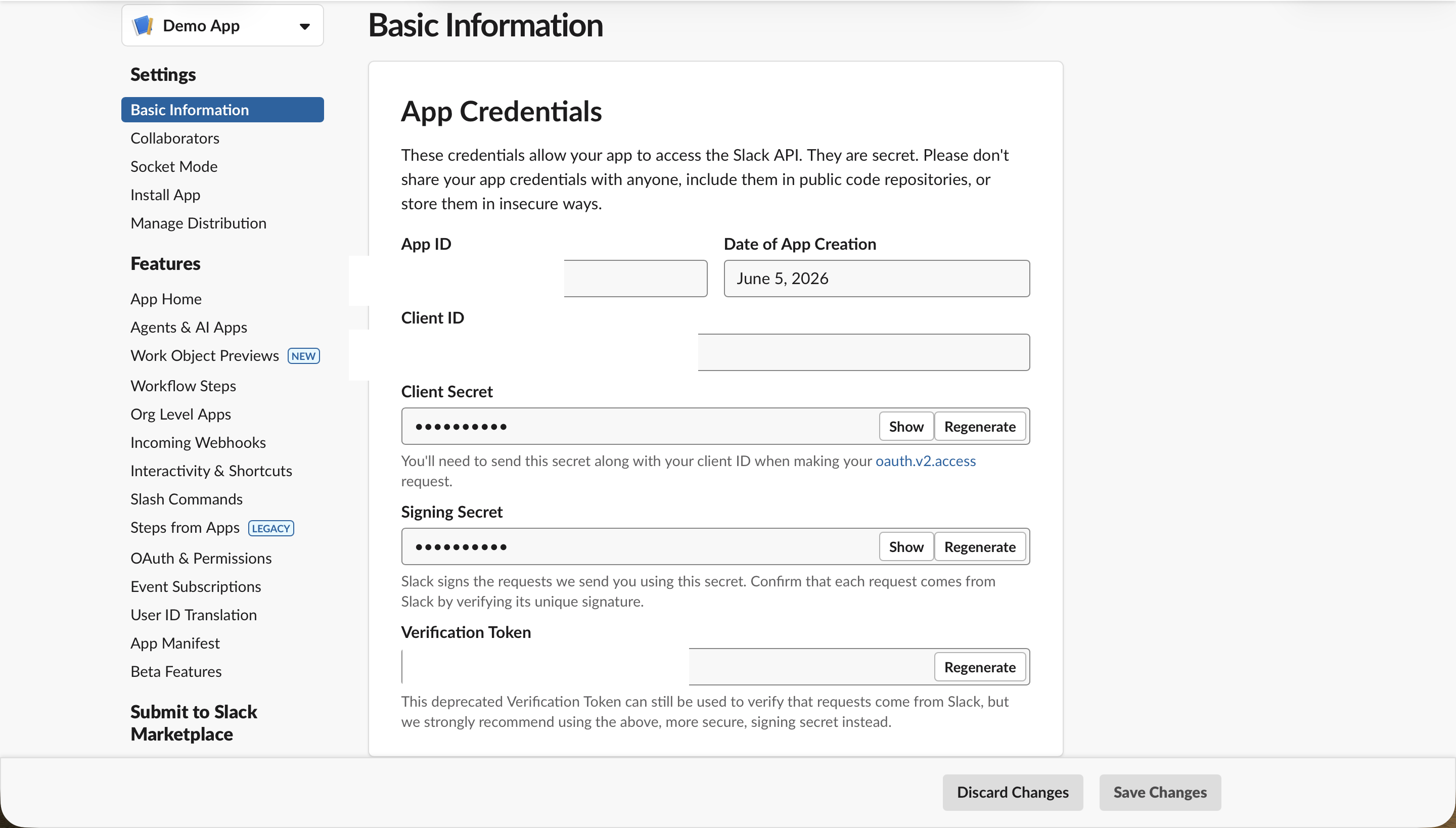
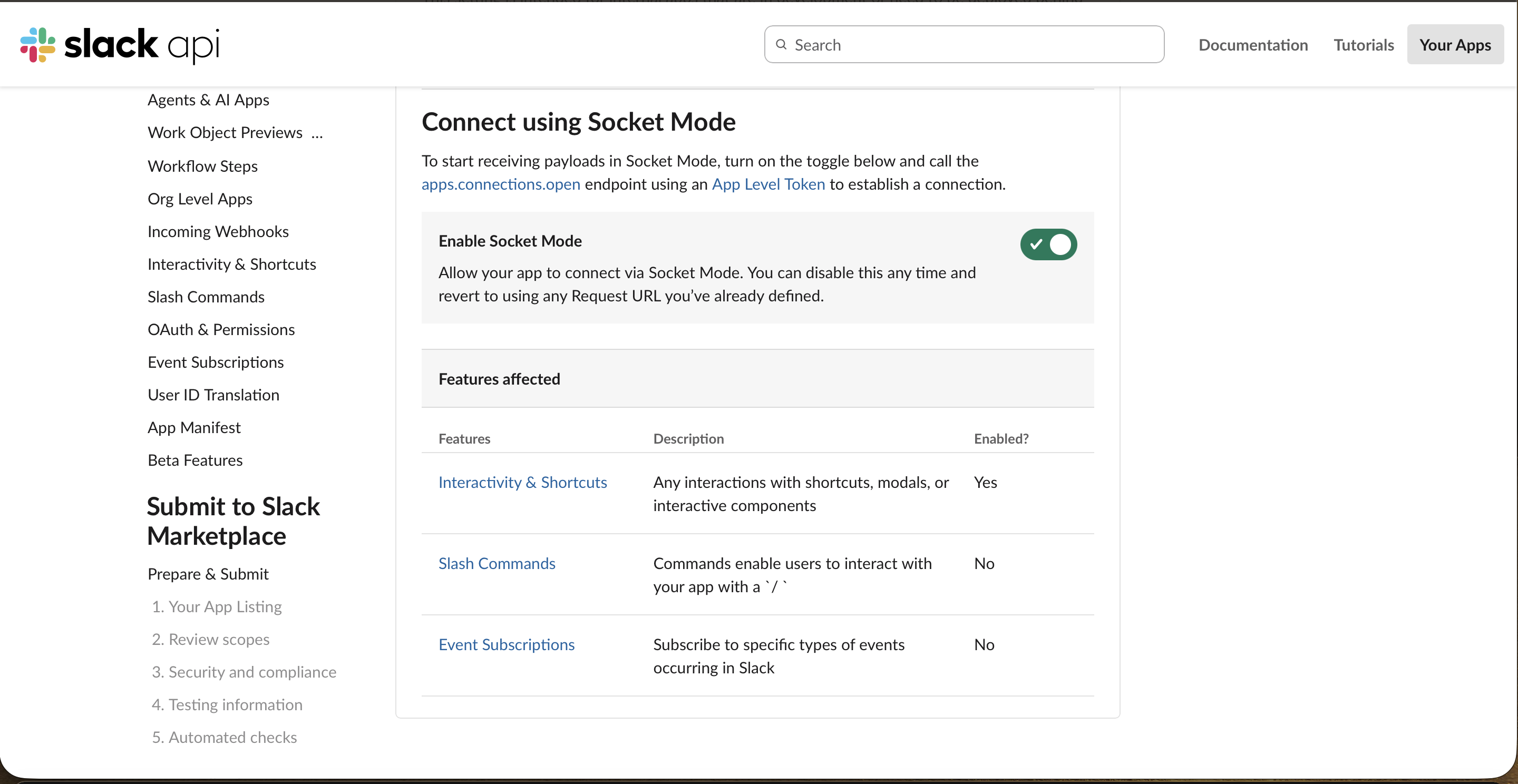
サイドバーでSocket Modeを開き、Enable Socket Modeをオンにします。これによりOpenClawがパブリックURLなしにWebSocketでSlackイベントを受信できるようになり、ファイアウォール環境でも動作します。
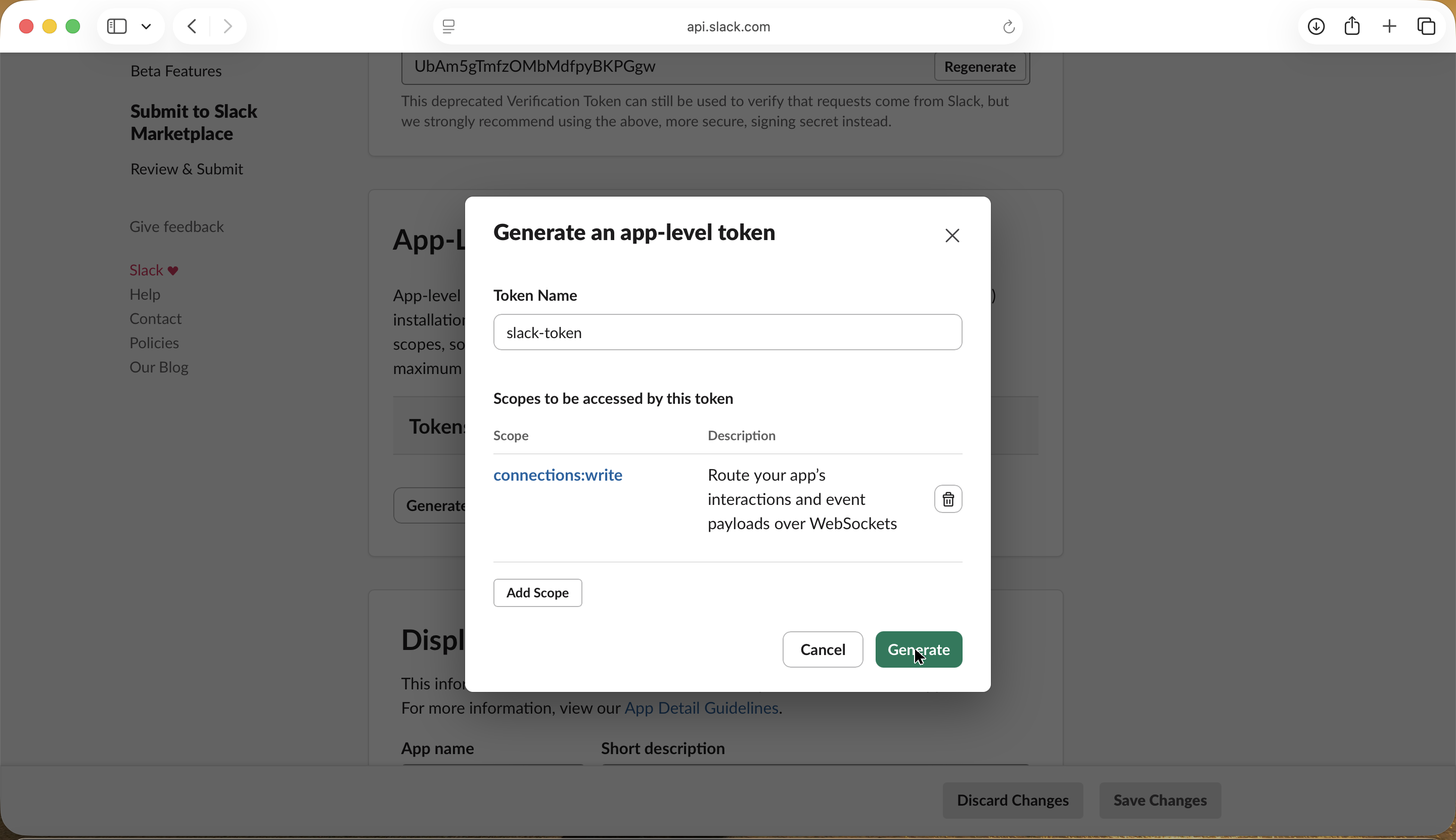
Socket ModeにはApp-Level Tokenが必要です。Basic Information → App-Level Tokensで「生成」をクリックし、名前を付け、connections:writeの単一スコープを付与します。
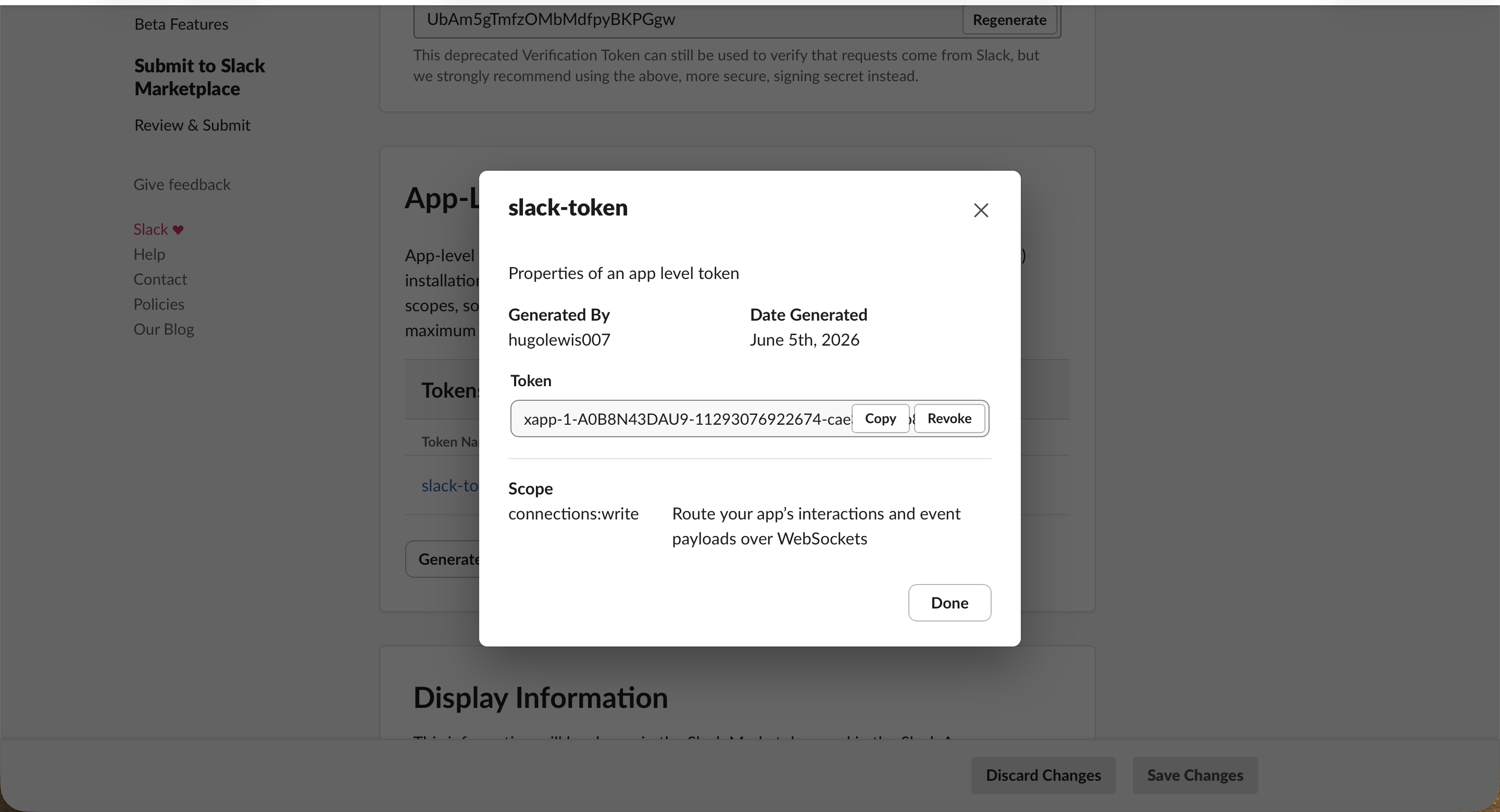
生成するとSlackがトークンを表示します。xapp-で始まるこのトークンをパスワードと同様に安全な場所に保存してください。
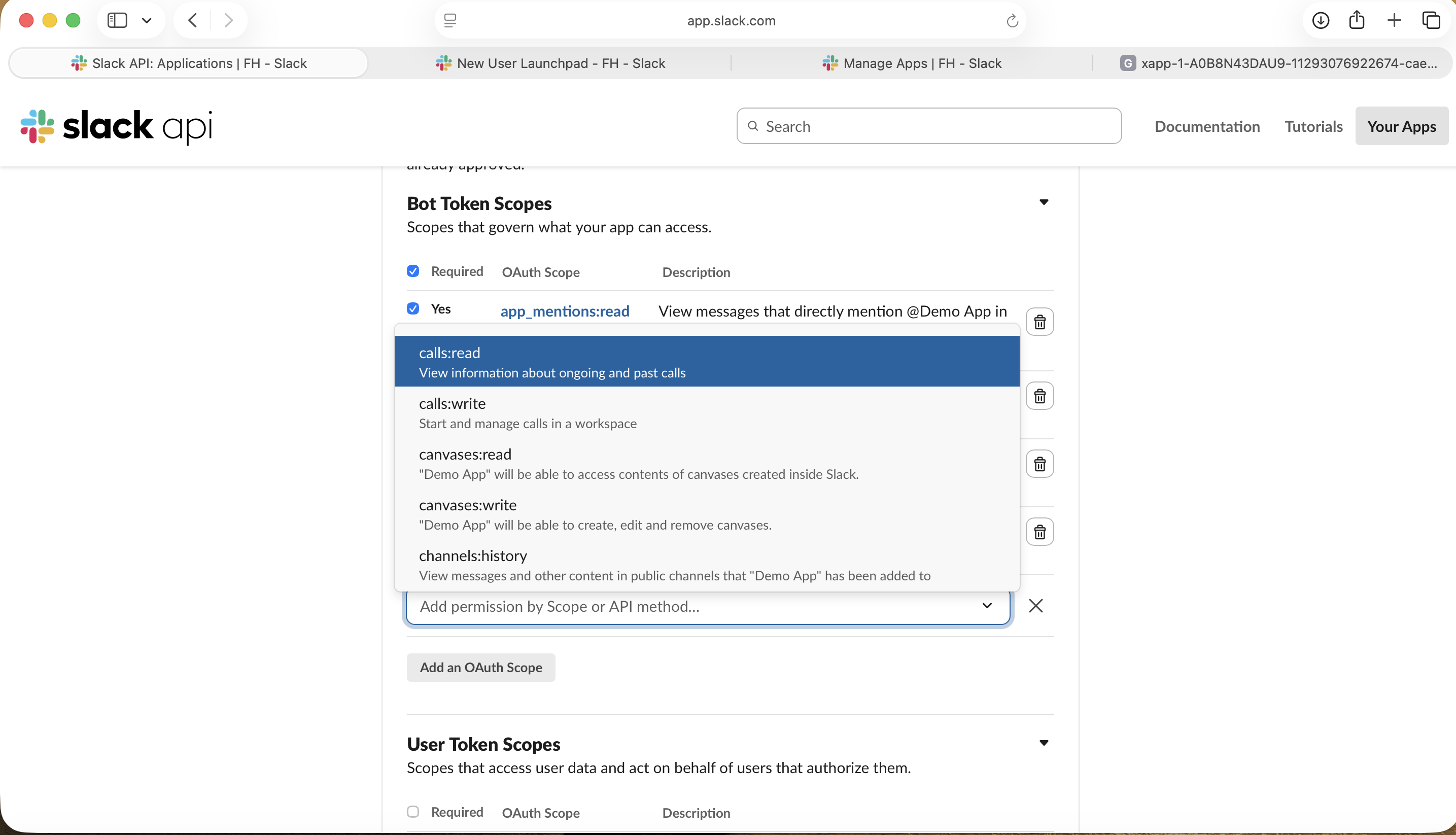
OAuth & Permissionsを開き、Bot Token Scopesまでスクロールします。マニフェストを貼り付けた場合、主要なスコープ(app_mentions:readやchat:writeなど)はすでに設定されています。
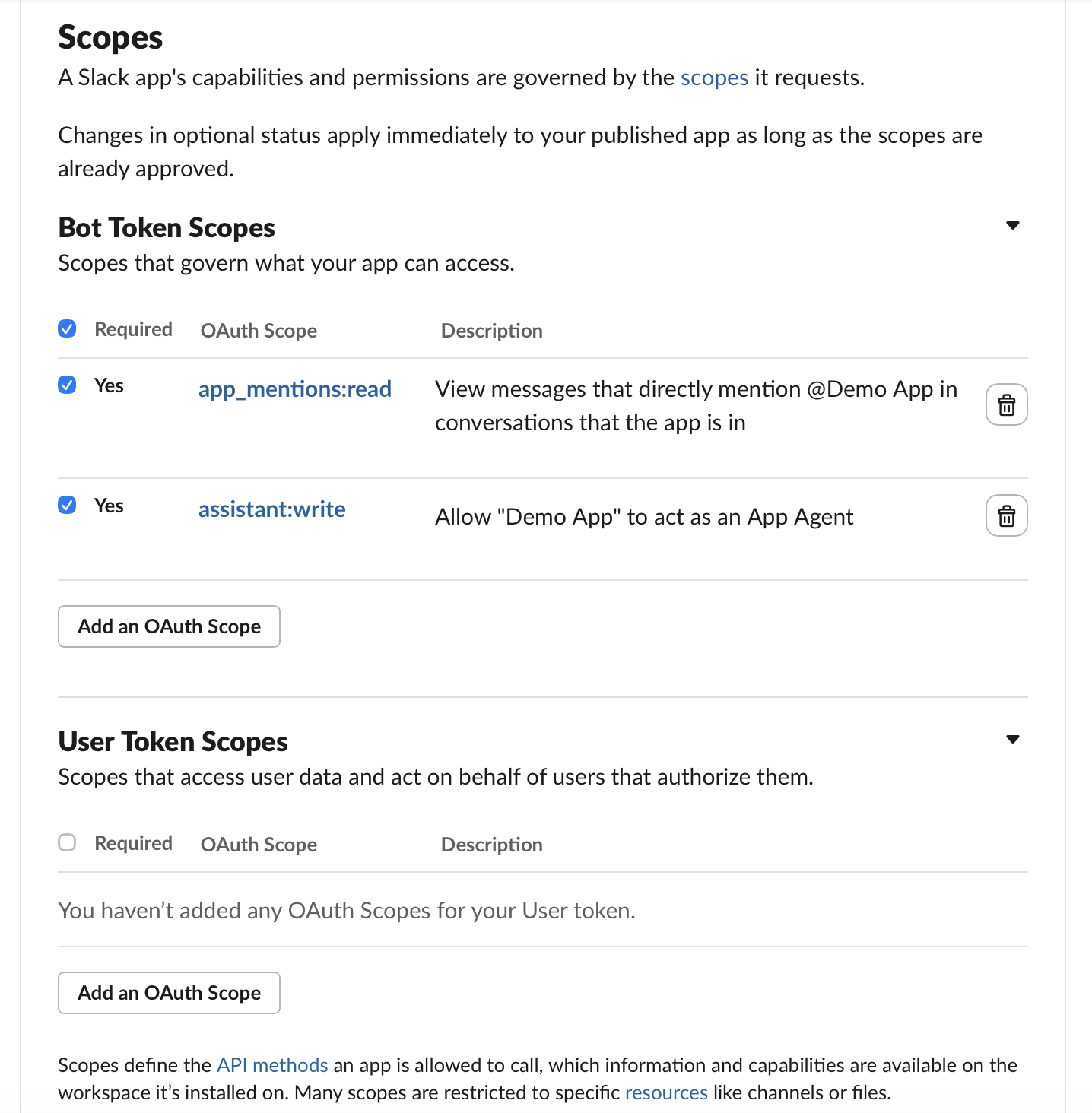
マニフェストに含まれていないスコープを追加する必要がある場合は、Add an OAuth Scopeをクリックしてリストから選択します。
Install Appを開きます。アプリに少なくとも1つのスコープがある場合にのみインストールボタンが有効になります(ステップ5のスコープが有効化の条件です)。
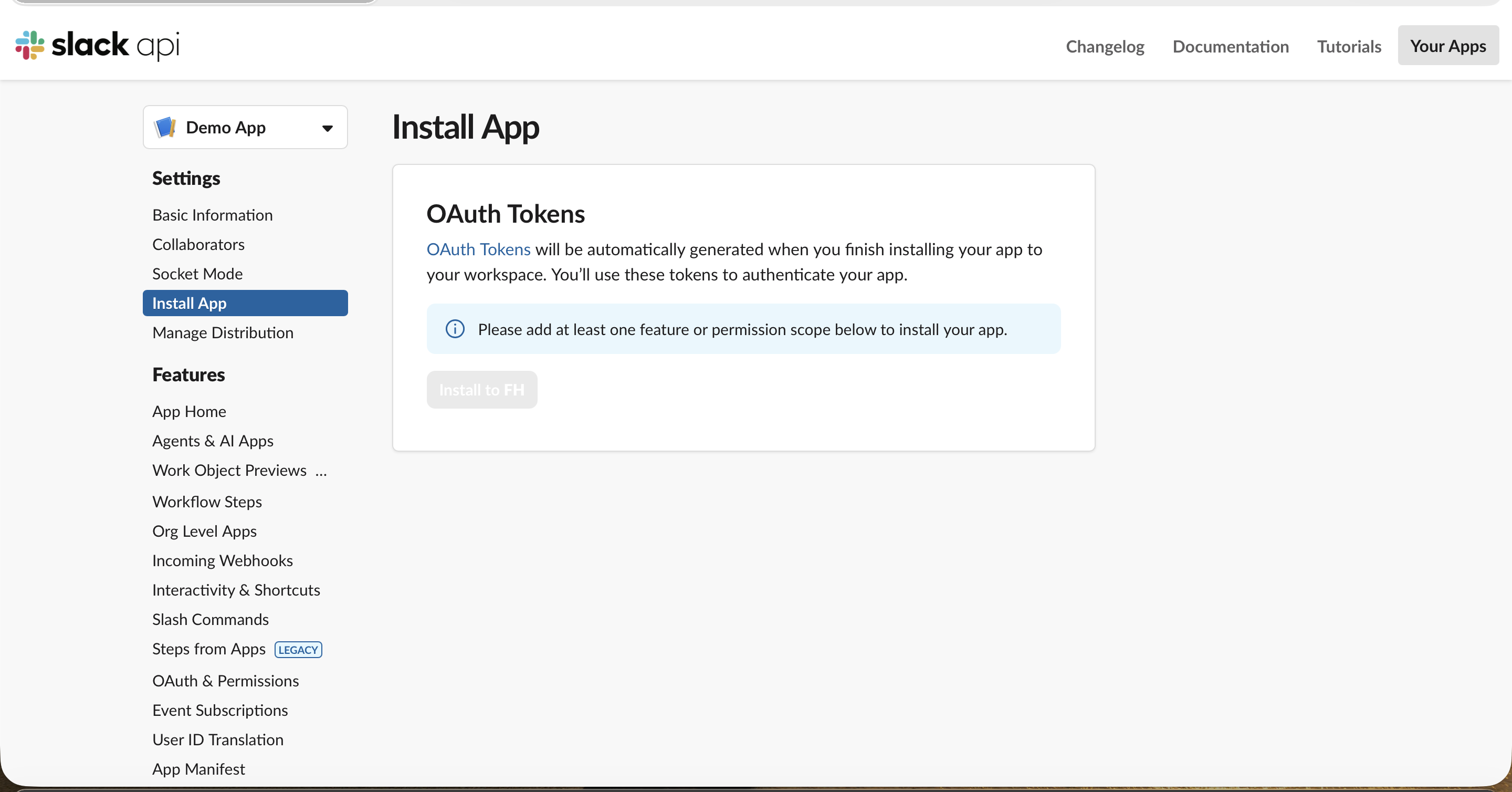
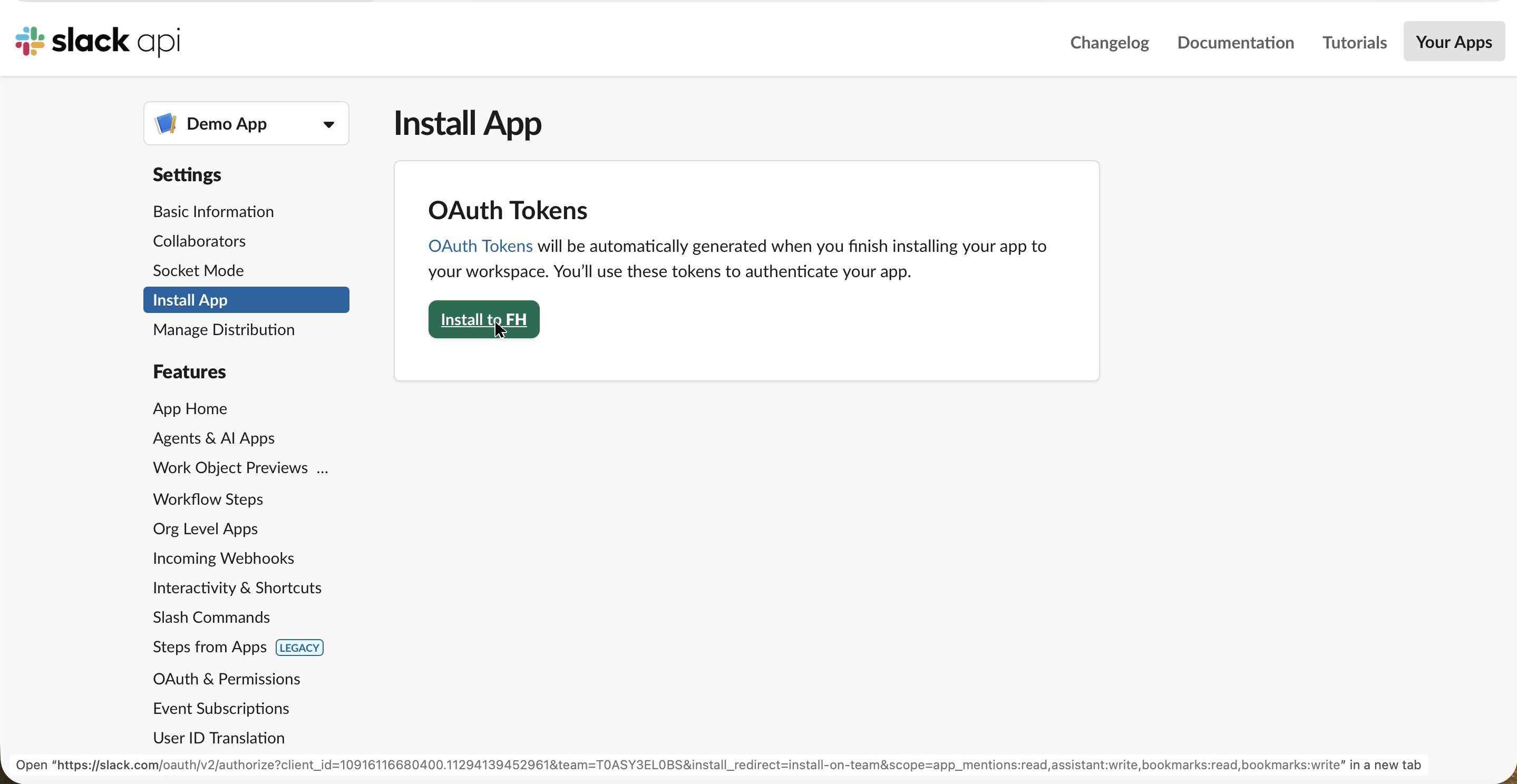
スコープが設定されると、Install to your workspaceが利用可能になります。
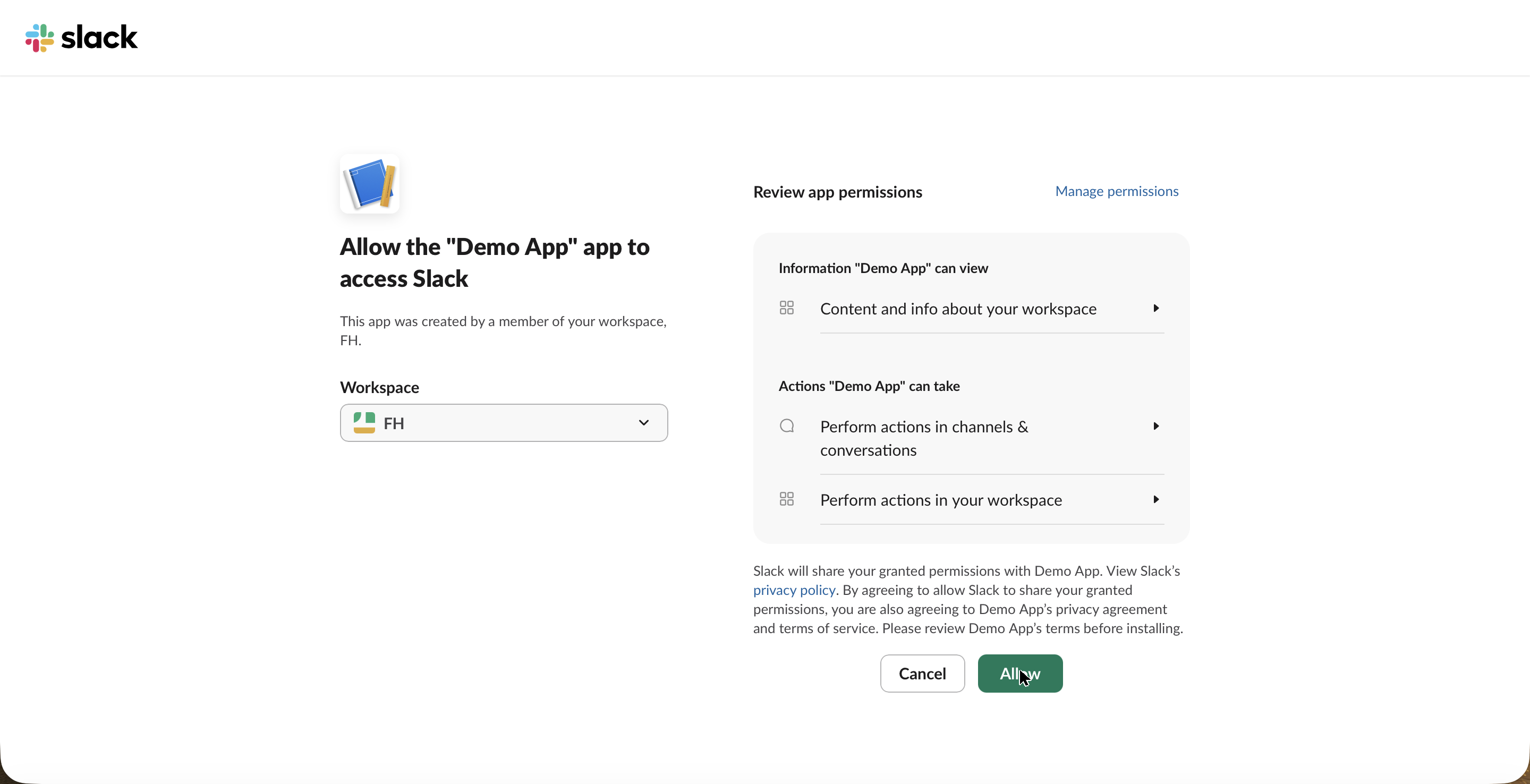
Slackが標準的な権限確認画面を表示します。許可するをクリックします。
Install Appページに戻ったら、Bot User OAuth Tokenをコピーします。xoxb-で始まるこのトークンとステップ4のxapp-トークンが、OpenClawに必要なすべてです。
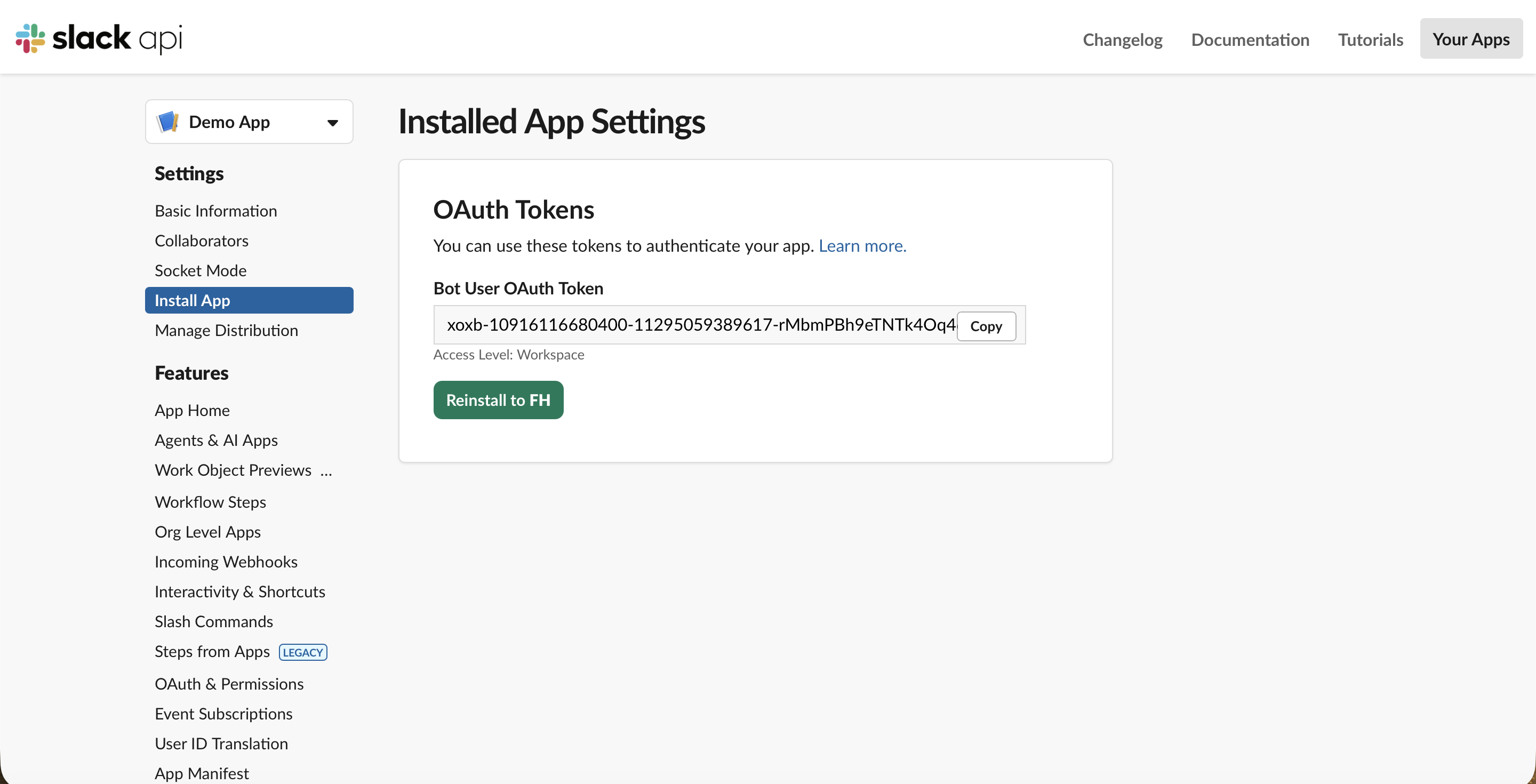
2つのトークンを設定に直接書き込み、適用してゲートウェイを再起動します:
cat > ~/slack.socket.patch.json5 <<'JSON5'
{ channels: { slack: { enabled: true, mode: "socket",
  appToken: "xapp-your-app-level-token",
  botToken: "xoxb-your-bot-token" } } }
JSON5

openclaw config patch --file ~/slack.socket.patch.json5
openclaw gateway restart
Your tokens are never saved. The swap happens right here in your browser — nothing is sent anywhere, stored, or remembered. Paste your two tokens, copy the whole block, and run it in your terminal: it writes the config file and restarts the gateway for you. Refresh the page and it's gone.
ショートカット — トークンを貼り付けてブロック全体をコピー。 上のボックスに2つのSlackトークンを入力すると、コマンドに自動的に反映されます。反映されたブロックをコピーしてターミナルで実行すれば、設定ファイルの作成・適用・ゲートウェイの再起動が完了します。入力内容はどこにも送信されません。置換はブラウザ内で処理されます。
なぜ環境変数ではなくインラインで設定するのか? OpenClawのゲートウェイはバックグラウンドサービス(macOSではLaunchAgent)として実行されるため、ターミナルで
exportした変数を継承しません。トークンを環境変数の参照として保存すると、ゲートウェイの起動時に変数が見つからず、起動が失敗します。設定ファイルに直接値を書き込むことが確実に機能する方法です。
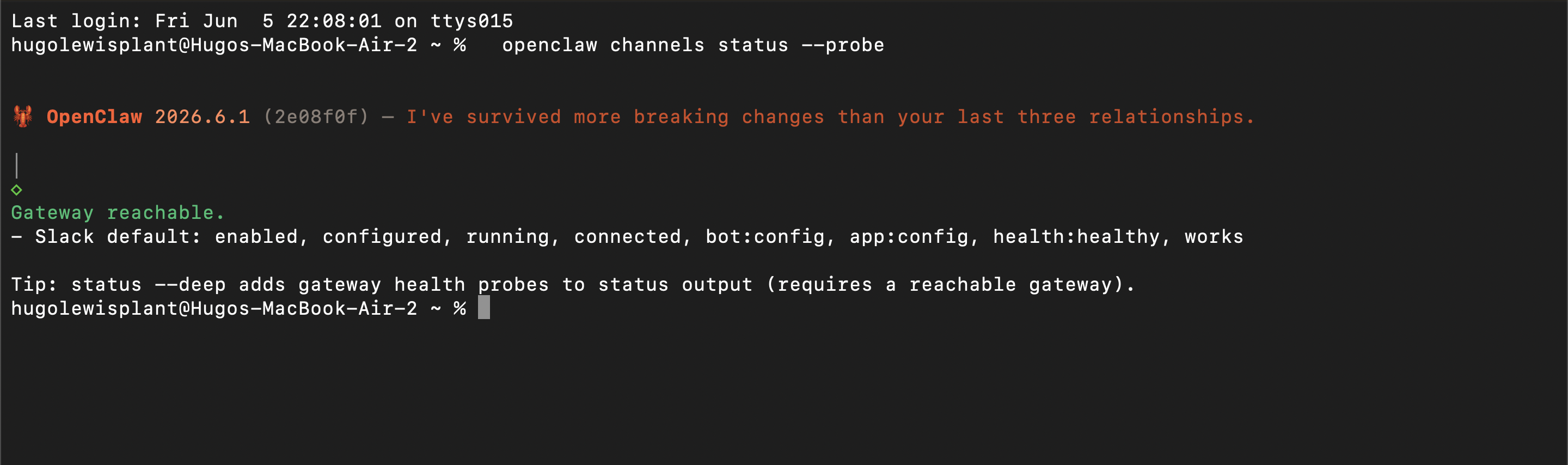
ゲートウェイが起動するまで数秒待ってから、Slackチャンネルが正常に接続されたことを確認します:
openclaw channels status --probe
正常な場合、SlackはStatusとしてconnected, health:healthyと表示されます。invalid_authが表示される場合は、App-Level Tokenが無効か、SlackアプリでSocket Modeがオフになっています。トークンを再生成して、Socket Modeが有効になっていることを確認してください。
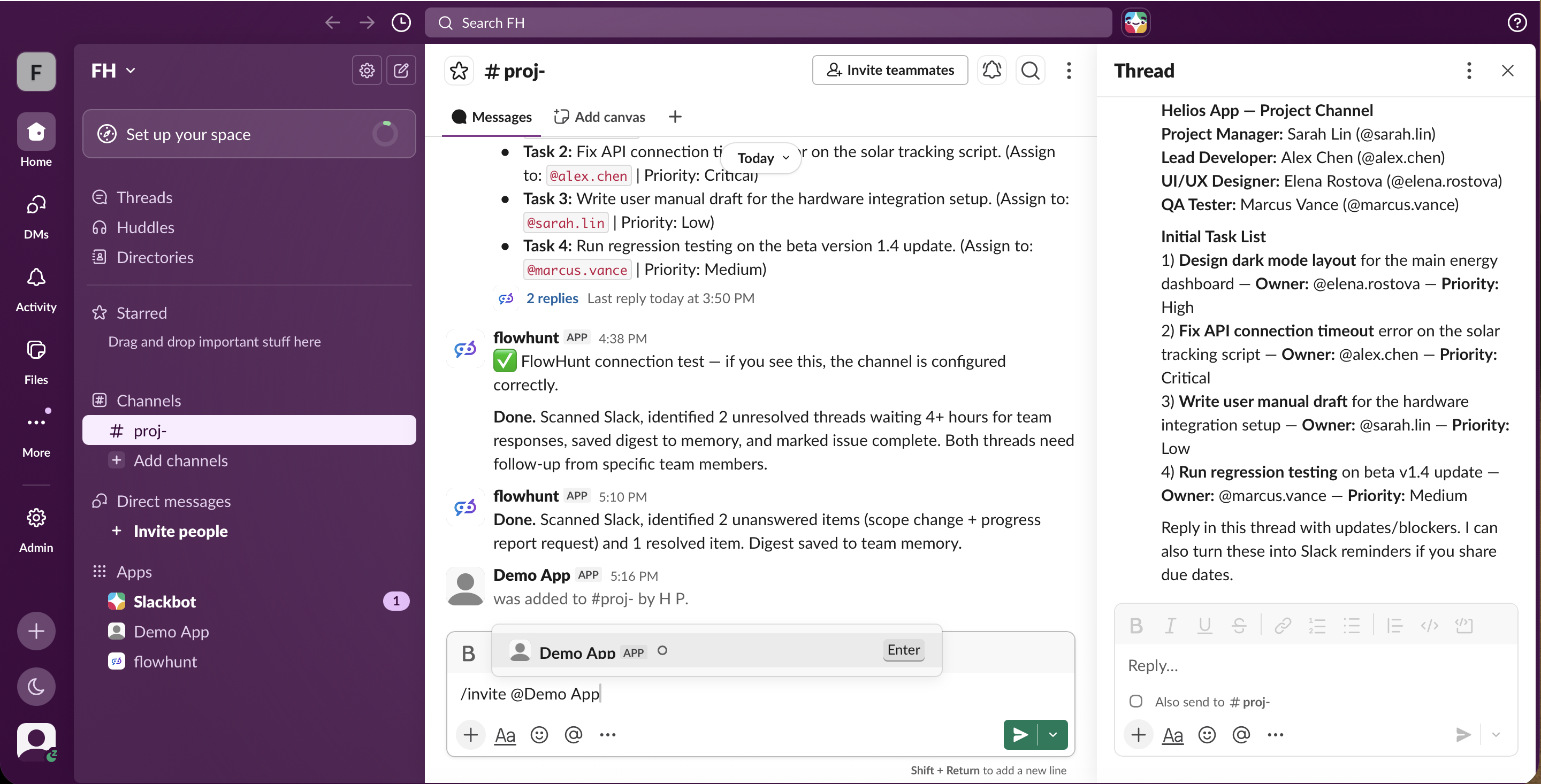
アプリをインストールするだけでは不十分です。OpenClawは招待されたチャンネルしか認識しません。参加させたいチャンネルでボットを招待します:
/invite @YourBot
次に、@YourBot このスレッドを要約してのように**@メンションを含むメッセージを送ると返信してくれます。よくある落とし穴が2点あります:チャンネルでOpenClawは@メンションにのみ反応し(すべてのメッセージには反応しない)、デフォルトの許可リスト**ポリシーにより、リストに登録されていないチャンネルのメッセージはサイレントにドロップされます。channels.slack.groupPolicyをopenに設定するか(またはチャンネルIDを許可リストに追加する)、メッセージが実際にボットに届くようにしてください。そうしないとエラーも表示されずに沈黙したままになります(サイレント障害の詳細は後述のリアルなセットアップ体験記
を参照)。
注意: セルフホストのため、アシスタントはゲートウェイ(とそれが動いているマシン)が起動している間のみアクセスできます。常時オンラインにしたい場合は常時稼働のマシンやVPSで実行する必要があり、アップデート・稼働時間・セキュリティ・トークンのローテーションの管理も自分で行う必要があります。
上記の9つのステップはクリーンなバージョンです。実際に構築したときは、自己ホスト型ボットから1回の返信を得るのに何時間もかかりました。なぜなら複数の箇所が完全にサイレントに失敗するからです。エラーも、返信も、明確なログも出ません。この道を進む場合に知っておくべきことを説明します。
イベントサブスクリプションを有効にしないとボットはメッセージを受け取れません。 Socket Modeのパイプが接続されていることと、Slackが実際にメッセージを配信することは別物です。Event Subscriptionsを有効にしてapp_mention、message.im、message.channels、message.groupsにサブスクライブするまで、送ったメッセージはすべて消えてしまいます。ボットは沈黙し、ログも空のままです。イベントを追加するたびに再インストールが必要になり、その都度ボットトークンが再生成されます。
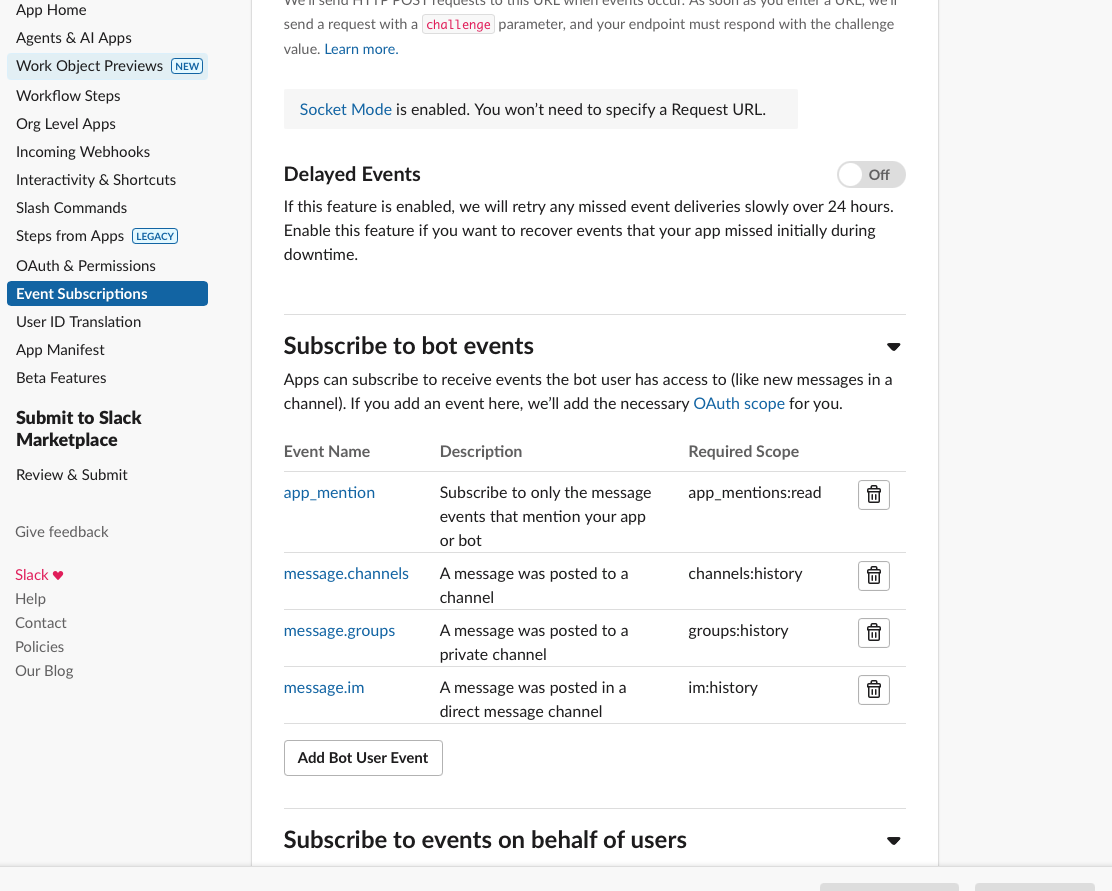
チャンネルの許可リストがサイレントにメッセージを飲み込みます。 OpenClawのSlackチャンネルポリシーはデフォルトで許可リストになっているため、イベントが流れていても、明示的に許可されていないチャンネルのメッセージはdrop message (channel not allowed)としてドロップされます(デバッグログを有効にしないと見えません)。各チャンネルIDを許可リストに追加するか、ポリシーをopenに設定する必要があります。また、権限ゲート(commands.ownerAllowFrom)と各アプリの「ユーザーがメッセージを送信できる」チェックボックスがあり、それぞれ設定するまでサイレントに返信をブロックします。
アシスタントが全く考えられない状態でした。 OpenClawのデフォルトモデルは内蔵CLIランタイムを通じてClaudeサブスクリプションで動きますが、そのログインは数時間ごとに期限切れになります。期限切れになると、毎回FailoverErrorで失敗するため、完璧に配線されたSlackボットでも返答できません。解決策は、OpenClawを代わりに無料で期限切れのないオープンソースモデルに向けることでした。OpenRouter経由のNVIDIAのNemotronで、OpenClawのネイティブランタイムで動作します(このスワップについてはAIアシスタントの無料LLM:FlowHunt vs OpenClaw + Nemotronで詳しく説明しています)。
これらすべてが解決されると、ようやく動作しました。自己ホスト型アシスタントはSlackに投稿されたタスクリストを読み、アクションアイテムを抽出し、保存しました。注目すべき点として、スレッドに返信し、実際の出力をディスク上のファイル(tasks.md)に書き込みましたが、それを閲覧するインターフェースはありません。見える返信はムラがありました。動作はしますが、「無料でセルフホスト」の手間を十分に感じさせます。
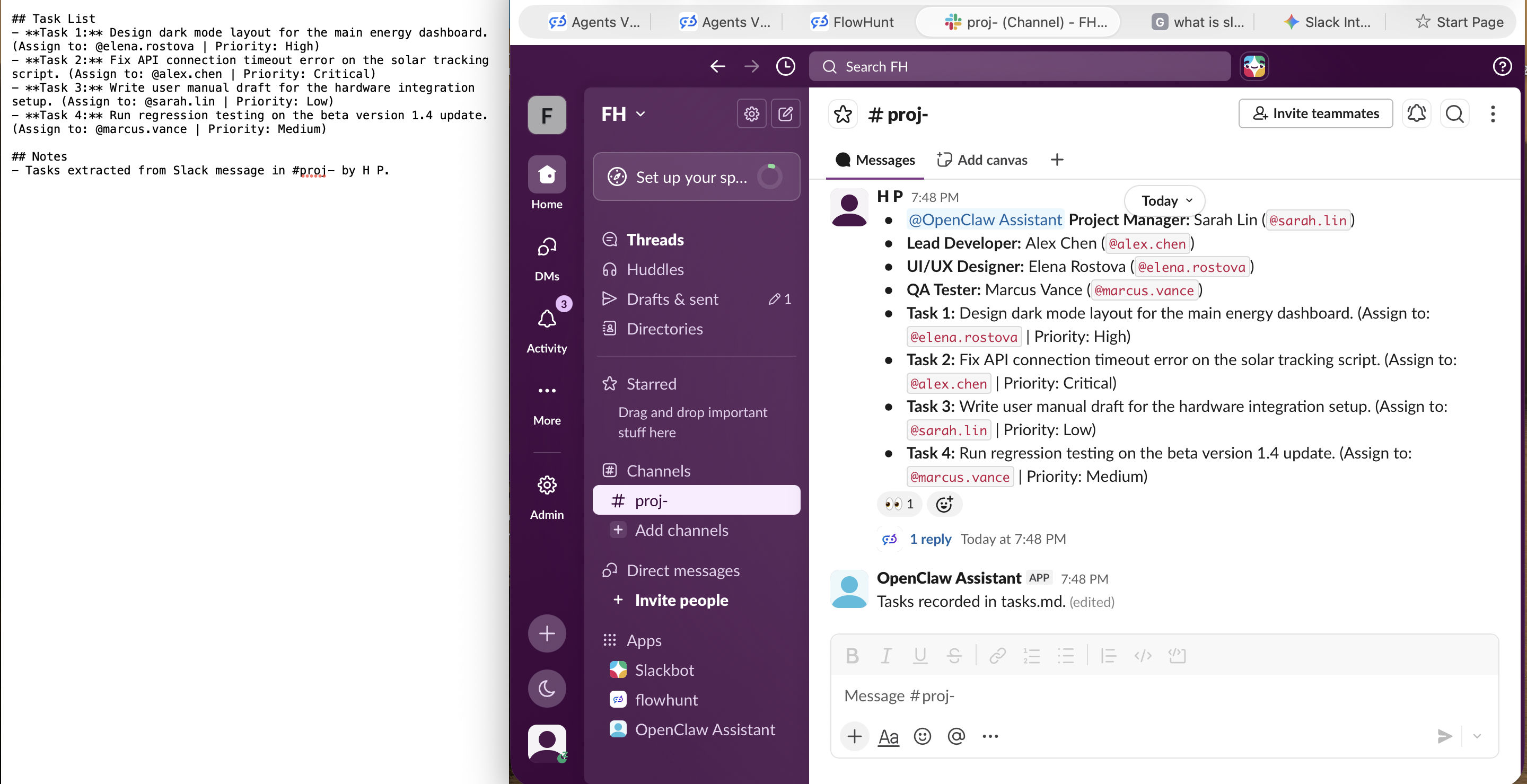
一方、FlowHuntのボットは最初のメッセージからチャンネルで正しく返信しました。イベントの配線も、許可リストも、ログインの期限切れも、ファイルの検索も一切不要でした。

最新のヒント、トレンド、お得な情報を無料で入手。
どちらの方法も、チームがSlackでメッセージを送れるAIアシスタントという同じ結果に行き着きます。違いはその過程のすべてです。
| FlowHunt | OpenClaw | |
|---|---|---|
| ホスティング | フルマネージドクラウド、何も実行不要(app.flowhunt.io ) | セルフホスト、ゲートウェイの維持・管理が必要 |
| Slackセットアップ | OAuthクリック1回、APIキーや設定不要 | プラグイン、マニフェストからのSlackアプリ作成、2つのトークン、設定パッチ、チャンネル招待+メンション |
| 必要なスキル | 不要、ポイントアンドクリック | ターミナル操作への慣れ |
| オンライン維持 | 常時、デバイスに依存しない | ゲートウェイとホストが起動している間のみ |
| 他チャンネルへの展開 | 同じエージェントをウェブ、LinkedIn、APIに | チャンネルごとに配線が必要なシングルアシスタント |
| プリビルドの出発点 | 500以上のエージェント(最もよく使われる約30種類で大半の業務をカバー) | シングルアシスタントを自分で設定 |
| モデル/ブレイン | マネージドの本番モデル、配線や期限切れなし | デフォルトのログインは数時間ごとに期限切れ、継続稼働には自分の無料Nemotron/OpenRouterキーへの切り替えが必要 |
| 障害モード | 1クリックで動作する | 複数のサイレント障害(イベントオフ、チャンネル許可リスト、モデル認証の期限切れ)でガイドするエラーなし |
| メンテナンス | マネージドで提供、ゼロ運用 | アップデート、稼働時間、セキュリティ、トークンローテーションは自己管理 |
チームが本当に頼れるSlackアシスタントが目標なら、FlowHuntの方がはるかに速く、メンテナンスの手間も少ないです。インストールするプラグインも、手作業で構築するSlackアプリも、管理するトークンも、深夜3時に管理するサーバーもありません。一度認可すればオンラインを維持し続けます。FlowHuntでエージェントを構築しているため、同じアシスタントをウェブサイトのチャット、LinkedIn、またはAPIの背後に再作業なしで展開できます。今すぐ無料で始めてSlackにデプロイする 。
OpenClawは、自分でコントロールするハードウェア上のプライベートなセルフホストアシスタントが欲しく、Slackアプリ・トークン・ゲートウェイの管理を厭わない場合に向いた、本当に優れたプロジェクトです。そのコントロールこそがセルフホストの醍醐味です。ただし、手間のかからないパスではなく、インフラを自分で動かさない限りチームの常時稼働Slackボットとして設計されたものでもありません。
AIアシスタントをSlackに導入することは、どれだけの配管作業を自分で担うかの選択に帰着します。OpenClawではすべてを自分で管理します:マニフェストから構築したSlackアプリ、App-Level TokenとBot Token、設定パッチ、稼働させ続けるゲートウェイ、管理する許可リスト、これらすべてが1つのセルフホストアシスタントのためです。FlowHuntでは何も管理しません:エージェントを選んでSlackにデプロイして認可するだけで、チームは数分以内にそれとチャットできます。同じアシスタントが他のチャンネルにも展開でき、マネージドプラットフォームがオンライン状態を維持してくれます。
メンテナンスなしで結果を得たい場合は、FlowHuntでエージェントを構築してSlackにデプロイしてください 。Slackボット自体は簡単な部分で、FlowHuntがその背後で管理するすべてのものが維持する価値を生み出しています。
Slackアシスタントの構築は出発点に過ぎません。チャンネル、ワークフロー、チームをまたいでエージェントを増やしていくにつれ、FlowHunt AI Projects が役立ちます。エンジニアリングチームが課題を追跡するように、AI自動化の計画と実行をカンバン形式のボードで管理できます。ステータス、優先度、進行中・ブロック中・完了のタスクを一目で把握できる仕組みです。AIの取り組みをプロダクト開発と同じ感覚で進めたい方に向けて設計されています。
FlowHuntはブラウザから直接Slackにエージェントをデプロイできます。プラグインもトークンも、サーバーの管理も一切不要。一度構築すれば、チーム全員が数分以内にチャットを始められます。
FlowHuntで任意のAIモデル(Claude、GPT、Gemini、Grok、Llama、Mistral)をSlackに接続するためのステップバイステップガイド。1つのノーコードフローで、すべての主要LLMに対応し、数分で本格的なSlackbotを構築できます。...
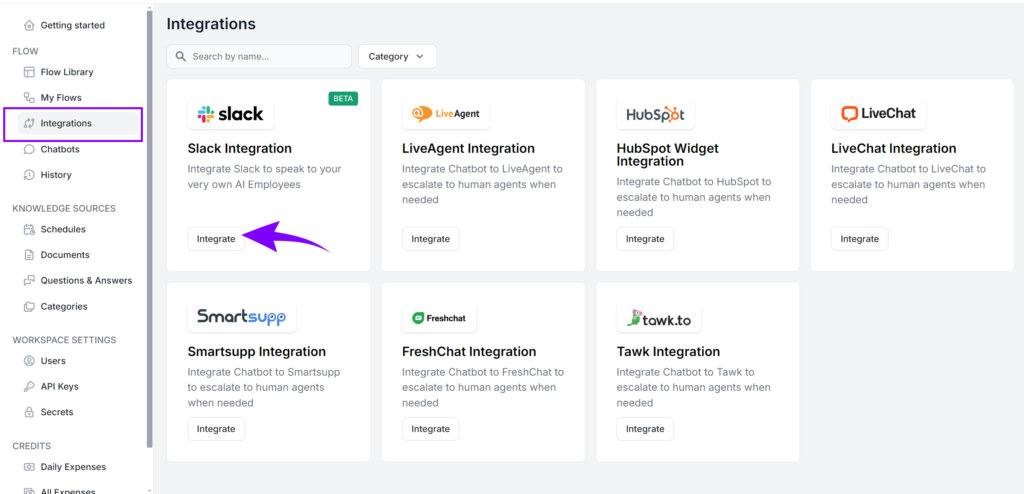
FlowHuntのSlack連携は、Slackワークスペース内でシームレスなAIコラボレーションを可能にします。あらゆるFlowをSlackに持ち込み、ワークフローの自動化、リアルタイムAIアシスタンスの提供、カスタマーサービスチャットの監視、生産性の向上など、チームが既に使っている場所で実現できます。...
FlowHuntをSlackと連携し、メッセージの自動化やワークフローのトリガー、AIによるフローでチームの情報共有を効率化しましょう。...
クッキーの同意
閲覧体験を向上させ、トラフィックを分析するためにクッキーを使用します。 See our privacy policy.